
Gizli bilgileri korumak için aramalar ve toplantılar sırasında kaydetmeden veya yazıya dökmeden Copilot ile Engage. Copilot, konuşma sırasında döküm ve kayıt etkinleştirilmeden yapay zeka notları ve görevleri oluşturabilir.
Bir arama veya toplantı için Copilot açıkken döküm otomatik olarak başlamaz. Arama veya toplantı sırasında Copilot'a istem gönderebilirsiniz ancak çağrı veya toplantı sona erdikten sonra Copilot'un konuşmasını istemek veya görüntülemek için canlı dökümü açtığınızdan emin olun.
Not
Toplantılar, katılımcılar arayarak bağlanılan veya yalnızca ses bağlantısıyla katılmış olsalar bile, Teams veya Outlook takvimi aracılığıyla ayarlanan zamanlanmış etkinliklere atıfta bulunur. Aramalar, Teams görüntülü arama veya VoIP için sesli arama seçenekleri ya da PSTN aramaları için Aramalar uygulaması çevirici aracılığıyla başlatılan zamanlanmamış etkileşimleri ifade eder.
Teams toplantıları
Hassas bilgilerin tartışıldığı gizli bir toplantı düzenliyorsanız ve kaydetmeyi veya yazıya dökmeyi tercih etmiyorsanız, not alma ve görev yönetimine yardımcı olması için Copilot'u kullanmaya devam edebilirsiniz.
Önemli
Kuruluşunuzun Microsoft Purview saklama ilkelerine bağlı olarak, toplantılar sırasında Copilot istemleri ve yanıtları, kayıt ve döküm kapalı olsa bile uyumluluk amacıyla saklanabilir.
Planlanan bir toplantıdan önce:
Teams'de Calendar
 seçin.
Düzenlediğiniz bir toplantıyı seçin.
Seçenekler
 seçin.
Copilot ve diğer AI
 ilerleyin ve açılan menüden Yalnızca toplantı sırasında seçeneğinin belirlendiğinden emin olun.
Not
Bu seçeneği görmüyorsanız BT yöneticinize başvurun.
3. Uygula'yı seçin.
Toplantı sırasında toplantı denetimlerinizde Copilot seçin. Ardından, Copilot copilot bölmesini açmak için bildirimden Aç'ı seçin.
Copilot, canlı toplantı sırasında notlar oluşturabilir, görevleri listeleyebilir ve çok daha fazlasını yapabilir. Ayrıca, toplantıdaki diğer kişilerin Copilot ile konuşmalarınızı göremeyeceğini unutmayın.
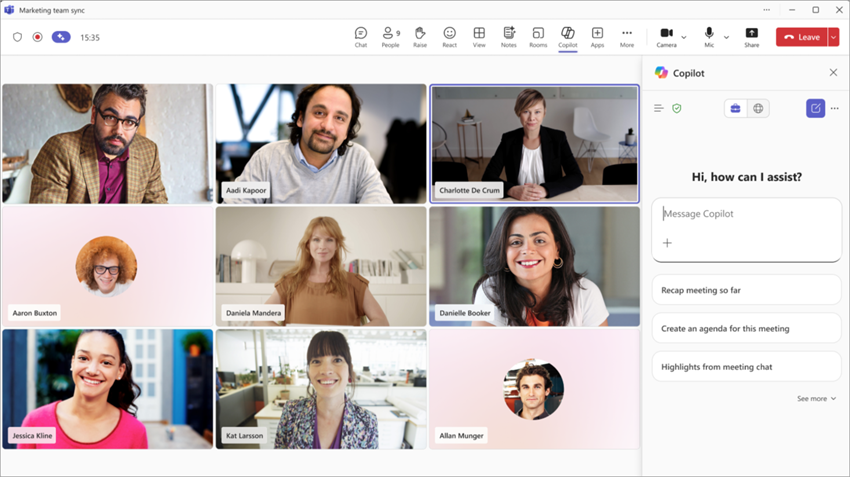
Toplantıdan sonra, toplantı sırasında döküm veya kayıt açık değilse toplantının Özet sekmesinde Copilot kullanılamaz. Ardından, Copilot ve Copilot ile konuşmanızın içeriği, dökümün veya kaydın açıldığı andan itibaren kullanılabilir olmaya devam eder.
Teams Toplantılarında Copilot hakkında daha fazla bilgi edinin.
Teams Aramaları
Aramalar için yalnızca Copilot modu, BT yöneticiniz tarafından etkinleştirilen bir ayardır. Aramayı başlattıktan sonra arama denetimlerinizde Copilot seçin. Ardından, Copilot copilot bölmesini açmak için bildirimden Aç'ı seçin.
Not
Bu seçeneği görmüyorsanız BT yöneticinize başvurun.
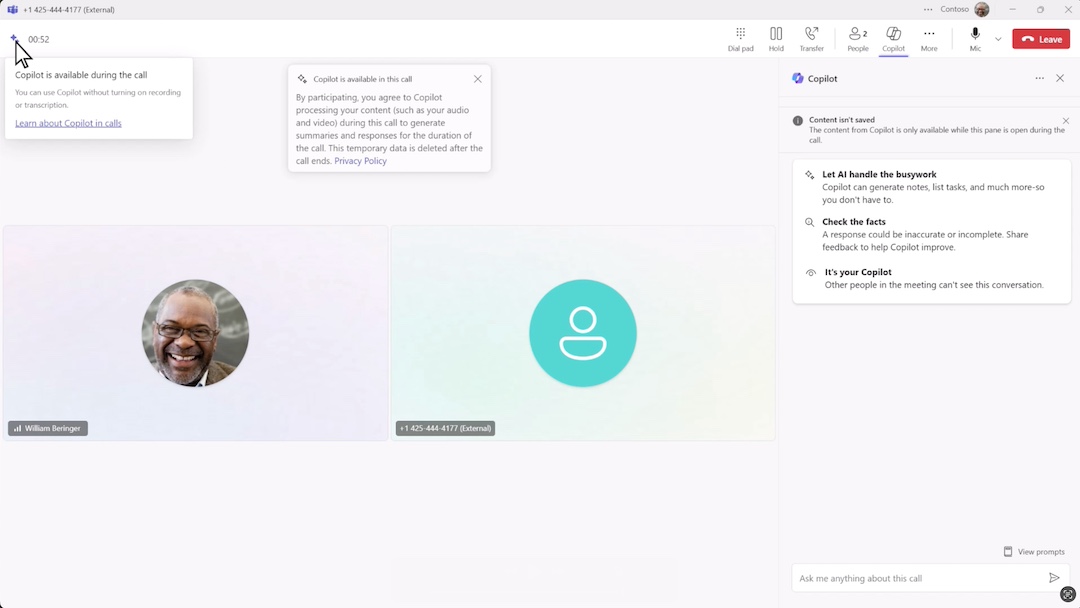
Çağrıdan sonra Copilot, VoIP çağrıları için ilişkili sohbet yazışmasında veya Çağrılar uygulaması çağrı geçmişinde kullanılamaz. Ancak arama sırasında birisi döküm veya kayıt özelliğini açarsa Copilot ile yapacağınız konuşma daha sonra kullanılabilir.
İpucu
Copilot ile yaptığınız konuşmadan kaydetmek istediğiniz içerik varsa arama bitmeden önce kopyalayıp başka bir yere yapıştırın.
Teams Telefon'da Copilot hakkında daha fazla bilgi edinin.
SSS
Copilot "Yalnızca toplantı sırasında" veya "Yalnızca arama sırasında" olarak ayarlanmışsa toplantı veya arama başlar başlamaz Copilot da başlar mı?
Hayır. Katılımcıların Copilot'u başlatmak için toplantıda veya çağrı denetimlerinde seçmesi gerekir.
Copilot başlatıldıktan sonra kapatabilir miyim?
Copilot başlatıldıktan sonra toplantı veya arama süresince açık kalır.
Copilot "Yalnızca toplantı sırasında" veya "Yalnızca arama sırasında" olarak ayarlanmışsa döküm veya kayıt açılırsa Copilot'u kullanmaya devam edebilir miyim?
Evet, Copilot çalışmaya devam eder. Döküm açıksa toplantı veya arama sırasında ve sonrasında Copilot ile etkileşimler, konuşmayı metne dönüştürme verileri ve konuşma dökümünden gelen bilgileri içerir.
Toplantı veya arama bittikten sonra yalnızca dökümün açıldığı noktadaki bilgilere erişilebilir.
Birisi toplantıya katılırsa veya geç ararsa, Copilot'u kullanarak konuşmanın önceki bölümlerinde yer alan bilgilere erişebilir mi?
Evet, geç katılan katılımcılar, Copilot'un toplantıda veya aramada başka bir katılımcı tarafından başlatıldığı andan itibaren tüm içeriğe erişebilir.
Politikamız gereği döküm alma veya kayıt başlatma iznim yok. Copilot'u yalnızca toplantı veya arama sırasında kullanmaya devam edebilir miyim?
Evet. Toplantı veya arama sırasında Copilot'u kullanmak için döküm gerekli değildir. Toplantı veya arama sona erdikten sonra da Copilot'un konuşma geçmişini görebilirsiniz. Ancak, tüm Copilot etkileşimleri, kuruluşunuzun saklama ilkesine bağlı olarak Purview aracılığıyla kullanılabilir.
Copilot'un yalnızca toplantı veya arama sırasında çalışması nasıl mümkün oluyor?
Copilot, toplantı sırasında yanıtlar oluşturmak için toplantı sesini ve bağlamsal sinyalleri kullanır. Döküm kapatıldığında toplantı dökümleri oluşturulmasa da, Copilot istemleri ve yanıtları kuruluşunuzun Microsoft Purview saklama ilkelerine uygun olarak saklanabilir.
İstem ve yanıtlara ilişkin bir denetim günlüğü var mı?
Copilot istemleri ve yanıtları Microsoft 365 uyumluluk alt öğesinde tutulabilir ve kuruluşunuzun Microsoft Purview saklama ilkelerine tabidir.
eBulma planları nelerdir?
Copilot istemleri ve yanıtları, kuruluşunuzun bekletme ilkesi yapılandırmasına bağlı olarak Microsoft Purview eKeşifMicrosoft Purview eKeşif aracılığıyla bulunabilir.
Copilot'un nasıl kullanılacağına ilişkin toplantı seçeneği neden bir kuruluştaki lisanslı veya lisanssız tüm üyeler tarafından görülebiliyor?
Bu sayede toplantı düzenleyicileri, kendi lisansları olmasa bile Copilot’un toplantılarında nasıl kullanılacağını ayarlayabiliyor.
Dış katılımcılar Copilot'a yalnızca toplantı veya arama sırasında erişebilir mi?
Hayır. Lisanslı bir dış katılımcı bu seçenek etkinken bir toplantıya veya aramaya katılırsa Copilot ile etkileşim kuramaz. Copilot dış konuşma dökümlerine veya konuşmayı metne dönüştürme verilerine erişemiyor. Bu durum kanal toplantıları, şirket içi toplantılar ve aramalar için geçerlidir.
Çok kiracılı bir kuruluştaki (MTO) kişiler Copilot'a yalnızca toplantı sırasında veya MTO'daki farklı bir kuruluş tarafından düzenlenen toplantılarda veya aramalarda arama sırasında erişebilir mi?
Hayır. Bu senaryo için MTO kullanıcıları dış kullanıcılar olarak değerlendirilir.
Kuruluşum tüm şirket toplantıları veya aramaları için döküm almayı devre dışı bırakırsa ve Microsoft Copilot sahip biri yalnızca toplantı veya arama sırasında Copilot'u etkinleştirirse bu kişi toplantı veya arama sırasında Copilot'u kullanabilir mi?
Evet. Toplantı veya arama için döküm kapalıysa ve birisi yalnızca toplantı veya arama sırasında Copilot'u etkinleştirirse, Copilot lisansına sahip kişiler toplantı veya arama sırasında Copilot'u kullanabilir.
Ancak, çağrılar için bir istisna, yöneticinin Copilot'un çalışması için kalıcı döküm gerektiren bir ayar seçmesi ve ardından kullanıcının döküm kullanmasını sınırlamasıdır. Copilot, bu senaryodaki aramalar sırasında çalışmaz.
Copilot bana neden herkesin hangi dili konuştuğunu soruyor? Bu ne işe yarar?
Herkesin konuştuğu dili seçmek, ses işlemenin doğru dilde gerçekleşmesini sağlamaya yardımcı olur. Geçici konuşmayı metne dönüştürme verileri ve alıntılar seçtiğiniz konuşma dilinde oluşturulur. Ancak Copilot'a herhangi bir dilde soru sorabilirsiniz, o da size aynı dilde cevap verecektir.
Copilot başladıktan sonra konuşma dilini nasıl değiştirebilirim?
Canlı altyazı ayarlarından konuşma dilini değiştirebilirsiniz. Daha fazla bilgi edinmek için bkz . Microsoft Teams toplantılarında canlı alt yazıları kullanma.
İlgili konular
Microsoft Teams toplantılarında Copilot'u kullanmaya başlama
Microsoft Teams Telefon'da Copilot'ı kullanmaya başlama