Teams'de Copilot'ı kullanarak iletişiminizi geliştirin. Oluşturma kutusu artık Teams'deki tüm iletişimlerinizde sohbet ve kanal iletilerini yeniden yazıp düzenlemenize, tonu ve uzunluğu ayarlamanıza yardımcı olan Copilot'ı içerir.
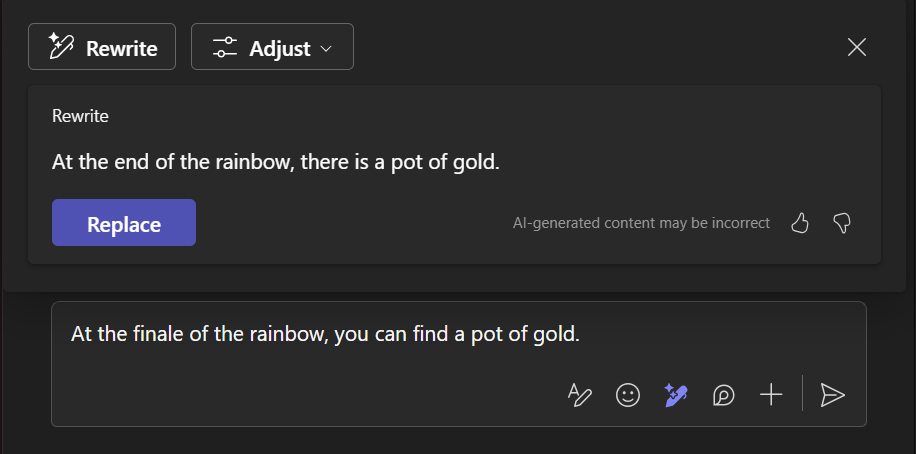
İleti göndermeden önce Copilot'ı kullanma
Copilot'u sohbette veya kanal gönderilerinde kullanmak için:
İletinizi sohbetin veya kanal gönderilerinin altındaki oluşturma kutusuna yazın.
-
İpucu
Ayrıca iletinizin tamamı yerine belirli bir bölümünü de yeniden yazabilir ve ayarlayabilirsiniz. Aşağıdaki adımlar seçili metin için de geçerlidir.
Copilot ile Yeniden Yaz'ı seçin Oluşturma kutusunun altında  . Ardından, Copilot
 ile Copilot ayarını ayarla
 arasında seçim yapın.
Copilot aracı, iletinizin dil bilgisini ve stilini geliştiren başka bir sürümünü oluşturur. Sürümler arasında gezinmek için, metnin altındaki sol ve sağ okları kullanın.
Ayarla aracı, iletinizin uzunluğunu ve stilini değiştirmek için menü seçenekleri arasından seçim yapmanızı sağlar. Şu seçenekler arasından seçim yapabilirsiniz:
- **Yap:**Daha / uzun kısalt
- **Ses haline getirin:**gündelik/profesyonel / , kendinden emin, / hevesli
Özgün iletinizle devam etmek isterseniz X simgesini seçin.
Yeni iletiyi beğendiğinizde Değiştir'i seçin.
İletiniz hazır olduğunda Teams gönder'i seçin.
İleti gönderdikten sonra Copilot'ı kullanma
Sohbet veya kanal gönderilerinde Copilot'ı kullanarak gönderilmiş iletiyi düzenlemek için:
- Yeniden yazmak istediğiniz iletinin üzerine gelin ve Düzenle
 seçin.
-
Copilot ile Yeniden Yaz Oluşturma kutusunun menü çubuğundan seçin ve yeni bir iletiyi düzenlerken kullandığınız adımların aynısını kullanın.
- Düzenlemelerinizi kaydetmek ve iletiyi göndermek için Bitti
 basın.
İleti göndermeden önce Copilot'ı kullanma
Copilot'u sohbette veya kanal gönderilerinde kullanmak için:
Bir sohbette veya kanalda oluşturma kutusuna iletinizi yazın.
Eylemler ve yazın'ın yanındaki Ekle düğmesi.
-
İpucu
Ayrıca iletinizin tamamı yerine belirli bir bölümünü de yeniden yazabilir ve ayarlayabilirsiniz. Aşağıdaki adımlar seçili metin için de geçerlidir.
seçin. Ardından aşağıdakiler arasından seçim yapın:
Yeniden Yazma aracı, iletinizin dil bilgisi ve stilini geliştiren başka bir sürümünü oluşturur.
İletinizin uzunluğunu ve stilini de ayarlayabilirsiniz. Şu seçenekler arasından seçim yapabilirsiniz:
- **Yap:**Daha / uzun kısalt
- **Ses haline getirin:**gündelik/profesyonel / , kendinden emin, / hevesli
Asıl iletinizle devam etmek ve önerileri reddetmek isterseniz X işaretine dokunun .
Başka bir sürüm oluşturmak istiyorsanız Copilot veya Değiştir'e dokunabilirsiniz.
İletiniz hazır olduğunda Teams dokunun.
İleti gönderdikten sonra Copilot'ı kullanma
Sohbet veya kanal gönderilerinde Copilot'ı kullanarak gönderilmiş iletiyi düzenlemek için:
Sohbette, mesajınızı basılı tutarak Düzenle seçin.
Eylemler ve .
-
İpucu
Ayrıca iletinizin tamamı yerine belirli bir bölümünü de yeniden yazabilir ve ayarlayabilirsiniz. Aşağıdaki adımlar seçili metin için de geçerlidir.
seçin ve değişikliklerinizi yapın. Başka bir sürüm oluşturmak istiyorsanız Copilot veya Değiştir'e dokunabilirsiniz.
İletiniz hazır olduğunda Teams dokunun.
İleti göndermeden önce Copilot'ı kullanma
Copilot'u sohbette veya kanal gönderilerinde kullanmak için:
İletinizi sohbetin veya kanal gönderilerinin altındaki oluşturma kutusuna yazın.
-
İpucu
Ayrıca iletinizin tamamı yerine belirli bir bölümünü de yeniden yazabilir ve ayarlayabilirsiniz. Aşağıdaki adımlar seçili metin için de geçerlidir.
Copilot ile Yeniden Yaz'ı seçin Oluşturma kutusunun altında . Ardından, Copilotile Copilot ayarını ayarla arasında seçim yapın.
Copilot aracı, iletinizin dil bilgisini ve stilini geliştiren başka bir sürümünü oluşturur. Sürümler arasında gezinmek için, metnin altındaki sol ve sağ okları kullanın.
Ayarla aracı, iletinizin uzunluğunu ve stilini değiştirmek için menü seçenekleri arasından seçim yapmanızı sağlar. Şu seçenekler arasından seçim yapabilirsiniz:
- **Yap:**Daha / uzun kısalt
- **Ses haline getirin:**gündelik/profesyonel / , kendinden emin, / hevesli
Asıl iletinizle devam etmek ve önerileri reddetmek isterseniz Copilot penceresinin sağ üst kısmındaki X simgesini seçin.
Yeni iletiyi beğendiğinizde Değiştir'i seçin.
İletiniz hazır olduğunda Teams gönder'i seçin.
İleti gönderdikten sonra Copilot'ı kullanma
Sohbet veya kanal gönderilerinde Copilot'ı kullanarak gönderilmiş iletiyi düzenlemek için:
- Yeniden yazmak istediğiniz iletinin üzerine gelin ve Düzenle seçin.
-
Copilot ile Yeniden Yaz Oluşturma kutusunun menü çubuğundan seçin ve yeni bir iletiyi düzenlerken kullandığınız adımların aynısını kullanın.
- Düzenlemelerinizi kaydedip iletiyi göndermek için Bitti seçin.
Microsoft Teams sohbetinde ve kanallarında Copilot'u kullanma
Microsoft Teams toplantılarında Copilot'u kullanmaya başlama
Teams'de Microsoft Copilot Chat kullanmaya başlama
Microsoft Teams'de Copilot'a Hoş Geldiniz
