
Not
Microsoft Copilot lisansı ile kişi başı aylık 20 saat tercüme dahildir. Dahil olan saatlerin ötesindeki erişim, mevcut kapasiteye bağlıdır.
Tercüman aracısıyla çok dilli Microsoft Teams toplantılarında ve aramalarında dil engellerini kaldırın. Tercüman aracısı, gerçek zamanlı konuşmadan konuşmaya çeviri yoluyla katılımcıların tercih ettikleri dillerde konuşmalarına ve dinlemelerine yardımcı olur.
Bu makalede
Toplantılarda ve aramalarda tercüman
Katılımcılar ortak bir dili paylaşmadığında Tercüman aracısıyla Teams toplantılarını ve aramalarını daha kapsayıcı hale getirin. Tercüman, katılımcıların farklı diller konuştuğu toplantılar ve aramalar için idealdir ve geleneksel olarak bir insan tercümana güvenirsiniz.
Tercüman, konuşmayı her katılımcının tercih ettiği dile çevirerek iletişim boşluklarını kapatmaya yardımcı olur, böylece herkes en rahat ettiği dilde konuşmasına ve dinlemesine ve sohbete tamamen katılmasına olanak tanır.
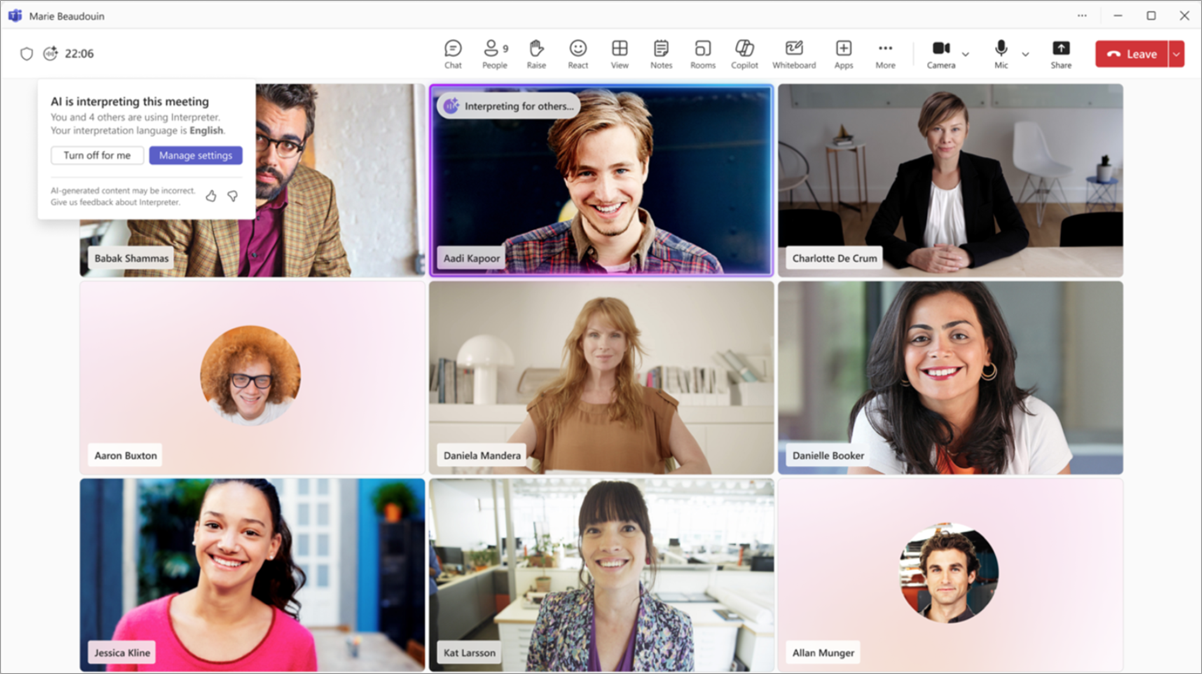
Tercüman'ı açtığınızda, Tercüman'ın diğer katılımcıları tercih ettiğiniz dile çevirdiğini duyabilirsiniz.
Sözlü Çeviri: Birisi tercih ettiğiniz dilden farklı bir dilde konuştuğunda, çeviriyi orijinal konuşmacının sesi üzerinden duyarsınız. Ayrıca orijinal konuşmacının video akışında konuşmasının çevrildiğini belirten bir gösterge görürsünüz.
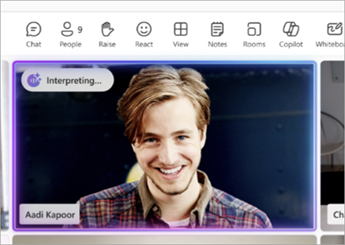
Başkaları adına tercümanlık: Diğer katılımcıların tercih ettiği dillerden farklı bir dilde konuştuğunuzda konuşmanızın kendi seçtikleri dillere çevrildiğini duyarlar. Video akışınızdaki bir gösterge, konuşmanızın başkaları tarafından çevrildiğini gösterir.
Buna ek olarak, başkaları hala tercih ettikleri dilde dinliyorlarsa, tekrar konuşmadan önce herkesin dinlemeyi bitirmesini beklemenizi isteyen bir gösterge görürsünüz.
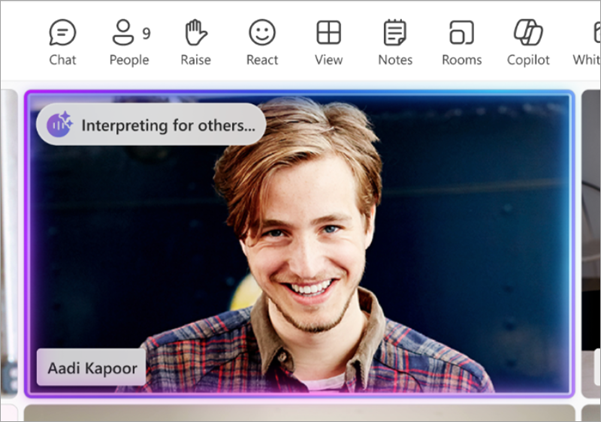
Tercümanı açmamış olan People, birinin konuşmasının çevrilmekte olduğuna dair bir gösterge de görür. Bu, herkese sesi açıp konuşmaya başlamadan önce çevirinin bitmesini sağlayacak görsel bir ipucu sağlar.
Desteklenen diller
Tercüman şu anda şu dilleri desteklemektedir: İngilizce, İspanyolca, Portekizce, Japonca, Basitleştirilmiş Çince (Mandarin), İtalyanca, Almanca, Fransızca, Korece ve Tayvanca.
Not
- Bazı konuşma dilleri Tercüman tarafından tanınabilir, ancak tercüme doğruluğu garanti edilmez.
- Giriş dili ne olursa olsun, çeviri çıktısı her zaman yukarıda listelenen desteklenen dillerden birinde olur.
Toplantılarda Tercümanı açma
Birden fazla dilin konuşulduğu ve 1.000'e kadar katılımcının olduğu toplantılarda Tercüman'ı açın.
Tercümanı açtığınızda, çok dilli konuşma tanıma da otomatik olarak açılır ve katılımcıların konuşma ve çeviri dillerini ayarlamalarına olanak tanır. Çok dilli konuşma tanıma, toplantı seçeneklerinde düzenleyici tarafından Tercüman'dan bağımsız olarak açılabilir.
Çevirmen'i açmak için:
Toplantı denetimlerinizde
 seçin
seçinDil ve konuşma'yı seçin
 >Tercüman
 > Tercüman simgesiBenim için aç.
Tercüman ayarlarında:
- Toplantıyı dinle açılan menüsünden Tercüman'ın çeviri yapmasını istediğiniz dili seçin.
- Daha fazla orijinal veya yorumlanmış ses duymak için Ses Düzeyi kaydırıcısını ayarlayın.
- Yorumlandığında sesinizi seçin seçeneklerinden, diğer katılımcıların konuşmanızın tercümesini duymasını istediğiniz sesi seçin. Ses simülasyonu hakkında daha fazla bilgi edinmek için Tercüman'da ses simülasyonu bölümüne bakın.
Aç'ı seçin.
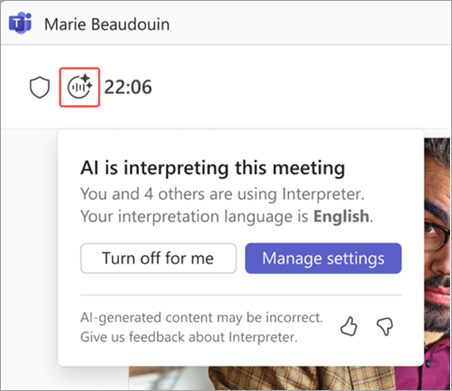
Tercüman ayarlarını yapmak veya Tercüman'ı kapatmak için toplantı pencerenizde Tercüman göstergesini seçin.
Tercüman ayarlarını açmak için Ayarları yönet'i veya Tercümanı kendiniz için kapatmak üzere Benim için kapat'ı seçin.

Not
- Tercüman ayarları gelecek toplantılarda da geçerli olacaktır.
- Tercüman şu anda geçici toplantılarda, kişisel cihazlarla Microsoft Teams Odaları kullanılarak yapılan toplantılarda, genel toplantılarda, web seminerlerinde veya Teams Ücretsiz toplantılarında desteklenmemektedir.
Aramalarda Tercüman'ı açma
- Arama sırasında, arama denetimlerinde Diğer eylemler seçin.
- Dil ve konuşma'yı> seçinBenim için Tercüman'ı aç.
Çevirici ayarlarınızı seçme
Tercüman'ı açtıktan sonra, Tercüman ayarları bölmesi otomatik olarak açılır.
Ayarlar bölmesi açık değilse, arama penceresindeki Tercüman simgesini seçin ve ardından Ayarları yönet'i seçin.
Yorumlayıcı ayarlarında aşağıdakileri yapın:
- Aramayı dinle bölümünde Tercüman'ın çeviri yapmasını istediğiniz dili seçin.
- Ne kadar orijinal ses veya yorumlanan ses duyacağınızı ayarlamak için Ses Düzeyini Dengele kaydırıcısını kullanın.
- Yorumlandığında sesinizi seçin bölümünde, Tercümanın sesinizi simüle etmek için ses verilerini kullanmasını sağlamak için Sesimi simüle et'i seçin. Konuşmanız çevrilirken diğer katılımcıların duyacağı sesi seçmek için Otomatik ses'i seçin.
Aç'ı seçin.
Ayarları değiştirme veya Tercüman'ı kapatma
- Arama penceresinin sol üst köşesindeki Tercüman simgesini seçin.
- Tercihlerinizi değiştirmek için Ayarları yönet'i seçin veya Tercüman'ı kullanmayı bırakmak için Benim için kapat'ı seçin.
Konuşma dilini otomatik algılama
Tercüman açıldığında, konuşulan dil Tercüman, canlı altyazılar ve canlı transkripsiyonda otomatik olarak algılanır ve güncellenir.
Canlı açıklamalı alt yazılar veya döküm için otomatik algılamayı kapatmak üzere:
-
Döküm bölmesinde Dil ayarları
 seçin ve Konuşulan diliniz açılır menüsündeki Otomatik algılama seçimini tercih ettiğiniz dile değiştirin.
 - Canlı açıklamalı alt yazıların yanında, Taç'ı seçin başlıkbaşlık settings
 >Dil ayarları .
Konuşulan diliniz açılan menüsünde, seçiminizi Otomatik Algılama'dan tercih ettiğiniz dile değiştirin.
>Dil ayarları .
Konuşulan diliniz açılan menüsünde, seçiminizi Otomatik Algılama'dan tercih ettiğiniz dile değiştirin.
Tercüman kapatıldığında, katılımcılar toplantı sırasında dil değiştirdiğinde konuşma dili otomatik olarak güncelleştirilmez ve bu da yanlış içeriğe neden olabilir.
Tercüman'da ses simülasyonu
Çevirmen'de Ses benzetimini kullandığınızda, çevrilmiş konuşma kendi sesinizle oluşturulur, böylece diğer katılımcılar doğrudan kendi dillerini konuşuyormuşsunuz gibi çevirileri duyarlar. Konuşmanızın kısa bölümleri, benzersiz ton, stil ve ses özelliklerinizi simüle etmek için sistem tarafından gerçek zamanlı olarak kısaca analiz edilir.
Ses örnekleri veya biyometrik veriler asla saklanmaz. Yapay zeka, duyguları abartmadan özgün tonunuzu, ses perdenizi ve konuşma tarzınızı koruyarak seçilen dilde anında doğal bir ses oluşturur. Bu, tanıdık ve sorunsuz bir çok dilli konuşma deneyimi sağlar.
Veri gizliliği
Ses verileri, ses örneklerinizi veya biyometrik bilgilerinizi hiç saklamadan gerçek zamanlı olarak anında işlenir. Daha fazla bilgi edinmek için bkz. Kuruluşunuz için Tercüman aracısını yönetme.
Ses simülasyonu ilkesi ve ayarları
BT yöneticiniz Ses benzetimi ilkesini açtıysa, Sesimi benzet ayarı otomatik olarak açılır. İlke açık değilse konuşmanız varsayılan otomatik ses kullanılarak çevrilir.
Toplantı sırasında ses tercihlerinizi yönetmek için:
Toplantı denetimlerinizde
seçinDil ve konuşma'yı seçin
>Tercüman> Tercümansimgesi Tercüman ayarları .
.Yorumlandığında sesinizi seçin bölümünde şunu seçin:
- Başkalarının çevrilmiş konuşmanızı simüle edilmiş sesinizle duyması için sesimi simüle edin.
- Başkalarının çevrilmiş konuşmanızı varsayılan otomatik seste (ör. Ava) duyması için otomatik ses.
Onayla’yı seçin.
Çevirmen için en iyi uygulamalar
Sorunsuz, çok dilli etkili bir toplantı deneyimi için şu en iyi uygulamaları izleyin:
Tercüman ne zaman kullanılır?
- Ortak bir dilin olmadığı toplantılarda: Katılımcılar ortak bir dili paylaşmadığında idealdir.
- Yapılandırılmış tartışmalarda: Aynı anda bir kişinin konuştuğu yapılandırılmış konuşmalar için en iyi seçenektir.
Etkili çok dilli iletişim için ipuçları
- Bir seferde bir dil konuşun. Özellikle iki dil biliyorsanız tutarlı bir şekilde tek bir dile bağlı kalın.
- Açık ve net olun. Çeviri doğruluğunu artırmak için kısa cümleler kullanın, sık sık duraklayın ve teknik dili basitleştirin.
- Elinizi kaldırın. Ne zaman konuşmak istediğinizi belirtmek için toplantı denetimlerinizde El kaldırma
 seçin ve üst üste binen konuşmaları önleyin.
 - Yorumlamanın bitmesine izin verin. Devam etmeden veya konuyu değiştirmeden önce başkalarının yorumları dinlemeyi bitirdiğini gösteren görsel göstergelere dikkat edin.
- Mesajınızı görsel olarak destekleyin. Ekranınızı paylaşın veya ek bağlam (bağlantılar, ekran görüntüleri, belgeler) sağlamak için sohbet özelliklerini kullanın.
- Kameranızı açın. Görsel ipuçları, daha ilgi çekici ve doğal bir çok dilli konuşma oluşturabilir.
Toplantı kurulumu önerileri
- Toplantı düzenleyicisinin bir Microsoft CopilotMicrosoft Copilot veya Teams PremiumTeams Premium lisansına sahip olduğundan emin olun. Tüm katılımcıların Tercümanlı veya Tercümansız net iletişim için canlı alt yazı dillerini ve çeviri ayarlarını tek tek seçebilmesi için toplantı seçeneklerinizde çok dilli konuşma tanımayı açın.
- Artık çok dilli toplantıları destekleyen akıllı toplantı özeti sayesinde önemli tartışmaları kolayca yakalayın. Toplantıdan sonra, özetiniz canlı döküm ve altyazılar için seçtiğiniz çeviri dilinde otomatik olarak oluşturulur.
Çevirmen sınırlamaları
- Toplantı kayıtları yalnızca orijinal toplantı sesini yakalar, yorumlama sesini içermez.
- Çevrilen transkriptler yalnızca toplantı sırasında canlı olarak kullanılabilir. Toplantı bittikten sonra, dökümde yalnızca orijinal (konuşulan) dil gösterilir.
- Çeviri, orijinal konuşmadan daha uzun sürebileceğinden ve doğal bir şekilde takip etmeyi ve yanıt vermeyi zorlaştırabileceğinden, tercüman hızlı değiş tokuşların, kesintilerin veya çakışan diyalogların olduğu toplantılar için optimize edilmemiştir.
- Kişi adlarının, cinsiyetlerinin veya teknik terimlerin yorumlanması yanlış olabilir.
SSS bölümünde özetlenmiştir
Ses simülasyonu nasıl çalışır?
Ses simülasyonunu açarsanız Tercüman, tonunuzu, stilinizi ve ses özelliklerinizi simüle etmek için sesinizin kısa bölümlerini örnekleyecektir. Tercüman konuşmanızı başkaları için çevirdiğinde, insanlar çeviriyi simüle edilmiş sesinizle duyacaktır. İstediğiniz zaman ses simülasyonunu kapatın ve Tercüman ayarlarında farklı bir ses stili seçin.
Ses simülasyonu, sesinizi yalnızca gerçek zamanlı olarak işler ve biyometrik verilerinizi depolamaz veya konuşulanların ötesinde duygusal duygular eklemez. Tercüman'a erişemiyorsanız BT yöneticinizle iletişime geçin.
Interpreter'a hangi teknoloji güç veriyor?
Teams'deki Tercüman aracısı, AzureAzure AI Services kullanarak gerçek zamanlı konuşmadan konuşmaya (STS) çevirisi sağlar. Bir toplantıda konuşulan dilleri otomatik olarak algılar ve çok konuşmacılı, çok dilli konuşmaları destekler.
Nasıl çalışır?
- Konuşma Tanıma (ST): Konuşulan dili İngilizce metne dönüştürür.
- Çeviri (MT): İngilizce metni seçilen dil(ler)e çevirir.
- Ses Üretimi (TTS): Hedef dilde çevrilmiş konuşma üretir. Konuşmacının sesini benzetebilir veya tercihine ve BT yöneticisi ilkesine bağlı olarak önceden tanımlanmış bir ses kullanabilir.
- Bir bot, bulut tabanlı işleme için toplantı sesini iletir ve çevirileri anında döndürür.
Tercüman diğer kuruluşlardan kişilerle toplantıları destekler mi?
Evet. Diğer kuruluşlardan People, geçerli Microsoft Copilot lisanslarına sahip doğrulanmış M365 hesaplarından katılırsa Tercüman'ı kullanabilir. Anonim olarak veya misafir olarak katılan People, kimlikleri ve lisans durumları doğrulanamadığından Tercüman'ı kullanamaz.
Geri bildirim gönderin
Her zaman özellikleri iyileştirmenin yollarını arıyoruz. Geri bildirim sağlamak için, toplantı pencerenizde seçin. Yukarı veya aşağı başparmak düğmesini seçin.
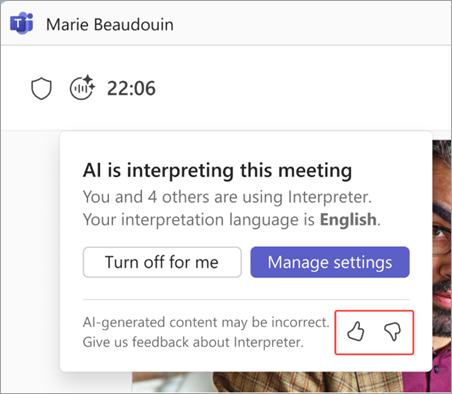
Geri bildiriminizi ekleyin ve yorumlarınızı doğrudan Microsoft'a göndermek için Gönder'i seçin.
İlgili konular
Microsoft Teams'de çok dilli konuşma tanıma
Microsoft Teams toplantılarında canlı açıklamalı alt yazıları kullanma