
İş Akışları uygulamasını ekleme
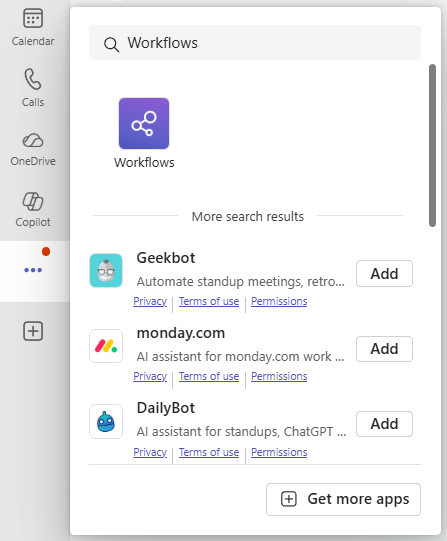
Microsoft Teams'e uygulama eklemenin birkaç yolu vardır. En basit yol Daha fazla uygulama görüntüle'yi seçmek, arama çubuğunda İş Akışları'nı aramak ve ardından Ekle'yi seçmektir.
İpucu
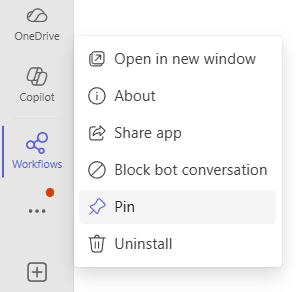
Kolay erişim için uygulamayı sabitlemek için, uygulamayı ekledikten sonra İş Akışları'na sağ tıklayın ve Sabitle'yi seçin. İş Akışı uygulamasını ayrı bir pencerede açmak için Yeni pencerede aç'ı seçin.
Not
İş Akışı uygulamasını görmüyorsanız, kuruluşunuz uygulamayı açmamış olabilir. Daha fazla bilgi edinmek için yöneticinize başvurun.
Sohbetler veya kanallar aracılığıyla İş Akışları uygulamasına erişme
Microsoft Teams uygulamasını açın.
İş akışı ayarlamak istediğiniz herhangi bir sohbete veya kanala gidin.
Uyarı
Şu anda özel kanallar desteklenmiyor. Bu kanal türünü mümkün olan en kısa sürede desteklemek için aktif olarak çalışıyoruz.
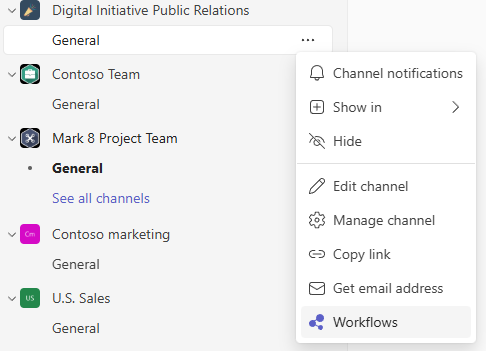
İş akışını oluşturmak istediğiniz sohbet veya kanal adının yanında, Diğer seçenekler (...)
İş akışları'nı seçin.
İş Akışları uygulamasına bir iletiyle erişme
- İş akışı ayarlamak istediğiniz herhangi bir iletiye gidin.
- Diğer seçenekler'i (...) seçin veya iletiye sağ tıklayın.
- Diğer eylemler'i seçin
- İş akışı oluştur'u seçin

İş Akışları uygulamasına oluşturma kutusundan erişme
Sohbete veya kanala gidin.
Uyarı
Şu anda özel kanallar desteklenmiyor. Bu kanal türünü mümkün olan en kısa sürede desteklemek için aktif olarak çalışıyoruz.
İletiyi yazdığınız oluşturma kutusunun sağ tarafındaki Eylemler ve uygulamalar (+) seçeneğini belirleyin.
İş Akışları uygulamasını seçin.

