
Deneyin!
Artık otomatik iş akışlarını başlatmak için Teams'de emoji tepkilerini kullanabilirsiniz. Bu, siz veya bir ekip arkadaşınız bir mesaja veya gibi ✅📌belirli bir emojiyle tepki verdiğinde, otomatik olarak bir görev oluşturacak, bir hatırlatıcı gönderecek veya başka bir yararlı eylem gerçekleştirecektir. Menüler arasında geçiş yapmaya veya karmaşık araçlar kurmaya gerek kalmadan zamandan tasarruf etmenin, el ile uygulanan adımları azaltmanın ve işlerin ilerlemesini sağlamanın basit bir yoludur.
Diğer örnekler:
- Bir yardım masası bileti oluşturmak ve bir sorunu iletmek için React❗️.
- Görünür olmak üzere doğru kanala ileti göndermek için kullanın 👀 .
İş akışlarını, iletide emoji kullanıldığında başlayacak şekilde ayarlamanın birkaç yolu vardır:
Şablondan oluşturma
İş Akışlarını herhangi bir giriş noktasından açın.
Emoji tepkileri kullanan tüm şablonları görmek için arama çubuğuna "emoji" yazın. Şablonlara göz atmak için Şablonlar sayfasına da gidebilirsiniz.
Yapmak istediğiniz işe en uygun şablonu seçin.
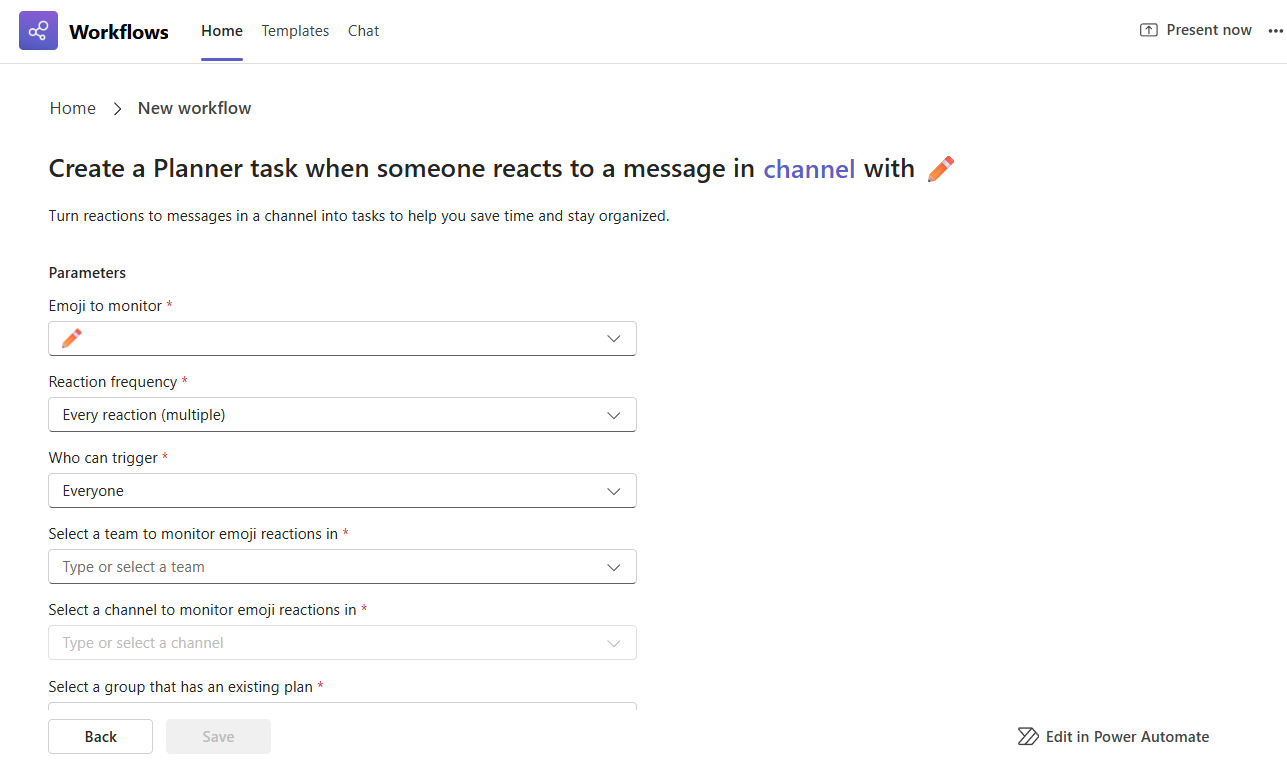
Emoji tetikleyicinizi ayarlamak için birkaç hızlı adımda yönlendirileceksiniz:
- Tetikleyici olarak kullanmak istediğiniz emojiyi seçin.
- Ne sıklıkta çalışması gerektiğine karar verin - biri her tepki verdiğinde mi yoksa sadece ilk kez mi?
- Kimin tetikleyebileceğini seçin; sadece siz mi yoksa sohbetteki veya kanaldaki herhangi biri (hatta konuklar)?
- Çalışması gereken grup sohbetini veya kanalı seçin.
İş akışı tetiklendikten sonra ne yaptığıyla ilgili diğer gerekli bilgileri doldurun.
İşiniz bittiğinde iş akışınızı oluşturmak için Kaydet'i seçin.
İpucu
Aynı emojinin hem grup sohbetinde hem de kanalda bir iş akışını tetiklemesini istiyorsanız, her biri için ayrı iş akışları ayarlamanız gerekir.
Sıfırdan oluşturma
İş Akışlarını herhangi bir giriş noktasından açın.
Giriş sayfasının veya şablon sayfasının sağ üst köşesi yakınındaki Sıfırdan Oluştur'u seçin.
Tetikleyici açılan listesini > seçin Birisi bir iletiye tepki verdiğinde tetikleyiciyi seçin.
Eylem açılan listesini > seçin ve iş akışınızın gerçekleştirmesini istediğiniz eylemi belirleyin.
İş akışınızı özelleştirmek için gerekli alanları doldurun.
İşiniz bittiğinde, iş akışınızı oluşturmak için Kaydet'i seçin
İpucu
İş akışınız oluşturulduktan sonra, iş akışının ayrıntılar sayfasına gidersiniz. Burada adı değiştirebilir, ikincil sahip ekleyebilir ve daha fazlasını yapabilirsiniz.