
Deneyin
İş akışlarını doğrudan Microsoft Teams içindeki bir sohbetten veya kanaldan oluşturun ve yönetin.
Not
İş akışları uygulaması şu anda özel kanallarda desteklenmiyor.
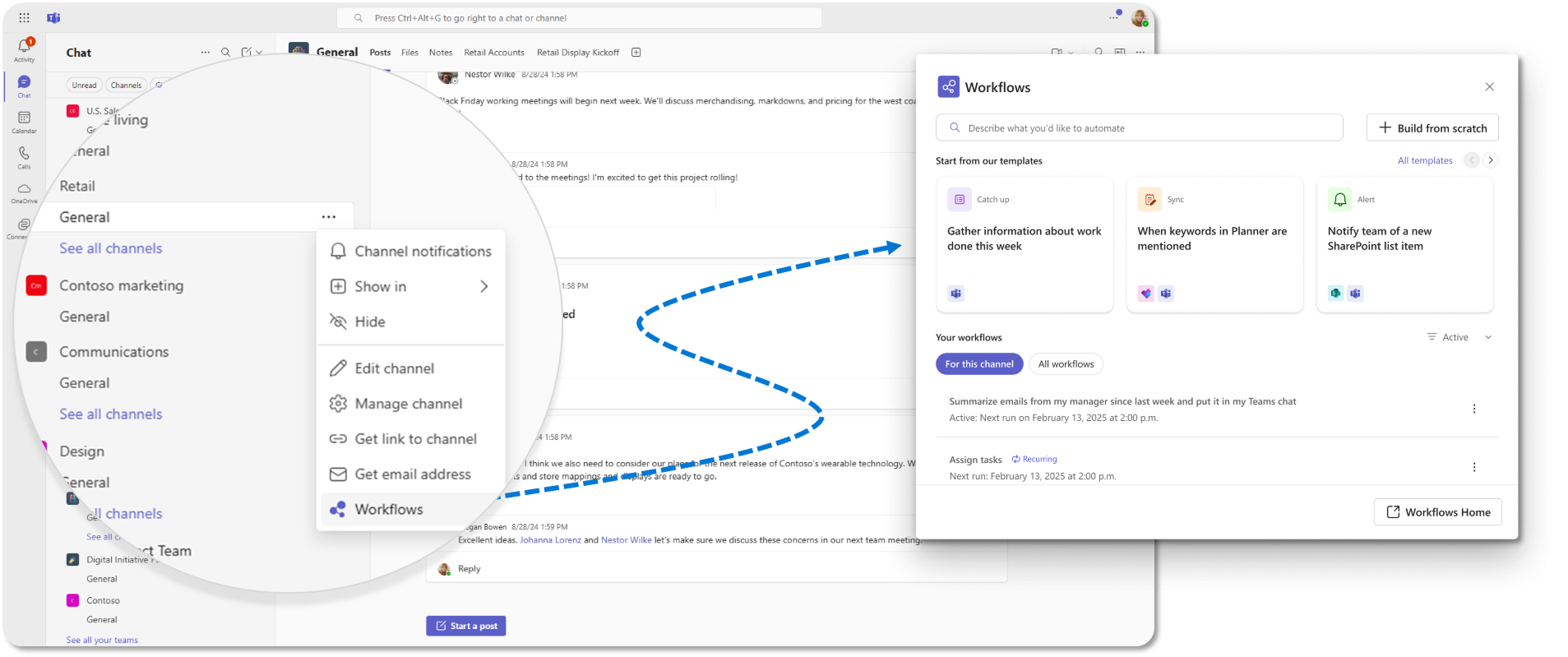
İş akışı oluşturma
İş akışı ayarlamak istediğiniz herhangi bir sohbete veya kanala gidin.
İş akışına eklemek istediğiniz sohbetin veya kanalın yanında, Diğer seçenekler (...)'dir.
İş akışları'nı seçin.
Nasıl başlamak istediğinizi seçin. Üç kolay seçeneğiniz vardır:
Şablon kullanma:
- Ana sayfa döngüsünden bir şablon seçin veya tüm kataloğa göz atmak için Tüm şablonlar'ı seçin. Birkaç anahtar kelime yazarak şablonları bulmak için arama çubuğunu da kullanabilirsiniz.
Sıfırdan derleme:
- Sağ üst köşedeki + Sıfırdan oluştur'u seçin. Tetikleyiciyi (iş akışını başlatan) ve eylemi (iş akışının yaptığı şey) seçin. Bunları daha sonra açılan okları kullanarak değiştirebilirsiniz.
İş akışınızı açıklayın:
- "Ekibime sabah 9'da haftalık anımsatıcı gönder" gibi kısa bir açıklama yazmak için arama çubuğunu kullanın. Ardından, özelleştirmek için yapay zeka tarafından önerilen iş akışını seçin.
Gerekli tüm alanları doldurun ve istemleri izleyin.
Hazır olduğunuzda, iş akışınızı oluşturmak ve etkinleştirmek için Kaydet'i seçin.
İş akışlarınızı görüntüleme
İş akışı ayarlamak istediğiniz herhangi bir sohbete veya kanala gidin.
İş akışına eklemek istediğiniz sohbetin veya kanalın yanındaki Diğer seçenekler (...)'i seçin.
İş akışları'nı seçin.
Sohbet veya kanal için oluşturduğunuz iş akışlarını görmek için İş akışlarınız bölümüne gidin.
İpucu
Oluşturduğunuz tüm iş akışlarını görmek için bölümün üst kısmındaki Tüm iş akışları filtresini seçebilirsiniz.
İş uygulamalarınızı yönetme
İş akışı ayarlamak istediğiniz herhangi bir sohbete veya kanala gidin.
İş akışına eklemek istediğiniz sohbetin veya kanalın yanındaki Diğer seçenekler (...)'i seçin.
İş akışları'nı seçin.
Yönetmek istediğiniz iş akışını bulmak için İş akışlarınız bölümüne gidin.
Diğer eylemler'i (...) seçin veya iş akışını doğrudan seçerek ayrıntılar sayfasını açın.
İş akışınızı düzenleme
- Tetikleyicileri, eylemleri veya herhangi bir alanı güncelleştirmek için Düzenle'yi seçin. İşiniz bittiğinde, değişiklikleri uygulamak için Kaydet'i seçin.
İş akışınızı AÇIK veya KAPALI konuma getirme
- Ayrıntılar sayfasından veya daha fazla eylem menüsünden, iş akışını etkinleştirmek veya devre dışı bırakmak için Aç veya Kapat'ı seçin.
İkincil sahipleri ekleme veya kaldırma
- Ayrıntılar sayfasındaki Sahipler bölümüne ilerleyin. İkincil sahip eklemek için bir ad yazın veya var olanın yanındaki Kaldır'ı seçin.
İş akışınızı görüntüleme veya silme
- Daha fazla bilgi görüntülemek için Ayrıntılar'ı veya kalıcı olarak kaldırmak için Sil'i seçin. İstendiğinde silme işlemini onaylayın.