
Akışınızı bozmadan hataları bildirmek veya görevleri izlemek mi istiyorsunuz? Bu iş akışı şablonuyla, Microsoft Teams'deki emoji tepkilerini kullanarak AzureAzure DevOps'ta otomatik olarak yeni iş öğeleri oluşturabilirsiniz. Bir mesaja hatalar veya ✅ görevler gibi 🐞 belirli bir emojiyle tepki verin ve sistem ilgili tüm ayrıntıları içeren yeni bir öğeyi anında günlüğe kaydedecektir. Konuşmaları eyleme dönüştürmenin hızlı, sezgisel bir yoludur, sizin ve ekiplerinizin odaklanmasına yardımcı olur, manuel adımları azaltır ve uygulamalar arasında geçiş yapmadan veya form doldurmadan projelerin ilerlemesini sağlar.
Deneyin! Şablonla başlama
Bu iş akışını kodlamaya gerek kalmadan yalnızca birkaç tıklamayla ayarlayabilirsiniz.
İş Akışlarını herhangi bir giriş noktasından açın.
Şablonlar sayfasını açın.
Şablonu seçin Kanal emoji tepkisi aldığında Azure DevOps hatası oluşturun.
İpucu
Bunu bir kanal yerine Teams sohbetinde kullanmak istiyorsanız, Toluştur adlı şablonu seçin AzureAzure DevOps bug when chat gets emoji reaction.
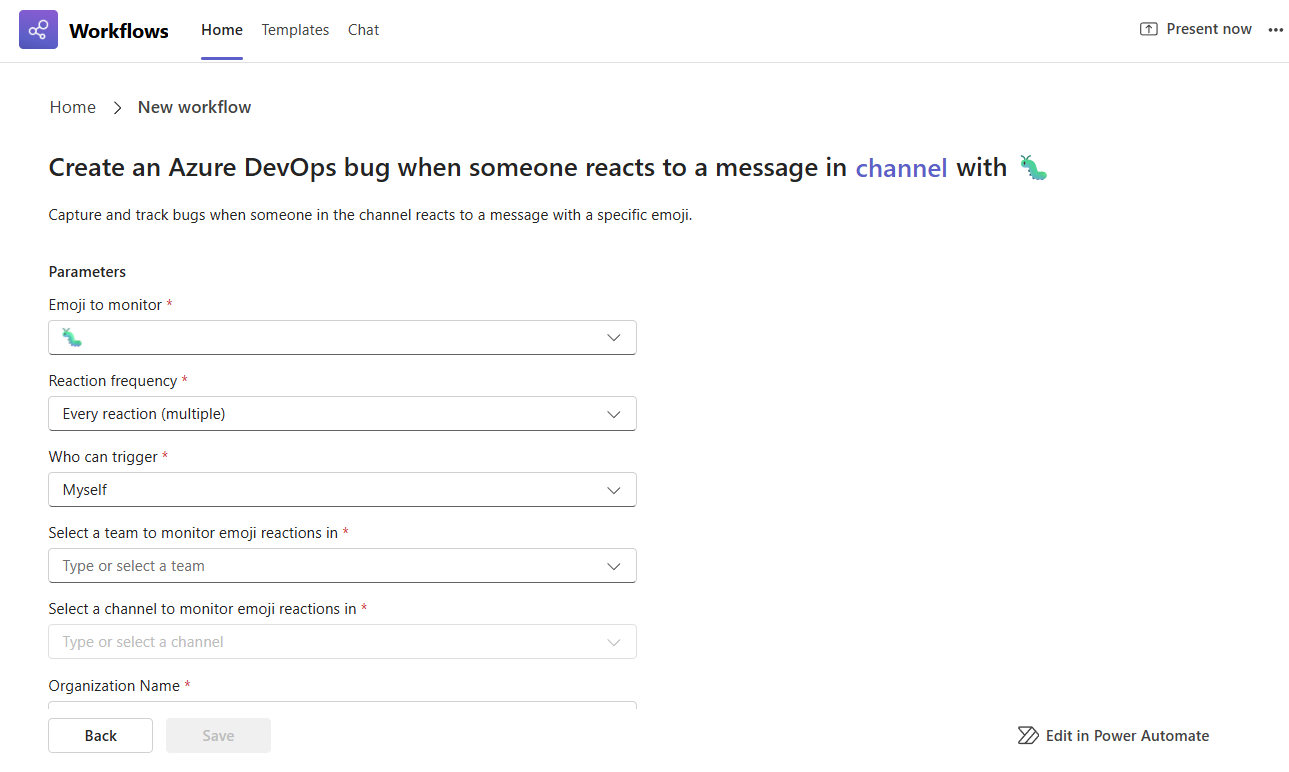
1. Adım: Hangi emojinin izleneceğini ve nerede izleneceğini ayarlayın.
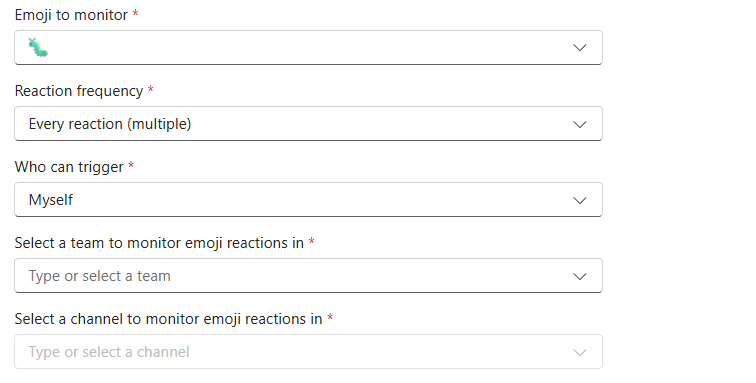
Kullanmak istediğiniz emojiyi seçin. Örnek: 🐛 AzureAzure DevOps'ta hata oluşturmak için.
Ne sıklıkta tetikleneceğini ayarlayın:
- Emoji her kullanıldığında (varsayılan)
- Yalnızca bir iletide ilk kez kullanıldığında
Kimin tetikleyebileceğine karar verin:
- Kendim (varsayılan)
- Herkes
Emoji tepkilerini izlemek için belirli ekibi ve kanalı veya sohbeti seçin.
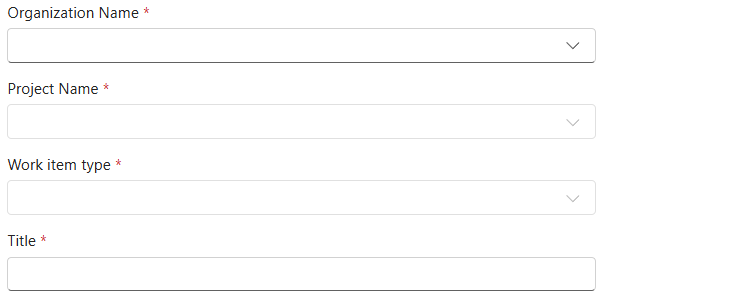
2. Adım: Hangi iş öğesinin oluşturulacağını ayarlama
Kuruluşunuzun adını seçin
Projenizin adını seçin.
İş Öğesi türünü seçin (örneğin, Hata, Görev).
Başlık ve açıklama ekleyin.
İş öğesini oluşturmak için gerekli olan ek alanları doldurun.
İpucu
Bu dinamik alanlar açıklama alanının altında gösterilir ve oluşturmayı seçtiğiniz iş öğesine bağlıdır. İş öğesini başarıyla kaydetmek için hangi alanların gerekli olduğunu görmek için önce Azure DevOps'ta örnek bir iş öğesi oluşturun. Bu, iş akışını doğru ayarlamanıza yardımcı olur.
3. Adım: İş akışınızı tamamlama
İşiniz bittiğinde iş akışınızı oluşturmak için Kaydet'i seçin.
İpucu
İş akışınız oluşturulduktan sonra, iş akışının ayrıntılar sayfasına gidersiniz. Burada adı değiştirebilir, ikincil sahip ekleyebilir ve daha fazlasını yapabilirsiniz.