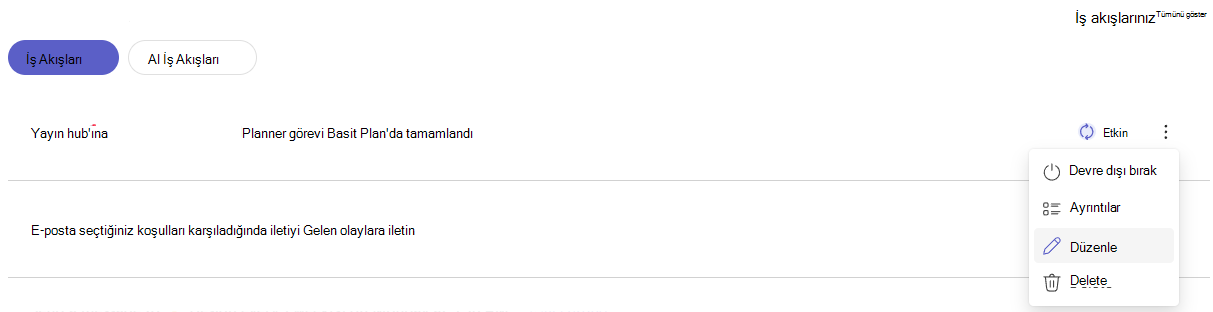
İş akışınızı düzenleme
- İş Akışları uygulamasını açın.
- İş akışlarınız bölümünü bulmak için Giriş sayfasını aşağı kaydırın.
- Güncelleştirmek istediğiniz iş akışının yanında, Diğer eylemler (...) öğesini seçin.
- Menüden Düzenle'yi seçin.
- Düzenleyici sayfasında, değişikliklerinizi yansıtmak için tüm alanları veya adımları gerektiği şekilde güncelleştirin.
- İşiniz bittiğinde, güncelleştirmelerinizi uygulamak için Kaydet'i seçin.
İş akışınızı AÇIK/KAPALI konuma getirin
- İş akışını istediğiniz zaman İş Akışları uygulamasından etkinleştirebilir veya devre dışı bırakabilirsiniz.
-
İş Akışları uygulamasını açın.
-
İş akışlarınız bölümünü bulmak için Giriş sayfasını aşağı kaydırın.
- Açmak veya kapatmak istediğiniz iş akışının yanında, Diğer eylemler (...)'i seçin.
- Menüden iş akışını etkinleştirmek için Aç'ı veya devre dışı bırakmak için Kapat'ı seçin.
İş akışınız hakkında daha fazla ayrıntı görüntüleme
Oluşturduğunuz herhangi bir iş akışı hakkında daha fazla bilgiye hızla erişebilirsiniz.
-
İş Akışları uygulamasını açın.
-
İş akışlarınız bölümünü bulmak için Giriş sayfasını aşağı kaydırın.
- Daha fazla ayrıntı görüntülemek istediğiniz iş akışının yanında, Diğer eylemler (...)'i seçin.
- Ek bilgileri görüntülemek için menüden Ayrıntılar'ı seçin.
İpucu
Ayrıca, doğrudan listeden iş akışını seçerek ayrıntılar sayfasını açabilirsiniz.
İş akışınızı silme
İstediğiniz zaman iş akışını listenizden kaldırabilirsiniz.
-
İş Akışları uygulamasını açın.
-
İş akışlarınız bölümünü bulmak için Giriş sayfasını aşağı kaydırın.
- Silmek istediğiniz iş akışının yanında, Diğer eylemler (...)'i seçin.
- Menüden Sil seçeneğini belirleyin.
- Onay penceresinde Sil'i yeniden seçerek iş akışını kalıcı olarak kaldırın.
İş akışınızı düzenleme
Var olan iş akışını istediğiniz zaman İş Akışları uygulamasından güncelleştirebilirsiniz.
İş Akışları uygulamasını açın.
İş akışlarınız bölümünü bulmak için Giriş sayfasını aşağı kaydırın.
Ayrıntılar sayfasını açmak istediğiniz iş akışını seçin. Bunu, iş akışını seçerek veya iş akışının yanındaki Diğer eylemler'e (...) giderek yapabilirsiniz.
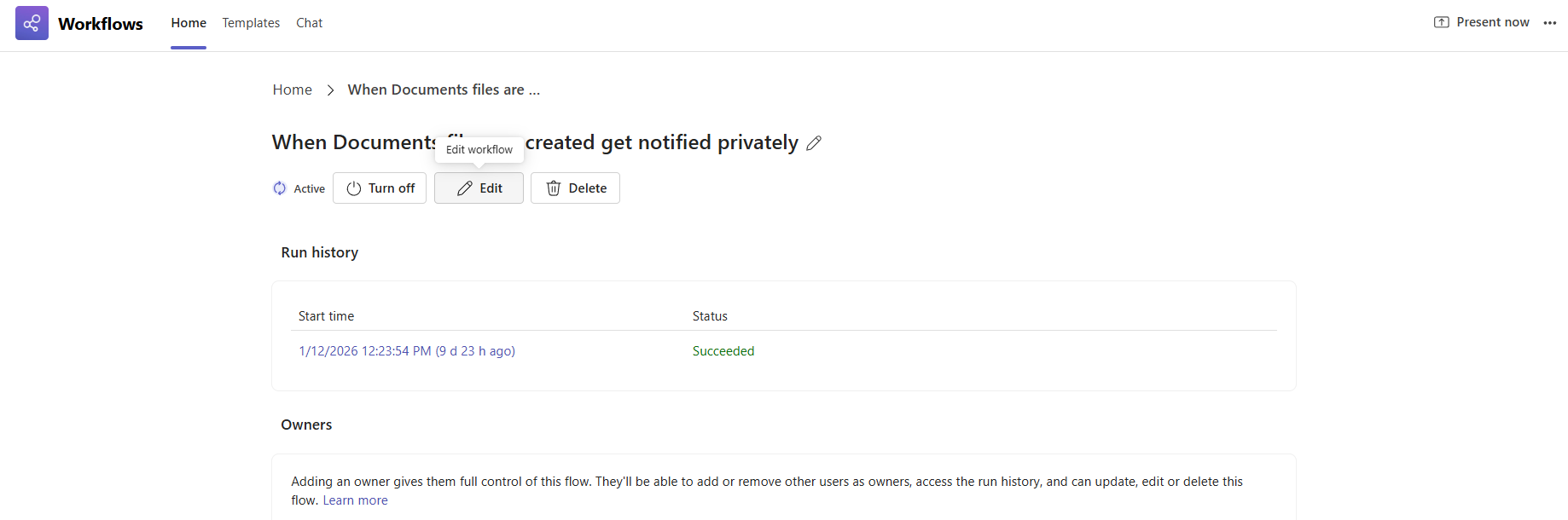
Sayfada Düzenle'yi seçin.
Düzenleyici sayfasında, değişikliklerinizi yansıtmak için tüm alanları veya adımları gerektiği şekilde güncelleştirin.
Not
Power Automate'te oluşturulmuş veya önceki iş akışları deneyimi kullanılarak oluşturulmuş tüm iş akışları, Power Automates tam tasarımcı deneyimi içinde açılır.
İşiniz bittiğinde, güncelleştirmelerinizi uygulamak için Kaydet'i seçin.
İş akışınıza ikincil sahip ekleme
İş Akışları uygulamasından iş akışına istediğiniz zaman bir ikincil sahip ekleyebilirsiniz.
-
İş Akışları uygulamasını açın.
-
İş akışlarınız bölümünü bulmak için Giriş sayfasını aşağı kaydırın.
- Ayrıntılar sayfasını açmak istediğiniz iş akışını seçin. Bunu, iş akışını seçerek veya iş akışının yanındaki Diğer eylemler'e (...) giderek yapabilirsiniz.
-
Sahipler bölümüne ulaşana kadar sayfanın en altına gidin.
- Sahip eklemek için etiketlenmiş giriş kutusunun içine tıklayın.
- İkincil sahip olarak eklemek istediğiniz kişinin adını yazın.
- Eklemeyi onaylamak için görüntülenen listeden kişinin adını seçin.

İpucu
Kişinin adının yanındaki Kaldır düğmesini seçerek ikincil sahibi kaldırabilirsiniz.
İş akışınızı AÇIK/KAPALI konuma getirin
İş akışını istediğiniz zaman İş Akışları uygulamasından etkinleştirebilir veya devre dışı bırakabilirsiniz.
-
İş Akışları uygulamasını açın.
-
İş akışlarınız bölümünü bulmak için Giriş sayfasını aşağı kaydırın.
- Ayrıntılar sayfasını açmak istediğiniz iş akışını seçin. Bunu, iş akışını seçerek veya iş akışının yanındaki Diğer eylemler'e (...) giderek yapabilirsiniz.
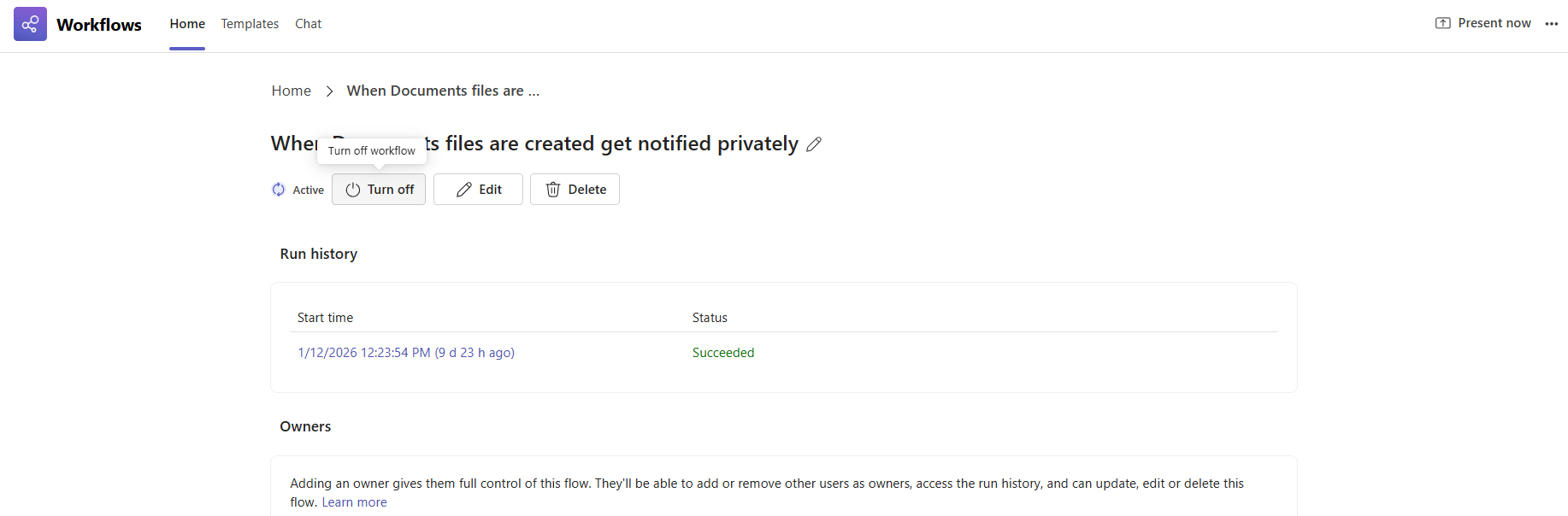
- Sayfada, iş akışını etkinleştirmek için Aç'ı veya devre dışı bırakmak için Kapat'ı seçin.
İş akışınızı silme
İstediğiniz zaman iş akışını listenizden kaldırabilirsiniz.
İş Akışları uygulamasını açın.
İş akışlarınız bölümünü bulmak için Giriş sayfasını aşağı kaydırın.
Ayrıntılar sayfasını açmak istediğiniz iş akışını seçin. Bunu, iş akışını seçerek veya iş akışının yanındaki Diğer eylemler'e (...) giderek yapabilirsiniz.
Sayfada Sil'i seçin.
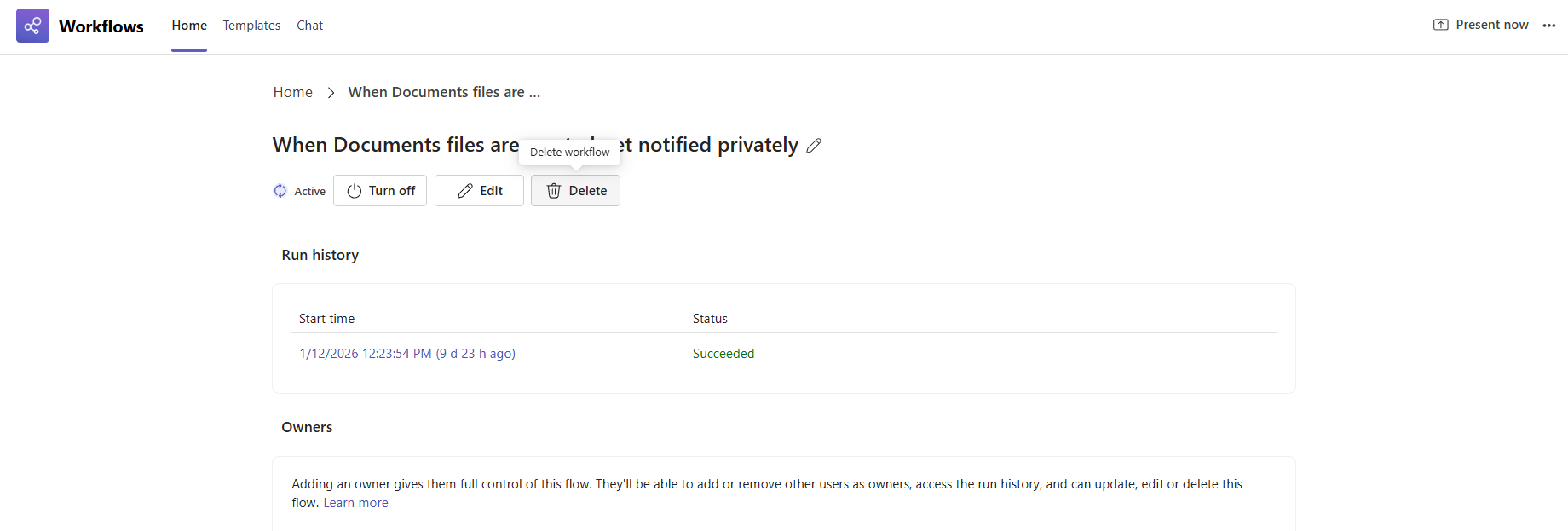
Onay penceresinde Sil'i yeniden seçerek iş akışını kalıcı olarak kaldırın.
