Нові контакти можна створити з нуля на сторінці People або додати контакт із його картки профілю. Контакт може бути базовим як ім'я та адреса електронної пошти або містити додаткові відомості, наприклад поштову адресу, кілька номерів телефонів і зображення профілю.
Виберіть варіант вкладки нижче для версії Outlook, яка використовується.
Визначення своєї версії Outlook
Примітка.
Якщо кроки на цій вкладці Створити Outlook не допомогли, можливо, ви ще не використовуєте нову програму Outlook для Windows. Виберіть класичну програму Outlook і виконайте ці кроки.
У новій версії Outlook можна:
Додавання контакту | Пошук контакту | Редагування контакту | Видалення контакту
Контакт можна додати з нуля або з картки профілю іншого користувача.
Додавання контакту з нуля
- В області переходів Outlook виберіть
 People.
- На вкладці Основне натисніть кнопку Створити контакт.
- Введіть ім'я та інші відомості, а потім натисніть кнопку Зберегти.
Порада.
Додаткову контактну інформацію можна ввести в будь-який час. Виберіть контакт зі списку, а потім виберіть Редагувати контакт і почніть додавати додаткові відомості.
Додавання контакту з картки профілю для користувача в організації
Якщо ви використовуєте Outlook в організації та вибираєте ім'я або зображення іншого користувача в Outlook або інших програмах і службах Office, може відобразитися картка профілю користувача з додатковими відомостями. З картки профілю можна зберегти ці відомості в контактах, а потім додати нотатки або іншу інформацію.
Щоб додати контакт із повідомлення електронної пошти, виконайте наведені нижче дії.
- У поданні Пошта відкрийте повідомлення електронної пошти в області читання, а потім виберіть ім'я відправника або одержувача, якого потрібно додати до контактів.
- На картці профілю, що відкриється, виберіть
 Додаткові параметри>Додати до контактів (або перейдіть на вкладку Контакт і в нижній частині картки виберіть Додати до контактів).
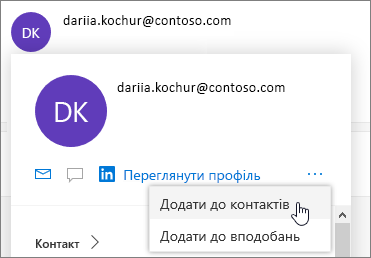
- Введіть відомості, які потрібно додати для цього контакту. Щоб додати до контакту додаткові відомості, наприклад адресу та день народження, виберіть додати інших користувачів.
- Виберіть команду Зберегти.
Примітка.
Оновлення відомостей за промовчанням може не відображатися на картці профілю, оскільки дані організації пріоритетні.
Дізнайтеся більше про картки профілю в картках профілю в Microsoft 365.
- На бічній панелі виберіть People.
- У верхній частині вікна виберіть поле Пошук.
- Введіть ім'я, номер телефону або назву компанії контакту, який ви шукаєте.
- Виберіть потрібну людину зі списку результатів пошуку.
Ви можете додати або оновити відомості про контакт або фотографію.
Додавання або оновлення контактної інформації
- В області переходів виберіть People.
- Двічі клацніть контакт, який потрібно змінити.
- Додайте або оновіть відомості про контакт.
- Коли все буде готово, виберіть пункт "Зберегти".
Додавання або оновлення фотографії контакту
- В області переходів виберіть People.
- Виберіть контакт, для якого потрібно додати або оновити фотографію, і натисніть кнопку Редагувати контакт.
- Виберіть Додати фотографію.
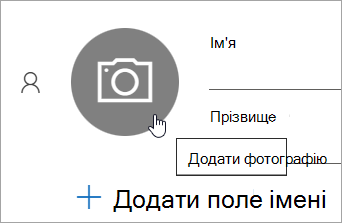
- Виберіть Передати нову фотографію, виберіть файл, який потрібно використовувати, а потім натисніть кнопку Відкрити , щоб передати його.
- Щоб змінити положення фото, клацніть усередині кола й перетягніть вказівник миші. Щоб збільшити або зменшити масштаб, скористайтеся повзунком під фото.
- Натисніть кнопку Застосувати, а потім – Готово.
- В області переходів виберіть People.
- Виберіть контакт, який потрібно видалити, а потім виберіть Видалити на стрічці або клацніть його правою кнопкою миші та виберіть Видалити.
- Щоб підтвердити , натисніть кнопку Видалити ще раз.
У класичній версії Outlook можна:
Додавання контакту | Пошук контакту | Редагування контакту | Видалення контакту
Контакт можна додати з нуля або з картки профілю іншого користувача.
Додавання контакту з нуля
- На панелі переходів виберіть People.
- На сторінці People натисніть кнопку Створити контакт на стрічці.
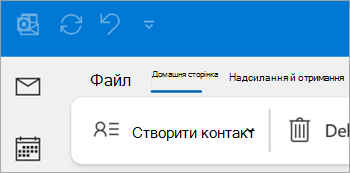
- Додайте будь-які додаткові відомості.
- Натисніть кнопку Зберегти & Закрити.
Додавання контакту з картки профілю іншого користувача
- У поданні Пошта відкрийте повідомлення електронної пошти в області читання, а потім виберіть ім'я відправника або одержувача, якого потрібно додати до контактів.
- На картці профілю, що відкриється, виберіть Перегляд додаткових параметрів взаємодії з цим користувачем, а потім натисніть кнопку Додати до контактів Outlook.
- Введіть відомості про контакт, а потім натисніть кнопку Зберегти & Закрити.
- На панелі переходів виберіть People.
- У верхній частині вікна виберіть поле Пошук.
- Введіть ім'я контакту, який потрібно знайти.
- Виберіть потрібну людину зі списку результатів пошуку.
Ви можете додати або оновити відомості про контакт або фотографію.
Додавання або оновлення контактної інформації
- На панелі переходів виберіть
 People.

- Двічі клацніть контакт, який потрібно змінити.
- Додайте або оновіть відомості про контакт.
- Завершивши, натисніть кнопку Зберегти & Закрити.
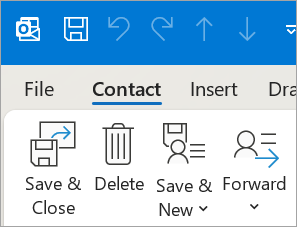
Додавання або оновлення фотографії контакту
На панелі переходів виберіть People.
Двічі клацніть контакт, для якого потрібно додати або оновити фотографію.
Двічі клацніть наявну фотографію або виберіть  .
.
Порада.
Для контакту, для якого ви раніше додали фотографію, можна клацнути правою кнопкою миші наявну фотографію та вибрати команду Змінити зображення або Видалити зображення.
Виберіть потрібний файл і натисніть кнопку Відкрити , щоб передати його.
- На панелі переходів виберіть People.
- Перейдіть до контакту, який потрібно видалити, а потім клацніть його правою кнопкою миші та виберіть видалити, або двічі клацніть контакт і виберіть видалити зі стрічки.
У інтернет-версія Outlook або Outlook.com можна:
Додавання контакту | Пошук контакту | Редагування контакту | Видалення контакту
Контакт можна додати з нуля або з картки профілю іншого користувача.
Додавання контакту з нуля
- На бічній панелі виберіть People.
- На вкладці Основне натисніть кнопку Створити контакт.
- Введіть ім'я та інші відомості, а потім натисніть кнопку Зберегти.
Порада.
Додаткову контактну інформацію можна ввести в будь-який час. Виберіть контакт зі списку, а потім виберіть Редагувати контакт і почніть додавати додаткові відомості.
Додавання контакту з картки профілю іншого користувача (лише для інтернет-версія Outlook)
- У поданні Пошта відкрийте повідомлення електронної пошти в області читання, а потім виберіть ім'я відправника або одержувача, якого потрібно додати до контактів.
- На картці профілю, що відкриється, у нижній частині картки виберіть Додати до контактів.
- Введіть додаткові відомості про контакт, а потім натисніть кнопку Зберегти.
Примітка.
Оновлення відомостей за промовчанням може не відображатися на картці профілю, оскільки дані організації пріоритетні.
- На бічній панелі виберіть People.
- У верхній частині вікна виберіть поле Пошук.
- Введіть ім'я, номер телефону або назву компанії контакту, який ви шукаєте.
- Виберіть потрібну людину зі списку результатів пошуку.
Ви можете додати або оновити відомості про контакт або фотографію.
Додавання або оновлення контактної інформації
- На бічній панелі виберіть People.
- Виберіть потрібний контакт і натисніть кнопку Редагувати контакт.
- Додайте або оновіть відомості про контакт.
- Завершивши, натисніть кнопку Зберегти.
Додавання або оновлення фотографії контакту
- На бічній панелі виберіть People.
- Виберіть контакт, для якого потрібно додати або оновити фотографію.
- Виберіть Редагувати контакт, а потім натисніть кнопку камери.
- Виберіть Передати нову фотографію, виберіть файл, який потрібно використовувати, а потім натисніть кнопку Відкрити , щоб передати його.
- Щоб змінити положення фото, клацніть усередині кола й перетягніть вказівник миші. Щоб збільшити або зменшити масштаб, скористайтеся повзунком під фото.
- Натисніть кнопку Застосувати, а потім – Готово.
- На бічній панелі виберіть People.
- Виберіть контакт, який потрібно видалити, а потім виберіть Видалити на стрічці або клацніть його правою кнопкою миші та виберіть Видалити.
- Щоб підтвердити , натисніть кнопку Видалити ще раз.
Схожі статті
Відновлення видаленого контакту в Outlook
Керування контактами в Outlook
