
Гостьовий доступ до Групи Microsoft 365 дає змогу вам і вашій команді співпрацювати з користувачами з-поза меж організації, надаючи їм доступ до групових розмов, файлів, запрошень до календаря та блокнота групи. Доступ може надаватися гостю ( наприклад, партнеру, постачальнику, постачальнику або консультанту) будь-якого власника групи.
Примітка.
У цій статті йдеться про додавання гостей (користувачів за межами організації) до групи Microsoft 365 для робочих або навчальних облікових записів. Відомості про додавання учасників (користувачів у межах організації) до групи Microsoft 365 див. в статті Додавання, редагування та видалення учасників групи в Outlook.
Принцип роботи
People за допомогою Групи Microsoft 365 можна додавати гостей до своїх груп Microsoft 365 і керувати ними. Гості можуть мати будь-яку адресу електронної пошти, а обліковий запис електронної пошти може бути робочим, особистим або навчальним обліковим записом.
- Крок 1 Власник групи додає гостя до групи або його номінує учасник групи. Дотримуйтеся вказівок у статті Додавання, редагування та видалення учасників групи в Outlook. Власник групи затверджує будь-яких номінантів.
- Крок 2 Власник групи інформує про вміст і ресурси, до яких гість може отримати доступ у групі.
- Крок 3.Гість отримує привітальний електронний лист і може брати участь у групових чатах, отримувати запрошення в календар і відповідати на них, а також відкривати файли групи.
Примітка.
За замовчуванням гості підписуються на групу та отримують усі групові розмови та події у свої поштові скриньки. Гості не можуть скасувати підписку на групові електронні листи, коли вони є учасником групи.
Гості можуть будь-коли вийти з групи за допомогою посилання в нижньому колонтитулі всіх повідомлень електронної пошти та запрошень календаря групи.
Адміністратори можуть керувати гостями та доступом до ресурсів групи Microsoft 365 за допомогою PowerShell. Інструкції див. в статті Керування гостьовим доступом у Групи Microsoft 365.
Коли гостя запрошують приєднатися до групи, він отримує привітальне повідомлення електронної пошти з невеликою інформацією про групу та тим, що тепер вони можуть очікувати від учасника. Повідомлення також містить набір посилань, які допоможуть їм почати роботу та підключитися до ресурсів групи.
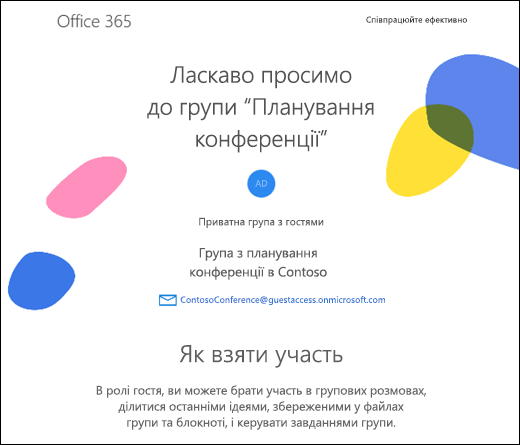 Усі дії учасника-гостя відбуваються через папку "Вхідні" його електронної пошти. Вони не можуть отримати доступ до сайту групи, але можуть отримувати запрошення до календаря, брати участь у розмовах електронною поштою та, якщо адміністратор увімкнув цей параметр, вони можуть відкривати спільні файли за допомогою посилання або вкладення.
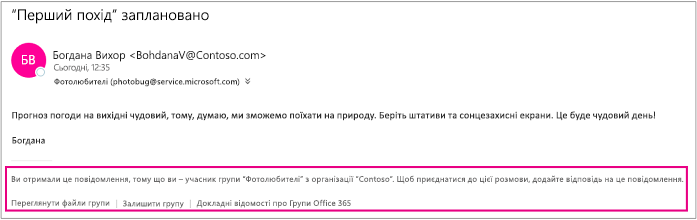
Усі групові повідомлення електронної пошти та запрошення в календарі, які отримує гість, міститимуть нагадування про використання команди Відповісти всім у відповідях групі, а також посилання на перегляд файлів групи та вихід із групи. Ось приклад.
У таблиці нижче показано, що може робити гість.
| Функція | Гостю дозволено робити? |
|---|---|
| Створення групи | Ні |
| Додавання та видалення учасників групи | Ні |
| Видалення групи | Ні |
| Приєднання до групи | Так, за запрошенням |
| Початок розмови | Так |
| Відповідь у розмові | Так |
| Пошук розмови | Так |
| @mention користувач у групі | Ні |
| Закріплення групи та її додавання до вподобань | Ні |
| Видалення розмови | Так |
| Додавання позначки "Подобається" до повідомлень | Ні |
| Керування нарадами | Ні |
| Перегляд календаря групи | Ні |
| Змінення подій календаря | Ні |
| Додавання календаря групи до особистого календаря | Ні |
| Перегляд і редагування файлів групи | Так, якщо це дозволив адміністратор клієнта |
| Доступ до блокнота OneNote групи | Так, доступ із вітальної електронної пошти |
| Огляд груп | Ні |
Запитання й відповіді
Хто такий гість?
Гість – це особа, яка не має робочого або навчального облікового запису у вашій організації. Вони можуть бути клієнтом, постачальником, партнером або іншим користувачем за межами вашої організації.
Чи можна додати як гостей користувачів зі своєї організації, які не входять у групу?
Ні. Гостями вважаються лише користувачі, які не входять у вашу організацію, наприклад партнери або консультанти. Ви можете запросити до групи співробітників організації.
Чи можна додавати до групи зовнішні поштові контакти?
Так. Зовнішні поштові контакти – це контакти, перелічені в глобальному списку адрес організації. До них, наприклад, належить компанія постачальника, який регулярно надає послуги вашій організації.
Під час спроби додати гостя до групи я отримую повідомлення "Зверніться до адміністратора". Чому?
Перш ніж додавати гостей, адміністратор повинен увімкнути функцію гостя. Коли з'явиться повідомлення звернутися до адміністратора, цілком імовірно, що функцію гостя ще не ввімкнуто. Докладні відомості див. в статті Керування гостьовим доступом у Групи Microsoft 365.
Чи можуть гості переглядати повідомлення, захищені за допомогою засобу IRM?
Ні, гості не можуть переглядати повідомлення, захищені за допомогою засобу керування правами доступу до інформації (IRM).
Чому я отримую звіт про недоставку, коли відповідаю на повідомлення групи?
Ви можете отримати звіт про недоставку, коли відповідаєте на групове повідомлення з адресою електронної пошти, відмінною від тієї, яку ви використовували під час приєднання до групи або додавання до неї. Наприклад, якщо ви приєдналися до групи як seanc@contoso.com і намагаєтеся відповісти на повідомлення групи в папці "Вхідні" з seanc@service.contoso.com, ви отримаєте звіт про недоставку.
Чи можна надати спільний доступ до файлу групи користувачу з-поза меж організації, який не є учасником або гостем групи?
Так. Учасники групи (а не гості) можуть надавати спільний доступ до файлів групи Microsoft 365 користувачам за межами організації, використовуючи елемент керування "Спільний доступ" і вибравши певних користувачів як аудиторію. Потім введіть імена або адреси електронної пошти користувачів, яким потрібно надати спільний доступ до файлу.
Докладні відомості див. в статті Надання спільного доступу до файлів і папок у Microsoft 365 Business.
Чи можуть гості отримати доступ до сучасних вкладень, які пересилаються в повідомленні групи?
Сучасне вкладення – це файл, який зберігається у OneDrive для роботи або навчання. Одне посилання передається всім одержувачам. Оскільки файл зберігається в хмарі, усі одержувачі можуть читати та редагувати файл, не узгоджуючи окремі копії.
У групі Microsoft 365 сучасні вкладення надаються лише учасникам або гостям групи. Якщо повідомлення з сучасним вкладенням пересилається гостю, який входить до групи, він зможе отримати доступ до вкладення після входу за допомогою імені користувача та пароля. Якщо повідомлення переслатиметься користувачу, який не входить до групи, він не зможе відкрити вкладення.
Чому деякі гості не отримують повідомлення з групових розмов?
Гості можуть не отримувати групові розмови з кількох причин. Докладні відомості див. в статті Користувачі-гості не отримують групову розмову .
Як гості можуть перевіряти та керувати своїми особистими даними, зібраними організацією?
Гості можуть дізнатися, яку особисту інформацію зберігає їхня організація, і попросити видалити всі або деякі з них, вибравши посилання Положення про конфіденційність організації в нижній частині повідомлення електронної пошти з привітанням, яке вони отримали.

Додаткові відомості
Нові можливості Групи Microsoft 365 в Outlook
Додавання, редагування та видалення учасників групи в Outlook
Додавання гостей до Групи Microsoft 365
Приєднання до Груп, вихід із неї або стеження за ними в Outlook
Надсилання повідомлення електронної пошти групі в Outlook
Планування події в календарі групи в Outlook
Використання спільних файлів у групі Microsoft 365 в Outlook
Редагування або видалення групи в Outlook