Як проекти приходять і йдуть, так само і учасники групи. Безсумнівно, вам потрібно буде додати і видалити учасників протягом життя групи; може знадобитися додати або видалити власників групи.
Будь-який учасник групи може запросити інших користувачів до групи, але видалити їх може лише власник групи. Зазвичай власник групи – це особа, яка створила групу, але її також можна призначити іншим користувачам. Рекомендовано, щоб групи мали принаймні двох власників, якщо один із них недоступний.
Виберіть вкладку, яка відповідає вашій версії Outlook, щоб отримати інструкції з додавання та видалення учасників, включно з учасниками-гостями.
Шукаєте відомості про списки контактів? Див. тут: Створення, редагування або видалення списку контактів (або групи контактів) в Outlook.
Додати учасника | Зробити учасника власником | Видалити учасника | Додати гостя
Примітка.
Ці функції доступні лише користувачам, які використовують робочий або навчальний обліковий запис із відповідною передплатою Microsoft 365.
Додавання учасників до групи в новій програмі Outlook
Знайти групи в новій програмі Outlook можна двома способами:
- На панелі команд програми, розташованій ліворуч від вікна, виберіть
 .
.
- У списку папок поштових скриньок виберіть Перейти до груп
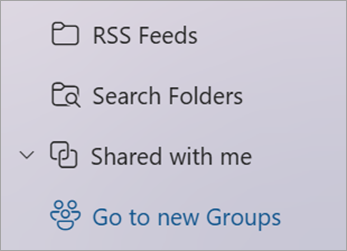
В області ліворуч у розділі Групи виберіть групу, до якої потрібно запросити користувачів.
Під іменем групи виберіть текст, у якому відображається кількість учасників.
Виберіть  .
.
Як зробити учасника власником групи в новій програмі Outlook
Варто мати принаймні двох власників групи на випадок, якщо один з них вийде з групи в якийсь момент.
- На панелі команд програми, розташованій ліворуч від вікна, виберіть .
- Під іменем групи виберіть текст, у якому відображається кількість учасників.
- Поруч із користувачем, якого потрібно зробити власником, клацніть стрілку поруч із пунктом Учасник.
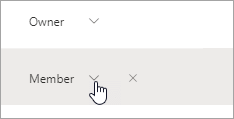
- У розкривному меню виберіть Власник.
Видалення учасників із групи в новій програмі Outlook
- На панелі команд програми, розташованій ліворуч від вікна, виберіть .
- Під іменем групи виберіть текст, у якому відображається кількість учасників.
- Поруч із користувачем, якого потрібно видалити, виберіть
 Видалити з групи.
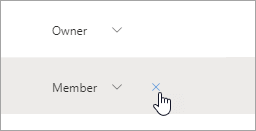
- Натисніть кнопку Так для підтвердження.
Додавання гостя до групи в новій програмі Outlook
Власники груп можуть додавати гостей (користувачів за межами організації) до групи. Гості можуть мати будь-яку адресу електронної пошти, а обліковий запис електронної пошти може бути робочим, особистим або навчальним обліковим записом. Коли гостя запрошують приєднатися до групи, він отримує привітальне повідомлення електронної пошти з невеликою інформацією про групу та тим, що тепер вони можуть очікувати від учасника.
Дізнайтеся більше про додавання гостей до Групи Microsoft 365.
- На панелі команд програми, розташованій ліворуч від вікна, виберіть .
- В області ліворуч у розділі Групи виберіть групу, до якої потрібно запросити користувачів.
- Під іменем групи виберіть текст, у якому відображається кількість учасників.
- Виберіть .
- Введіть адресу електронної пошти особи за межами організації, яку потрібно додати як гостя.
- Натисніть Додати.
Додавання, редагування та видалення учасників | Додати гостя
Примітка.
Ці функції доступні лише користувачам, які використовують робочий або навчальний обліковий запис із відповідною передплатою Microsoft 365.
Додавання, редагування та видалення учасників групи в класичній програмі Outlook
Знайти групу в класичній програмі Outlook можна двома способами.
- На панелі переходів виберіть пункт Інші програми>Групи. (Щоб закріпити групи, клацніть правою кнопкою миші
 та виберіть закріпити.)
На  групи" можна переглянути всі групи одночасно.
- У списку папок поштових скриньок у розділі Групи виберіть свою групу.
На стрічці натисніть кнопку Настройки групи.
Якщо потрібно просто додати учасників, натисніть кнопку Додати учасників. У полі Додати учасників знайдіть користувачів у своїй організації за повним іменем або адресою електронної пошти, а потім виберіть імена, які потрібно додати.
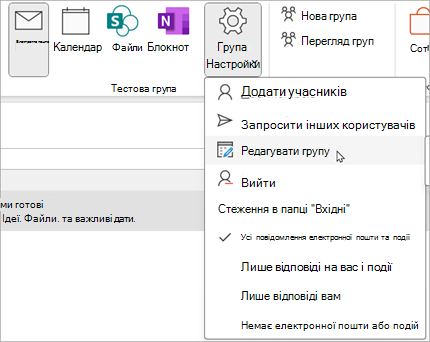
Щоб змінити стан учасника або власника або видалити учасника, натисніть кнопку Редагувати групу. У розділі Учасники виберіть пункт Видалити стан власника , щоб зробити власника учасником, або Зробити власника учасником групи власником. Виберіть видалити поруч з іменем, щоб видалити їх із групи.
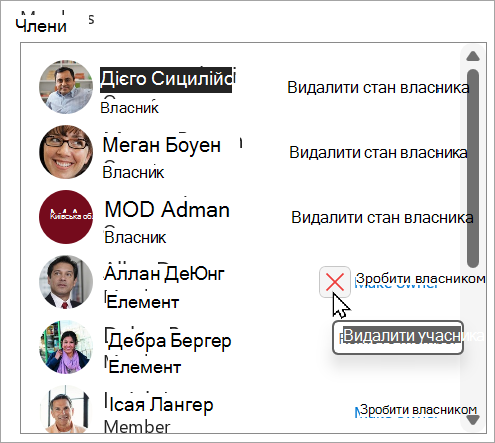
Завершивши, натисніть кнопку Зберегти.
Примітка.
Редагувати членство в групі за допомогою адресної книги не можна. Якщо спробувати додати або видалити учасників за допомогою адресної книги, може з'явитися повідомлення про помилку.
Додавання гостей до групи в класичній програмі Outlook
Власники груп можуть додавати гостей (користувачів за межами організації) до групи в класичній програмі Outlook для Windows. Гості можуть мати будь-яку адресу електронної пошти, а обліковий запис електронної пошти може бути робочим, особистим або навчальним обліковим записом. Коли гостя запрошують приєднатися до групи, він отримує привітальне повідомлення електронної пошти з невеликою інформацією про групу та тим, що тепер вони можуть очікувати від учасника.
Дізнайтеся більше про додавання гостей до Групи Microsoft 365.
- В області папок ліворуч у розділі Групи виберіть свою групу.
-
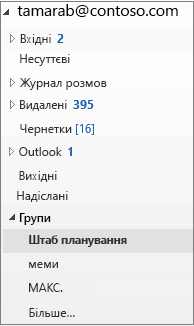 (виберіть групу на панелі переходів ліворуч у класичній версії Outlook)
- На стрічці Групи натисніть кнопку Додати учасників.
- У полі Додати учасників введіть адресу електронної пошти гостя та натисніть клавішу Enter.
- Натисніть кнопку OK.
Додати учасника | Зробити учасника власником | Видалити учасника | Додати гостя
Примітка.
Ці функції доступні лише користувачам, які використовують робочий або навчальний обліковий запис із відповідною передплатою Microsoft 365.
Додавання учасників до групи в інтернет-версія Outlook
- На панелі команд програми, розташованій ліворуч від вікна, виберіть .
- Під іменем групи виберіть текст, у якому відображається кількість учасників.
- Виберіть .
Зробити учасника власником групи в інтернет-версія Outlook
Варто мати принаймні двох власників групи на випадок, якщо один з них вийде з групи в якийсь момент.
- На панелі команд програми, розташованій ліворуч від вікна, виберіть .
- Під іменем групи виберіть текст, у якому відображається кількість учасників.
- Поруч із користувачем, якого потрібно зробити власником, клацніть стрілку поруч із пунктом Учасник.
- У розкривному меню виберіть Власник.
Видалення учасників із групи в інтернет-версія Outlook
- На панелі команд програми, розташованій ліворуч від вікна, виберіть .
- Під іменем групи виберіть текст, у якому відображається кількість учасників.
- Поруч із користувачем, якого потрібно видалити, виберіть Видалити з групи.
- Натисніть кнопку Так для підтвердження.
Додавання гостя до групи в інтернет-версія Outlook
Власники груп можуть додавати гостей (користувачів за межами організації) до групи. Гості можуть мати будь-яку адресу електронної пошти, а обліковий запис електронної пошти може бути робочим, особистим або навчальним обліковим записом. Коли гостя запрошують приєднатися до групи, він отримує привітальне повідомлення електронної пошти з невеликою інформацією про групу та тим, що тепер вони можуть очікувати від учасника.
Дізнайтеся більше про додавання гостей до Групи Microsoft 365.
- На панелі команд програми, розташованій ліворуч від вікна, виберіть .
- В області ліворуч у розділі Групи виберіть групу, до якої потрібно запросити користувачів.
- Під іменем групи виберіть текст, у якому відображається кількість учасників.
- Виберіть .
- Введіть адресу електронної пошти особи за межами організації, яку потрібно додати як гостя.
- Натисніть Додати.
Додати учасника | Зробити учасника власником | Видалити учасника | Додати гостя
Додавання учасників до групи в Outlook.com
- На панелі команд програми, розташованій ліворуч від вікна, виберіть .
- Під іменем групи виберіть текст, у якому відображається кількість учасників.
- Виберіть .
Примітка.
Група в Outlook.com може містити не більше 50 учасників, і кожен доданий учасник отримає привітальний електронний лист із відомостями про групу та корисними посиланнями для доступу до групи (або виходу з неї).
Зробити учасника власником групи в Outlook.com
Варто мати принаймні двох власників групи на випадок, якщо один з них вийде з групи в якийсь момент.
- На панелі команд програми, розташованій ліворуч від вікна, виберіть .
- Під іменем групи виберіть текст, у якому відображається кількість учасників.
- Поруч із користувачем, якого потрібно зробити власником, клацніть стрілку поруч із пунктом Учасник.
- У розкривному меню виберіть Власник.
Видалення учасників із групи в Outlook.com
- На панелі команд програми, розташованій ліворуч від вікна, виберіть .
- Під іменем групи виберіть текст, у якому відображається кількість учасників.
- Поруч із користувачем, якого потрібно видалити, виберіть Видалити з групи.
- Натисніть кнопку Так для підтвердження.
Додавання гостя до групи в Outlook.com
- Відкрийте нову програму Outlook.
- На панелі команд програми, розташованій ліворуч від вікна, виберіть .
- В області ліворуч у розділі Групи виберіть групу, до якої потрібно запросити користувачів.
- Під іменем групи виберіть текст, у якому відображається кількість учасників.
- Виберіть .
- Введіть адресу електронної пошти особи, яку потрібно додати як гостя.
- Натисніть Додати.
Додаткові відомості
Нові можливості Групи Microsoft 365 в Outlook
Створення групи в Outlook
Додавання гостей до Групи Microsoft 365
Приєднання до Груп, вихід із неї або стеження за ними в Outlook
Надсилання повідомлення електронної пошти групі в Outlook
Планування події в календарі групи в Outlook
Використання спільних файлів у групі Microsoft 365 в Outlook
Редагування або видалення групи Microsoft 365 в Outlook
Використання Групи Microsoft 365 як гостя
Гості не отримують електронні листи групи Microsoft 365
