
Завдяки гостьовому доступу в Групи Microsoft 365 організації можуть співпрацювати із зовнішніми користувачами, які використовують облікові записи електронної пошти, які не входять до складу Microsoft 365. Якщо запрошений користувач-гість відображається як учасник групи, але не отримує повідомлень електронної пошти або групових розмов, перевірте таке:
- Ви додали користувача як гостя, і ваша організація дозволяє гостьовий дозвіл. Див. статтю Додавання гостей до груп в Outlook
- можливо, повідомлення групи надходять до папки небажаної пошти користувачів-гостей;
- можливо, постачальник послуг електронної пошти користувачів-гостей відхиляє повідомлення групи.
Потім дізнайтеся, чи запрошено гостя з SharePoint у Microsoft 365 і Azure Active Directory B2B. Якщо так, імовірно, у вашому каталозі виникла проблема з конфігурацією. Попросіть свого ІТ-адміністратора вирішити цю проблему, виконавши три кроки:
- Завантажте та інсталюйте Microsoft Graph Powershell.
- Виконайте набір команд PowerShell, щоб переглянути властивості облікового запису гостя.
- Відновіть конфігурацію облікового запису гостя.
Завантаження
- Завантажте та інсталюйте 64-розрядну версію Microsoft Graph Powershell.
Виконати
Підключіться до Microsoft Graph Powershell за допомогою облікових даних адміністратора компанії.
Запустіть цей командлет:
Connect-AzureADНа сторінці Введіть облікові дані введіть свої облікові дані глобального адміністратора Microsoft 365. Докладні відомості про ролі в Microsoft 365 див. в статті Призначення ролей адміністратора в Office 365.
Знайдіть запрошених користувачів і властивості на основі електронної адреси, вказаної як значення параметра OtherMail.
Get-AzureADUser -All $true | ?{$_.OtherMails -eq " misconfiguredguestemail@organization.com"} | fl
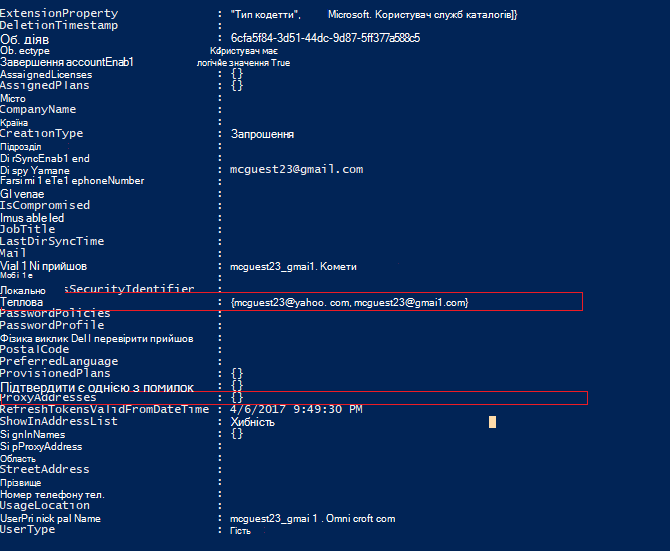
- Якщо основне поле SMTP порожнє, а поле OtherMail має кілька значень, то обліковий запис гостя налаштовано неправильно. Ось приклад:
Відновлення
Варіант 1. Видаліть адресу електронної пошти з властивості OtherMail . Це дасть змогу створити властивість OtherMail з одним значенням електронної адреси, яка збігатиметься з електронною адресою гостя. Зверніть увагу: якщо видалити адресу електронної пошти, користувач втратить доступ до всіх файлів SharePoint у Microsoft 365, які було надано на цю адресу.
Щоб вилучити адресу, виконайте таку команду:
Get-AzureADUser -ObjectId <<Userobjectid_from_above>> | Set-AzureADUser -OtherMails "<<Desired email address>>"
Інший спосіб
Варіант 2: Видаліть цього користувача та повторно додайте його до групи. Зверніть увагу, що після видалення користувача він втратить доступ до всіх файлів SharePoint у Microsoft 365, які йому надано на адресу електронної пошти цього користувача.