Список контактів – це колекція адрес електронної пошти, за допомогою якої зручно надсилати електронні листи групі користувачів.
Якщо вам потрібен потужніший функціонал для використання зі списком контактів, радимо створити групу в Outlook. Докладніше про те, як надати спільний доступ до папки "Вхідні", календаря та файлів, див. в статті Відомості про групи в Outlook.
Виберіть варіант вкладки нижче для версії Outlook, яка використовується.
Визначення своєї версії Outlook
Примітка.
Якщо кроки на цій вкладці Створити Outlook не допомогли, можливо, ви ще не використовуєте нову програму Outlook для Windows. Виберіть класичну програму Outlook і виконайте ці кроки.
У новій версії Outlook "Списки контактів" раніше називалися "Групи контактів" у класичній програмі Outlook. Ви можете:
Створення списку | контактівРедагування списку | контактівВидалення списку контактів
Ви можете створити список контактів або додати контакти до наявного списку.
- Відкрийте нову програму Outlook, на бічній панелі виберіть
 People.
- Виберіть контакт, який потрібно додати до нового списку контактів.
- Виберіть додати до списку , клацнувши контакт правою кнопкою миші або вибравши його на стрічці, а потім виберіть Створити список контактів.
- Відкрийте нову програму Outlook, на бічній панелі виберіть People.
- Виберіть пункт Усі списки контактів, а потім виберіть Редагувати , клацнувши список контактів правою кнопкою миші або вибравши його на стрічці.
- Ви зможете перейменувати список контактів, додати до нього додаткові контакти або додати опис до списку.
- Завершивши, натисніть кнопку Зберегти.
- Відкрийте нову програму Outlook, на бічній панелі виберіть People.
- Виберіть пункт Усі списки контактів, а потім натисніть кнопку Видалити , клацнувши список контактів правою кнопкою миші або вибравши його на стрічці.
- Щоб підтвердити , натисніть кнопку Видалити ще раз. Контакти не видаляються, лише список контактів.
У класичній версії Outlook можна:
Створення групи | контактівРедагування групи | контактівВидалення групи контактів
Відкрийте класичну програму Outlook, на бічній панелі виберіть  People.
Натисніть кнопку Створити групу контактів на стрічці.
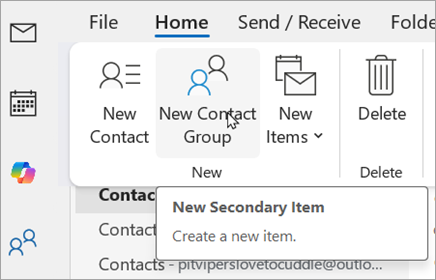
Введіть ім'я нової групи, а потім натисніть кнопку Додати учасників , щоб додати контакти до нової групи.
Завершивши, натисніть кнопку Зберегти & Закрити.
- Відкрийте класичну програму Outlook, на бічній панелі виберіть People.
- Перейдіть до групи контактів, яку потрібно оновити, у списку контактів і двічі клацніть групу, щоб відкрити її.
- На стрічці натисніть кнопку Додати або Видалити учасників.
- Завершивши оновлення, натисніть кнопку Зберегти & Закрити.
- Відкрийте класичну програму Outlook, на бічній панелі виберіть People.
- Перейдіть до групи контактів, яку потрібно видалити зі списку контактів.
- Ви можете клацнути правою кнопкою миші групу контактів і вибрати команду Видалити в меню або вибрати групу, а потім вибрати Видалити на стрічці. Контакти не видаляються, лише список контактів.
У інтернет-версія Outlook та Outlook.com можна:
Створення списку | контактівРедагування списку | контактівВидалення списку контактів
Ви можете створити список контактів або додати контакти до наявного списку.
- Відкрийте інтернет-версія Outlook або Outlook.com, а потім на бічній панелі виберіть People.
- Виберіть контакт, який потрібно додати до нового списку контактів.
- Виберіть додати до списку , клацнувши контакт правою кнопкою миші або вибравши його на стрічці, а потім виберіть Створити список контактів.
- Відкрийте інтернет-версія Outlook або Outlook.com, а потім на бічній панелі виберіть People.
- Виберіть пункт Усі списки контактів, а потім виберіть Редагувати , клацнувши список контактів правою кнопкою миші або вибравши його на стрічці.
- Ви зможете перейменувати список контактів, додати до нього додаткові контакти або додати опис до списку.
- Завершивши, натисніть кнопку Зберегти.
- Відкрийте інтернет-версія Outlook або Outlook.com, а потім на бічній панелі виберіть People.
- Виберіть пункт Усі списки контактів, а потім натисніть кнопку Видалити , клацнувши список контактів правою кнопкою миші або вибравши його на стрічці.
- Щоб підтвердити , натисніть кнопку Видалити ще раз. Контакти не видаляються, лише список контактів.
Схожі статті
Додавання, пошук, редагування або видалення контакту в Outlook
Керування контактами в Outlook
