
Запишіть завдання у свою книгу, щоб створити спеціальну навичку для повторного використання в Copilot в Excel. Copilot записує зміни в книзі, ставить запитання про все, що є незрозумілим, і створює навичку, яку можна використовувати зі схожими книгами.
Записування навички схоже на використання засобу записування макросів у програмі Excel. Замість коду Copilot створює інструкції, які описують мету та метод ваших кроків. Уміння може адаптуватися до нових даних, а не вносити зміни повторно в потрібні клітинки запису.
Примітка.
Уміння запису розгортається у виробництво. Якщо параметр "Записати навичку" не відображається, імовірно, ця функція ще недоступна для вас.
Важливо
Copilot в Excel і доступних моделях швидко розвиваються. Записані навички можуть поводитися по-різному в різних моделях і з плином часу. Перевіряйте навичку перед збереженням і перевіряйте результати щоразу, коли використовуєте її.
Записування навички
- Відкрийте книгу, де потрібно продемонструвати завдання, а потім виберіть піктограму Copilot у нижньому правому куті Excel.
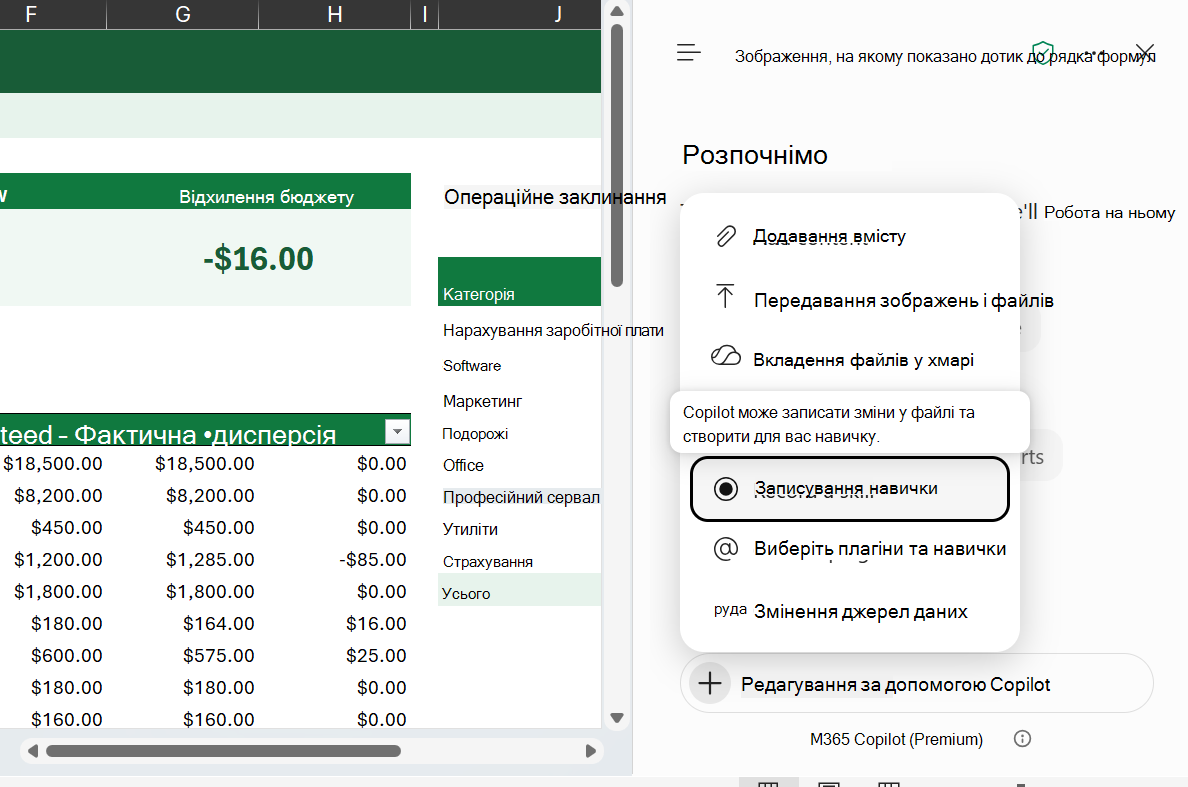
- В області Copilot виберіть меню "Додати " в полі підказки, а потім виберіть "Записати навичку".
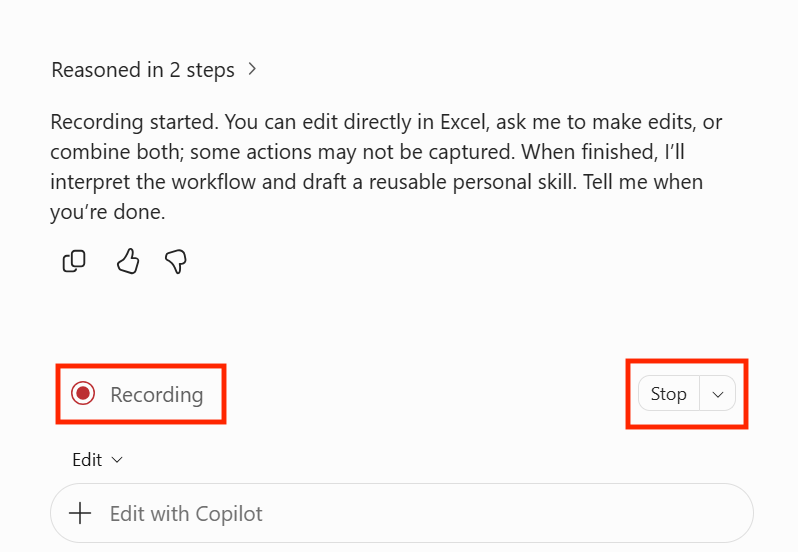
- Зачекайте, доки Copilot не підтвердить готовність. Під час записування вміст над полем запиту відображається рядок записування.
- Виконайте завдання в книзі. Наприклад, додайте аркуш, введіть формули, створіть таблицю або діаграму.
- Коли все буде готово, натисніть "Стоп" у нижньому правому куті. Також можна ввести "стоп-записування " в полі запиту.
Перевірте та збережіть навички
Коли ви зупиняєте записування, Copilot переглядає зміни та визначає, що має залишатися незмінним щоразу, а що має змінитися. Значення, адреси клітинок та імена аркушів із вашого запису розглядаються як приклади, а не фіксовані вимоги, якщо ви не сказали Copilot інше.
- Якщо Copilot ставить запитання про запис, виберіть потрібний параметр, а потім натисніть " Далі". Наприклад, Copilot може запитати, як навичка повинна вибирати дані для майбутніх пробіжок або як ви перевіряєте правильність результату. Щоб дозволити Copilot вибрати відповіді на решту запитань, виберіть "Почати створення".
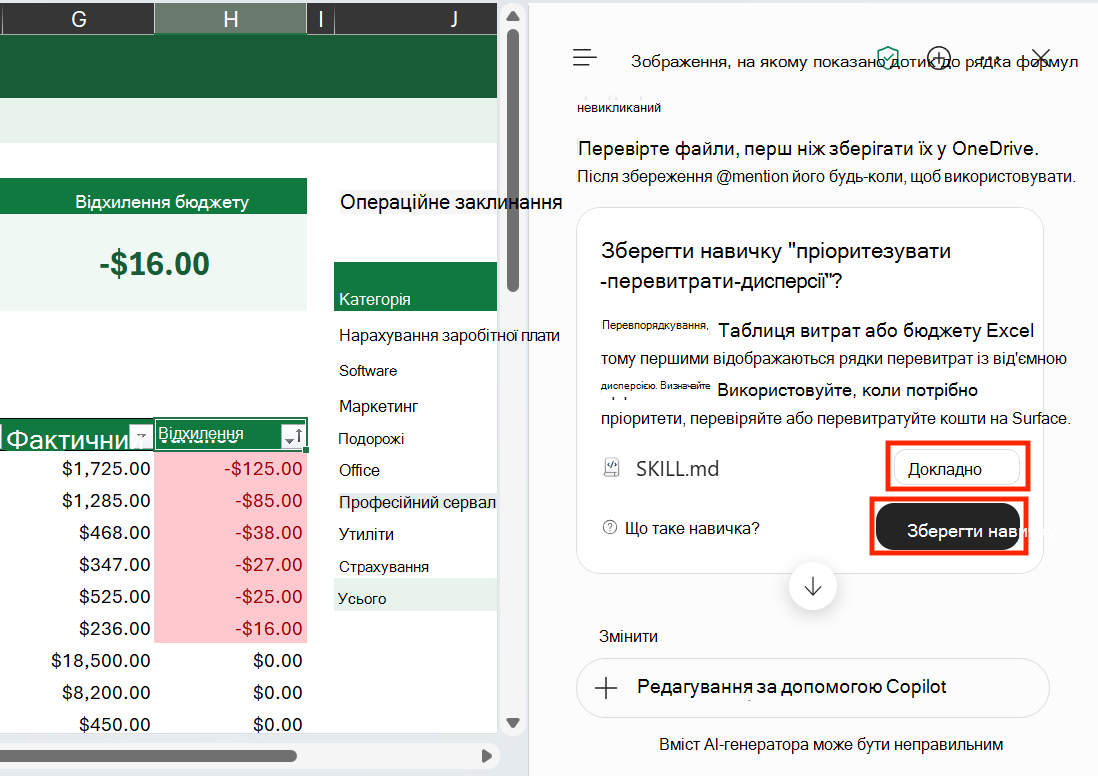
- Коли навичка готова, Copilot покаже картку навички "Зберегти " з її назвою та описом. Виберіть "Докладно", щоб переглянути файли в умінні.
- Щоб змінити навичку, перш ніж зберегти її, скажіть Copilot, що потрібно змінити. Copilot підготує нову картку навички "Зберегти " з вашими оновленнями.
- Коли будете готові, виберіть "Зберегти навичку". Copilot зберігає уміння в папці " Навички " у OneDrive.
Важливо
Вашу навичку не буде збережено, доки ви не натиснете « Зберегти навичку».
Використання записаного вміння
Записані навички працюють так само, як інші спеціальні навички. Щоб використати таку підказку, введіть @ ім'я навички, а потім відкрийте меню "Додати " в полі підказки, виберіть " Вибрати плагіни та навички", а потім виберіть свою навичку. Потім опишіть книгу або дані, які потрібно використовувати.
Відомості про те, як увімкнути або вимкнути записану навичку, перейменувати або вилучити її, див. у розділі "Керування навичками " та " Редагування або видалення настроюваних навичок". Ви також можете попросити Copilot оновити навичку.
 Оновіть мою навичку щомісячної перевірки бюджету, щоб також виділити перевитрати червоним кольором.
Скасування запису
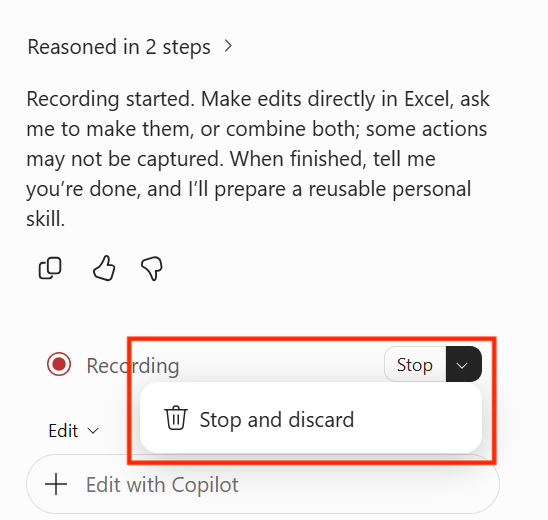
Щоб зупинити записування без створення навички, натисніть стрілку поруч із пунктом "Стоп " у нижньому правому куті, а потім виберіть "Зупинити та скасувати". Copilot видаляє запис. Зміни, внесені до книги під час записування, не скасовуються.
Збереження запису як правил книги
Якщо потрібно застосувати записане завдання лише до поточної книги, попросіть Copilot зберегти його як правила, а не як навичку. Перш ніж зупинити запис, або коли Copilot запитує про записування, попросіть Copilot створити Аркуш правил.
Copilot додасть рекомендації до книги . Створіть аркуш або створіть його, якщо він відсутній. Правила залишаються в книзі, тому всі користувачі, яким надано спільний доступ до книги, отримують такі самі вказівки. Докладні відомості див. в статті "Створення рекомендацій для книги за допомогою правил Copilot в Excel".
| Зберегти як | Місце збереження | Оптимальний варіант для |
|---|---|---|
| Уміння (за замовчуванням) | Папка "Навички " у OneDrive | Завдання, які повторюються в кількох книгах. |
| Правила | А . Аркуш правил у поточній книзі | Рекомендації для однієї книги, якою потрібно поділитися з іншими. |
Поради із записування навички
- Демонстрація одного завдання за раз. Цілеспрямований запис, такий як підготовка щомісячного підсумку, дає чіткіші навички, ніж запис кількох не пов'язаних між собою завдань.
- працювати в репрезентативній книзі; Використовуйте книги, схожі на ті, з якими ви плануєте використовувати ці навички пізніше.
- Використовуйте зрозумілі імена та заголовки. Чіткі імена таблиць, заголовки та імена аркушів допомагають Copilot зрозуміти ваші наміри.
- Розкажіть Copilot, що змінюється щоразу. Якщо значення, дата або вихідний файл відрізняються під час кожного запуску, скажіть про це, коли запитує Copilot.
- Опишіть, як ви перевіряєте свою роботу. Поясніть, як переконатися, що результат правильний, наприклад перевірте, чи збігаються підсумки, щоб допомогти Copilot перевірити майбутні запуски.
Обмеження
- Один запис за раз. Якщо запис уже триває, Copilot запитає, чи хочете ви продовжити його.
- Деякі дії не записуються. Записи Copilot підтримують зміни у вашій книзі, як-от значення клітинок, формули та форматування. Деякі дії в Excel не записуються. Якщо якогось кроку не вистачає, опишіть його Copilot, коли він запитає про ваше записування.
- Записування не скасовує зміни до книги. Зупинення або скасування запису не скасовує зміни книги. Щоб скасувати зміни, скористайтеся командою "Скасувати " або перегляньте попередні версії.