
Ця стаття містить відомості про обмеження, які застосовуються до файлів, імен і типів файлів під час синхронізації з OneDrive для дому, OneDrive для роботи чи навчальних закладів або SharePoint у Microsoft 365.
Примітка.
Якщо ви шукаєте відомості про обмеження попередньої версії OneDrive для бізнесу (groove.exe), SharePoint 2013 і SharePoint 2016, перегляньте статтю бази знань 2933738.
Що нового
22 квітня 2026 р.: розпочато розгортання для синхронізації до 1 000 000 елементів. Докладні відомості.
28 січня 2025 р.: неприпустимі символи тепер підтримуються в OneDrive для Mac.
У цій статті
Обмеження
Неприпустимі символи
Стосується: 

Певні символи в іменах файлів у OneDrive, SharePoint, Windows і macOS мають особливе значення. Наприклад, "*" використовується як символ узагальнення, а "\" – як роздільник шляху в іменах файлів. Якщо файл або папка, які ви намагаєтеся завантажити до OneDrive, містить будь-який із наведених нижче символів, це може перешкоджати синхронізації файлів і папок. Перш ніж завантажувати файл або папку, перейменуйте їх і вилучіть ці символи.
Символи, які не дозволені в іменах файлів і папок у "OneDrive для дому" та "OneDrive для роботи або навчання"
" * : <> ? / \ |
Примітка.
- Пробіли на початку та в кінці в іменах файлів або папок також не допускаються.
- Щоб перейменувати файл або папку у Windows, виділіть його та натисніть клавішу F2. Щоб перейменувати файл або папку на комп'ютері Mac, виділіть їх і натисніть клавішу Return.
- У деяких організаціях досі не ввімкнуто підтримку символів # і % в іменах. Якщо ви глобальний адміністратор або адміністратор SharePoint у Microsoft 365, див. розділ "Увімкнення підтримки #" та "% підтримки " в блозі SharePoint, щоб дізнатися, як дозволити ці символи.
- Для класичних програм Office (win32): Якщо файл Office зберігається за допомогою подання Backstage у папці OneDrive або SharePoint, ви не зможете зберегти файл, якщо ім'я папки містить символ ; (крапка з комою).
- В Office 2010 не можна використовувати "&" в іменах файлів і папок.
- Докладні відомості див. в статтях " Коли OneDrive перейменовує елементи з неприпустимими символами " та " Чому ім'я файлу змінено з коми на ^J".
Неприпустимі імена файлів або папок
Стосується:
Для файлів або папок не дозволені такі імена: .lock, CON,PRN,AUX,NUL, COM0 - ,COM9, LPT0 - LPT9, _vti_, desktop.ini, будь-яке ім'я файлу, що починається з ~$.
Примітка.
- _vti_ не можна використовувати будь-де в імені файлу.
- Форми не можна використовувати, якщо папка або файл розташовано на кореневому рівні бібліотеки.
- ゙і ဧ не можуть використовуватися як перший символ папки.
Неприпустимі або заблоковані типи файлів
Стосується:
Тимчасові файли TMP не синхронізуватимуться зі службою OneDrive. Докладні відомості див. в статті "Стан OneDrive застряг на кроці "Синхронізація очікує ".
Files, які використовуються на локальному комп'ютері, як-от desktop.ini у Windows або .ds_store в macOS, зазвичай не синхронізуються. Якщо ці файли буде передано до OneDrive під час перенесення, програма синхронізації видалить хмарну копію та залишить локальну копію.
Програма Outlook . PST-файли підтримуються, однак синхронізуються рідше, ніж з іншими типами файлів, що зменшує мережевий трафік. Щоб запобігти передаванню, . PST-файли з програми синхронізатор OneDrive, див. статтю Блокування синхронізації певних типів файлів. Переміщатися . Файли PST з OneDrive, див. в статті Видалення PST-файлу даних Outlook зі служби OneDrive. Якщо відоме переміщення папки ввімкнуто й настроєно за допомогою групової політики, . PST-файли буде перенесено.
Програма Outlook може відображати помилки після . PST-файли перенесено, тому що вони все ще шукають . PST-файли у вихідному розташуванні.
Якщо ви використовуєте OneDrive для роботи або навчання, деякі типи файлів можуть бути заблоковані на сайті SharePoint вашої організації. Список заблокованих файлів залежить від налаштувань адміністратора.
З міркувань безпеки деякі імена файлів і розширення не можна передати, оскільки вони виконувані, використовуються SharePoint Server або самою ОС Windows. Додаткові відомості наведено у статті Типи файлів, які не можна додати до списку або бібліотеки.
Мережеві або підключені диски
Стосується:
Не можна додати мережеві або підключені диски у якості місця проведення синхронізації у OneDrive. OneDrive не підтримує синхронізацію за допомогою символічних посилань або точок з’єднання.
Розширені права
Стосується:
OneDrive не можна запустити з розширеними правами, і елементи меню OneDrive не відображатимуться в Файловий провідник. Проте інсталяція програми синхронізації для кожного комп'ютера корисна, особливо на комп'ютерах із кількома користувачами, коли не потрібно запускати EXE-файли з профілю користувача. Див. також статтю "Не вдалося надати спільний доступ до файлів OneDrive".
Спільний доступ
Стосується:
Ви не можете надати спільний доступ до цього елемента, тому що в папці забагато елементів
У разі надання спільного доступу до папки загальна кількість вкладених елементів, які містяться в ній і вкладених папках, обмежено до 50 000.
Щоб обійти це обмеження, перемістіть певні елементи до іншої папки, яка не входить до вихідної, або виберіть окремі файли для надання спільного доступу.
Не можна перервати успадкування для цього елемента, оскільки в списку або бібліотеці забагато елементів з унікальними дозволами.
Підтримуване обмеження унікальних дозволів для елементів у списку або бібліотеці становить 50 000. Однак рекомендоване загальне обмеження становить 5000 файлів. Внесення змін до понад 5000 унікально дозволених елементів за раз триває довше. Тому для великих списків спроектуйте список так, щоб у ньому було якомога більше унікальних дозволів.
Я маю доступ
Не можна синхронізувати подання групування файлів " Я маю доступ" із сайту OneDrive для роботи або навчання.
Не вдалося виконати доставку цим одержувачам, або виникає помилка під час надання спільного доступу
Це повідомлення про помилку може з'явитися під час спроби надати спільний доступ на адресу, не пов'язану з обліковим записом Microsoft.
Скільки облікових записів OneDrive?
Стосується:
Кількість облікових записів OneDrive
Кількість облікових записів, які можна одночасно ввійти та синхронізувати, обмежена. На кожному пристрої можна використовувати не більше одного облікового запису OneDrive для дому та дев'яти облікових записів OneDrive для роботи або навчальних закладів. На пристроях MacOS у будь-який момент часу може синхронізуватися лише один бізнес-обліковий запис від однієї організації.
Облікові записи гостей OneDrive
Синхронізація вмісту за допомогою зовнішніх або гостьових користувачів підтримується у OneDrive. Перегляньте вимоги до документації для синхронізації B2B: B2B синхронізація.
Автентифіковані проксі-сервери
Стосується:
Автентифіковані проксі-сервери не підтримуються у OneDrive.
Якщо під час спроби ввійти у OneDrive відображається повідомлення про помилку "Для настройок проксі-сервера потрібна автентифікація" або код помилки 0x8004de42, переконайтеся, що ви підключаєтеся до OneDrive не на основі автентифікованого проксі-сервера.
Записні книжки OneNote
Стосується:
Блокноти OneNote мають власний механізм синхронізації за межами OneDrive. Якщо ви плануєте вести спільний блокнот OneNote, радимо відразу створити його у OneDrive. Переміщення наявного блокнота OneNote до папки, що синхронізується OneDrive без використання програми OneNote наразі не підтримується.
Якщо виконується синхронізація папки, яка містить записну книжку після її збереження у OneDrive, ви знайдете файл-заглушку .url, який відкриє записну книжку на веб-сайті.
Блокноти OneNote, збережені у OneDrive або SharePoint, мають обмеження до 2 ГБ.
Дізнайтеся, як Перемістити записну книжку OneNote до OneDrive.
Виявлення вірусів
Стосується:
Якщо ми виявляємо вірус у файлі, програма синхронізатор OneDrive негайно припиняє синхронізацію, щоб запобігти поширенню вірусу та забезпечити безпеку ваших пристроїв.
За допомогою веб-програми OneDrive можна перевіряти стан файлів. Заражені файли позначатимуться червоним символом біля імені файлу, який вказує на те, що файл позначено як зловмисну програму.
Обмеження
Розміри файлів для передавання та завантаження
Стосується:
| Максимум | Передати | Завантаження |
|---|---|---|
| Синхронізація | 250 ГБ | 250 ГБ |
| Окремі файли | 250 ГБ | 250 ГБ |
| FilesFiles within a zip | 250 ГБ | 250 ГБ |
Примітка.
Ці обмеження застосовуються не до загальногосховища, а до файлів. Для файлів, розмір яких перевищує кілька ГБ, радимо використовувати програму синхронізатор OneDrive, а не функцію передавання з веб-сайту.
Ім’я файлу та довжина шляху
Стосується:
Різні програми та версії Office мають різні обмеження, і комбінація обмежень може бути унікальною для кожного параметра.
Докладні відомості про довжину шляху й файлу див . в статті Які обмеження на довжину шляху файлу?
Ескізи та попередній перегляд
Стосується:
Ескізи не створюються для зображень розміром понад 100 МБ.
Попередній перегляд PDF не створюється для файлів розміром понад 100 МБ.
Примітка.
Ескізи підтримуються, лише якщо це підтримуваний тип файлу OneDrive, наприклад файли Office, PDF-файли, а також вибрані типи зображень і програм.
Кількість елементів, які можна синхронізувати або скопіювати
Стосується:
Використовуючи веб-сайт OneDrive, можна за один раз скопіювати не більше 2500 файлів.
Якщо ви передаєте, завантажуєте або переміщуєте велику кількість файлів одночасно, доведеться чекати тривалий час до завершення процесу синхронізації. Протягом цього часу на піктограмі стану класичної програми відображатиметься стан "синхронізація" або "обробка змін".
Для оптимальної продуктивності радимо синхронізувати в хмарному сховищі не більше 300 000 елементів. Проблеми із продуктивністю можуть виникнути, якщо у вас понад 300 000 елементів, навіть якщо ви не синхронізуєте всі елементи.
Підтримка синхронізації до 1 000 000 елементів на один екземпляр синхронізації доступна в загальнодоступній підготовчій версії для Windows. Ця ознайомлювальна версія не підтримує середовища інфраструктури віртуальних ПК (VDI).
Щоб взяти участь у цій підготовчій версії, мають бути виконані такі вимоги:
Вимоги
- Найновіший клієнт синхронізатор OneDrive з увімкненою останньою версією OneDrive Insider Program. Дізнатись як.
- Платформа: Windows 11Windows 11 або Windows ServerWindows Server 2022 із загальнодоступною підготовчою версією для Windows.
- Оперативна пам'ять: мінімум 16 ГБ (рекомендується 32 ГБ).
- Накопичувач: потрібен твердотілий диск (SSD).
- Процесор: Intel i5 / AMD Ryzen 5 або новішої версії, Snapdragon X Plus.
- Рекомендована конфігурація програми синхронізації.
Примітка.
- Пристрої, які не відповідають цим вимогам, і надалі синхронізуватимуться з наявним обмеженням у 300 000 елементів без переривання.
- Продуктивність ще не оптимізовано для синхронізації великого обсягу файлів, призначених лише для читання, або для облікових записів, які перебувають на утриманні законом. Корпорація Майкрософт активно працює над покращенням продуктивності та надійності для цих сценаріїв.
- Існують інші обмеження SharePoint на перегляд бібліотеки документів в Інтернеті, які можуть вплинути на структурування ваших файлів у службі OneDrive.
Підтримуються бібліотеки з керуванням правами доступу до інформації
Стосується:
Бібліотеки можна синхронізувати як читання й записування за допомогою програми синхронізації для Windows збірки 17.3.7294.0108 або пізнішої OneDrive для Mac збірці 18.151.0729.0014 або новішої.
Примітка.
Адміністраторам: дізнайтеся, як настроїти службу Azure Rights Management.
Диференціальна синхронізація
Стосується:
Диференціальна синхронізація можлива для файлів Microsoft Office у новому форматі, .docx, .pptx .xlsx.
Це – частина інтеграції Office, і для неї потрібно мати:
- Office 2016 з технологією "клацни і працюй" (версія 16.0.6741.2027 або новіша). Ви повинні також мати OneDrive (версія 17.3.6386.0412 або новіша).
- Office 2016 MSI з наступним оновленням: 4 жовтня 2016 року, оновлення для Office 2016 (База знань 3118262). Ви повинні також мати OneDrive (версія 17.3.6386.0412 або новіша.
- Параметр "Синхронізувати файли Office за допомогою програм Office" увімкнуто на вкладці Office налаштувань OneDrive (ПК) або OneDrive (Mac).
Для інших типів файлів диференціальна синхронізація доступна глобально.
Примітка.
Файли OneNote не включені, див. нижче.
Бібліотеки з певними стовпцями або метаданими
Стосується:
Якщо у вас є бібліотеки зі стовпцями " Взяття на редагування" чи " Перевірка " або для параметра "Безпека чорнового елемента " вибрано значення "Лише користувачі, які мають дозвіл редагувати " або " Тільки користувачі, які можуть затверджувати елементи" в параметрах версії бібліотеки:
- Для бібліотеки документів SharePoint ці елементи буде синхронізовано лише для читання.
- Для бібліотек OneDrive поруч зі станом синхронізації відображатиметься піктограма замка (
 ), і користувач не зможе синхронізувати бібліотеку, доки згадані настройки не буде видалено.
Інструкції з видалення параметрів стовпців із блокування синхронізації
Обов’язкове взяття на редагування.
- Перейдіть до бібліотеки документів, яку потрібно налаштувати.
- На панелі інструментів, на вкладці Бібліотека виберіть Параметри бібліотеки у групі Параметри.
- У меню Загальні параметри виберіть пункт Параметри керування версіями.
- У вікні "Обов'язкове взяття на редагування" виберіть "Ні" (за замовчуванням).
Параметри безпеки чорнового елемента
- Перейдіть до бібліотеки документів, яку потрібно налаштувати.
- На панелі інструментів, на вкладці Бібліотека виберіть Параметри бібліотеки у групі Параметри.
- У меню Загальні параметри виберіть пункт Параметри керування версіями.
- У розділі "Безпека чорнового елемента" виберіть "Будь-який користувач, який може читати елементи" (за замовчуванням).
Затвердження вмісту
- Перейдіть до бібліотеки документів, яку потрібно налаштувати.
- На панелі інструментів, на вкладці Бібліотека виберіть Параметри бібліотеки у групі Параметри.
- У меню Загальні параметри виберіть пункт Параметри керування версіями.
- У розділі "Затвердження вмісту" виберіть "Ні" (за замовчуванням) для параметра "Вимагати затвердження вмісту надісланих елементів".
Обов'язковий стовпець
- Перейдіть до бібліотеки документів, яку потрібно налаштувати.
- На панелі інструментів, на вкладці Бібліотека виберіть Параметри бібліотеки у групі Параметри.
- Переконайтеся, що в розділі " Стовпці" немає стовпців у розділі "Обов'язковий елемент".
Примітка.
Якщо ввімкнено керування типами вмісту , відомості про обов'язкові стовпці не будуть представлені, а в деяких випадках, відкривши їх, необхідні параметри також не буде видно. Переконайтеся, що керування типами вмісту вимкнуто, щоб зробити цей процес швидше. Після завершення ввімкніть керування типами вмісту знову за потреби.
Виключення з клієнта автономного режиму - рівень бібліотеки
- Перейдіть до бібліотеки документів, яку потрібно налаштувати.
- На панелі інструментів, на вкладці Бібліотека виберіть Параметри бібліотеки у групі Параметри.
- У розділі Загальні параметри виберіть Додаткові параметри.
- У розділі "Доступність для автономного клієнта" виберіть значення "Так" (за замовчуванням).
Виключення з автономної роботи клієнта: рівень колекції сайтів
- Перейдіть до колекції сайтів, яке потрібно настроїти.
- На панелі інструментів, на вкладці "Сайт " у групі "Настройки" виберіть елемент "Параметри сайту".
- У розділі Пошук виберіть Пошук і можливість автономного режиму.
- У розділі "Доступність для автономного клієнта" виберіть значення "Так" (за замовчуванням).
Режим блокування дозволів користувачів з обмеженим доступом
- Перейдіть до параметрів сайту, який потрібно настроїти.
- На сторінці параметрів виберіть елемент Характеристики колекції сайтів у розділі "Адміністрування колекції сайтів".
- Знайдіть Режим блокування дозволів користувачів з обмеженим доступом і, якщо його увімкнуто, вимкніть його та перевірте поведінку.
Дозволи
- Перейдіть до бібліотеки документів, яку потрібно налаштувати.
- На панелі інструментів, на вкладці Бібліотека виберіть Параметри бібліотеки у групі Параметри.
- Виконайте пошук Дозволів для цієї бібліотеки документів, а потім Перевірте дозволи для користувачів
- Користувач повинен мати рівень " Участь" або "Участь " для синхронізації файлів не лише в режимі читання.
Ревірдація
- Перейдіть до бібліотеки документів, яку потрібно налаштувати.
- На панелі інструментів, на вкладці Бібліотека виберіть Параметри бібліотеки у групі Параметри.
- У розділі "Загальні параметри" виберіть "Параметри перевірки"
- Видаліть усю перевірку стовпця та натисніть кнопку "Зберегти".
Дізнайтеся більше про те, як керувати даними та списками у SharePoint.
Певні обмеження для ОС Windows
Стосується:
Файловий провідник відображає перші 35 символів комбінації імені бібліотеки сайту та імені сайту для бібліотеки, яку було синхронізовано. Це не впливає на можливість синхронізації цих елементів в межах, описаних в даній статті.
Переміщувані, обов’язкові та тимчасові профілі Windows не підтримуються. Програма синхронізатор OneDrive підтримує лише користувачів, які мають права записування до каталогів програм OneDrive.
Крім того, програма синхронізатор OneDrive підтримується лише в середовищах інфраструктура віртуальних робочих столів (VDI) у таких випадках:
- Віртуальні робочі столи, які зберігаються між сеансами.
- Непостійні середовища, у яких використовується попередній перегляд віртуального робочого стола Windows.
- Непостійні середовища, у яких інстальовано програми FSLogix версії 2.8 або пізнішої версії, FSLogix Office 365Office 365Office 365 Container і передплата на Microsoft 365.
Дізнайтеся більше про те, як використовувати програму синхронізації на віртуальних робочих столах.
Для належної роботи програми синхронізації мають виконуватися такі вимоги:
- Програма має бути інстальована на локальному комп'ютері.
- Користувач повинен мати можливість здійснювати записи у профіль користувача.
- Дані, які записуються у профіль користувача, мають бути збережені на локальному жорсткому диску та бути доступними без підключення до мережі.
- У папках не можна активувати параметр SetCaseSensitiveInfo.
OneDrive Files "На вимогу" підтримується в Windows 10 Fall Creators Update 2017 і пізніших версій, Windows Server 2019 і новіших версій, а також Mac OS X Mojave (10.14) або новіших.
Певні обмеження macOS
Стосується:
Відформатований том диску, чутливий до регістру, не підтримується.
Примітка.
Зверніть увагу, що обмеження Неприпустимі символи також застосовуються для macOS.
Поради і підказки стосовно виправлення неполадок
Щоб використовувати OneDrive максимально ефективно та запобігти можливим проблемам із синхронізацією, дотримуйтеся наведених нижче підказок & порад.
Вимоги до системи для OneDrive
Стосується:
Для OneDrive потрібен активний обліковий запис Microsoft, робочий або навчальний обліковий запис. Ваш комп'ютер також має відповідати певним вимогам до операційних систем і файлових систем. Дізнайтеся більше про вимоги OneDrive до системи
Помічник із підтримки й відновлення
Стосується:
Програма Помічник із підтримки й відновлення може допомогти вам визначити та вирішити кілька проблем із синхронізацією OneDrive для роботи або навчання. Дізнайтеся, як користуватися Microsoft 365 Помічник із підтримки й відновлення? Помічник із підтримки й відновлення.
Якщо ваш обліковий запис або середовище не підтримується помічником з підтримки й відновлення, дізнайтеся, як виправити проблеми із синхронізацією OneDrive для бізнесу.
Синхронізація лише потрібних файлів
Стосується:
OneDriveFilesFiles Функція «На вимогу» дає змогу отримати доступ до всіх файлів у службі OneDrive, не завантажуючи їх на свій пристрій. Докладні відомості про функцію OneDrive "Файли на вимогу".
Крім того, ви можете завантажувати менше файлів, вибравши папки OneDrive, які потрібно синхронізувати з комп’ютером.
Примітка.
Ви не втратите файли або дані, якщо вимкнете або видалите OneDrive на ПК.
Перевірка кількості синхронізованих файлів
Стосується:
Якщо синхронізація OneDrive триває надто довго або в рядку стану зазначено "Оброблено 0 КБ із x МБ", імовірно, у OneDrive багато файлів або ви передаєте велику кількість нових файлів. Якщо у вас понад 300 000 файлів, синхронізація може зайняти багато часу.
Примітка.
Щоб передати кілька великих або багато менших файлів, радимо додати файли до класичної програми OneDrive, а не використовувати кнопку "Передати" на веб-сайті.
Щоб переглянути кількість файлів у OneDrive, зробіть ось що:
Відкрийте Файловий провідник.
Клацніть папку OneDrive правою кнопкою миші й виберіть Властивості.
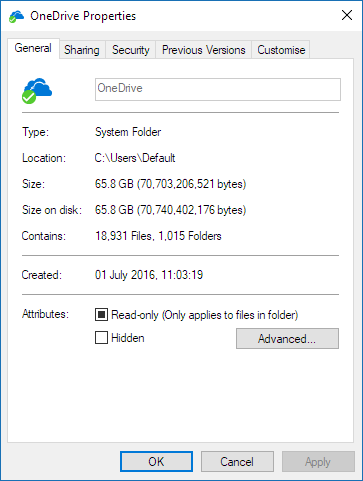
Якщо число містить понад 300 000, радимо зменшити кількість файлів у службі OneDrive. Якщо у вас є ярлики або синхронізовані бібліотеки SharePoint, видалити папки та зупинити синхронізацію бібліотек також ефективно.
Якщо синхронізацію вже розпочато, можна призупиняти та відновлювати синхронізацію, щоб відновити роботу.
В області сповіщень у правій частині панелі завдань клацніть піктограму OneDrive із зображенням білої або синьої хмаринки.

Примітка.
Можливо, щоб відобразити піктограму OneDrive, знадобиться клацнути стрілку "Відображати приховані піктограми" поруч з областю сповіщень або почати
 вводити фразу "вибрати піктограми", щоб відобразити параметр настройок області сповіщень. Тоді відобразиться програма Microsoft OneDrive. Якщо піктограма все одно не відображається в області сповіщень, можливо, OneDrive не запущено. Клацніть , введіть у полі пошуку слово OneDrive , а потім виберіть OneDrive (а не "OneDrive для роботи чи навчання", тому що це попередня версія) у результатах пошуку.
Натисніть кнопку "Призупинити>синхронізацію..." та виберіть "2, 8 або 24 години".
Знову натисніть "Додатково ", а потім виберіть "Відновити синхронізацію".
Перевірка відсутності повторюваних файлів
Стосується:
Конфлікти синхронізації можуть виникати, якщо одночасно передавати на веб-сайт OneDrive кілька файлів або якщо внести зміни у свою папку OneDrive на іншому ПК, який також синхронізується в цю мить.
Проблеми із синхронізацією можуть виникнути під час редагування файлів в автономному режимі.
Щоб запобігти конфліктам синхронізації, надайте зміненим файлам чи папкам нові або унікальні імена, а потім знову збережіть їх.
Додаткові відомості
Стосується:
Додаткові способи вирішення нещодавно виявлених проблем з OneDrive
Вирішення проблем із синхронізацією в особистому обліковому записі OneDrive
Докладні відомості про функцію OneDrive "Файли на вимогу"
Стосується:
Вирішення проблем із синхронізацією OneDrive для роботи або навчального закладу
Докладні відомості про функцію OneDrive Files на вимогу
Вирішення проблем із синхронізацією в SharePoint
Потрібна додаткова довідка?
Підтримка облікових записів. Щоб отримати довідку зі свого облікового запису Microsoft і передплат, відвідайте сторінку довідки з виставлення рахунків & обліковий запис.
Технічна підтримка. Щоб отримати технічну підтримку, виберіть пункт "Звернутися до Підтримки від Microsoft" нижче, укажіть свою проблему та натисніть кнопку "Помічник".
Користувачі мобільних пристроїв можуть звернутися до служби підтримки, відкривши програму OneDrive і обережно струснувши пристрій.
Підтримка спільноти. Спільноти допомагають ставити запитання, надавати відгуки та дізнаватися думки висококваліфікованих експертів. Запитайте в спільноті Microsoft. Не розголошуйте особисту або конфіденційну інформацію на загальнодоступних форумах.