
Якщо вам не вдається надати спільний доступ до файлів OneDrive, це може бути з кількох причин:
- Досягнуто обмеження спільного доступу.
- Нам потрібно перевірити ваш обліковий запис.
- Елемент збережено в особистому сховищі.
- OneDrive не запущено.
- Ваша організація вимкнула або обмежила його.
- Ви не можете надати доступ певним користувачам, які не мають облікового запису Microsoft.
Збільшення лімітів на спільний доступ до файлів у OneDrive
Спільний доступ обмежено базовими можливостями або режимом "лише сховище" OneDrive.
Обмеження скидаються через 24 години, але ви можете перейти до преміум-передплати , щоб отримати підвищені обмеження спільного доступу та додаткові функції спільного доступу.
Підтвердження дії облікового запису OneDrive
Якщо у вас виникли проблеми з надсиланням електронних листів для спільного доступу, це може бути викликано помилками перевірки облікового запису Microsoft.
- Перейдіть до https://account.live.com/reputationcheck , щоб підтвердити свій обліковий запис Microsoft.
- Переконайтесь, що ваш обліковий запис Microsoft профіль оновлено та заповнено. Переконайтеся, що ви приймаєте умови використання, якщо потрібно.
Надання спільного доступу до файлів OneDrive з особистого сховища
Елементи в особистому сховищі приватні, до них не можна надати спільний доступ.
Якщо потрібно надати спільний доступ, потрібно перемістити вміст до папки за межами особистого сховища та надати до нього спільний доступ звідти.
Надання спільного доступу, якщо OneDrive не запущено або не інстальовано
Якщо на комп'ютері інстальовано класичну програму OneDrive, після клацання правою кнопкою миші файлу або папки в Провіднику має відображатися параметр " Спільний доступ ".

Якщо OneDrive не запущено або класичну програму не інстальовано, ви не зможете надати спільний доступ із Файловий провідник або Finder.
Порада.
Ви й надалі можете надавати спільний доступ до файлів і папок OneDrive із onedrive.com
Якщо піктограми OneDrive не відображаються на панелі завдань або в області сповіщень, запустіть OneDrive.
Користувачі Windows мають вибрати програму OneDrive із піктограмою папки:

Порада.
Якщо ця версія не відображається, прочитайте статтю "Яка програма OneDrive?".
Надання спільного доступу до файлів OneDrive, якщо ваша організація вимкнула цю функцію.
Перегляд онлайн
Якщо ввійти за допомогою робочого або навчального облікового запису, можливо, ваша організація вимкнула подання веб-даних OneDrive або вимкнула параметр "Будь-хто з посиланням ", щоб уникнути пересилання посилань іншим користувачам:
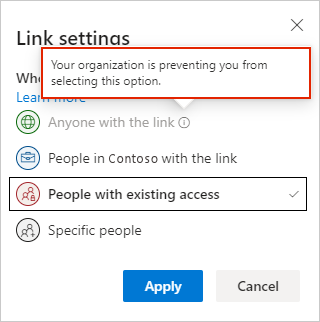
Можна й надалі створювати посилання та надавати спільний доступ до нього, але доступ до них матимуть лише користувачі з вашої організації.
Перегляд на настільному комп'ютері
Якщо на комп'ютері інстальовано класичну програму OneDrive, після клацання правою кнопкою миші файлу або папки в Провіднику має відображатися параметр " Спільний доступ ".
Якщо параметр "Спільний доступ " неактивний або відсутній у контекстному меню, можливо, адміністратори організації обмежили цю функцію.
Додаткові відомості
Надання спільного доступу до файлів і папок у OneDrive
Надання спільного доступу до файлів у OneDrive для Android
Надання спільного доступу до файлів у OneDrive для iOS
Потрібна додаткова довідка?
Підтримка облікових записів. Щоб отримати довідку зі свого облікового запису Microsoft і передплат, відвідайте сторінку довідки з виставлення рахунків & обліковий запис.
Технічна підтримка. Щоб отримати технічну підтримку, виберіть пункт "Звернутися до Підтримки від Microsoft" нижче, укажіть свою проблему та натисніть кнопку "Помічник".
Користувачі мобільних пристроїв можуть звернутися до служби підтримки, відкривши програму OneDrive і обережно струснувши пристрій.
Підтримка спільноти. Спільноти допомагають ставити запитання, надавати відгуки та дізнаватися думки висококваліфікованих експертів. Запитайте в спільноті Microsoft. Не розголошуйте особисту або конфіденційну інформацію на загальнодоступних форумах.