
Коли ви додаєте обліковий запис електронної пошти POP3 до Outlook або створюєте архіви чи резервні копії з будь-яких облікових записів у програмі Outlook, у службі OneDrive може створюватися файл даних Outlook (PST).
Якщо цей файл даних стає великим, це може сповільнити синхронізатор OneDrive і може відображатися повідомлення "Триває обробка змін" або "Файл використовується".

Перемістіть PST-файл Outlook із OneDrive, щоб запобігти проблемам із синхронізацією.
Закрийте Outlook і дочекайтеся завершення синхронізатор OneDrive.
Відкрийте Файловий провідник і перейдіть до C:\Users\[username]\OneDrive\Documents\Outlook Files
Примітка.
Якщо PST-файлу тут немає, відкрийте Outlook, клацніть правою кнопкою миші обліковий запис, який містить PST-файл, який потрібно перемістити, і виберіть пункт "Властивості > файлу даних ", щоб побачити повний шлях до імені файлу.
Скопіюйте файл PST з папки OneDrive до нового або наявного розташування на комп'ютері, яке не входить до бібліотеки OneDrive (наприклад, до іншого розташування). C:\My Outlook Files
Дайте скопійованому файлу нове ім'я (наприклад, myname@domain-copy.pst).
Перезапустіть Outlook.
Виберіть "Файл", а потім "Параметри облікових записів":

На вкладці "Електронна пошта " виберіть ім'я облікового запису, а потім натисніть кнопку "Змінити папку".

Примітка.
Якщо пункт "Змінити папку" не відображається, це означає, що у вибраному обліковому записі електронної пошти немає файлу PST.
Виберіть обліковий запис, а потім – "Новий файл даних Outlook":
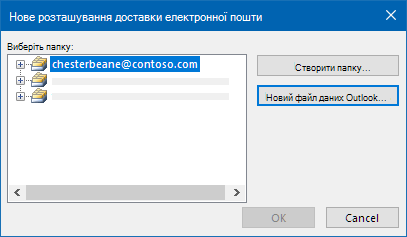
Перейдіть до розташування щойно перейменованої копії PST-файлу, виберіть його та натисніть кнопку "OK ", щоб повернутися до списку облікових записів електронної пошти.
На вкладці Data FilesFiles виберіть розташування файлу даних, яке включає OneDrive, і виберіть Вилучити та Так, щоб відключити файл.
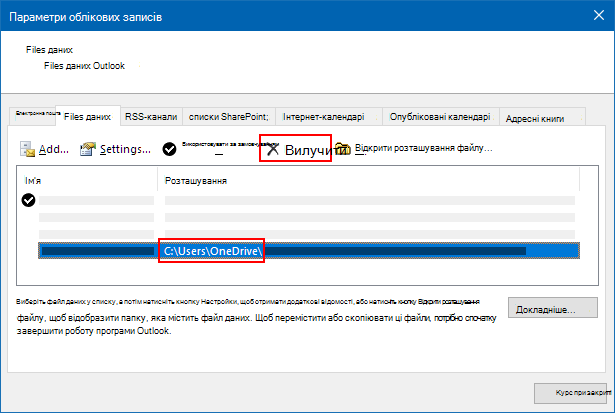
Примітка.
- Якщо натиснути кнопку "Видалити", дані електронної пошти не буде втрачено, їх просто буде відключено від облікового запису Outlook. При необхідності його можна додати ще раз.
- Файл даних за замовчуванням видалити не можна. Спочатку виберіть інший файл даних і встановіть його як стандартний .
Якщо потрібно перемістити або видалити копію PST-файлу у OneDrive, спочатку потрібно закрити програму Outlook.
Докладніше
Пошук і передавання файлів даних Outlook з одного комп'ютера на інший
Потрібна додаткова довідка?
Підтримка облікових записів. Щоб отримати довідку зі свого облікового запису Microsoft і передплат, відвідайте сторінку довідки з виставлення рахунків & обліковий запис.
Технічна підтримка. Щоб отримати технічну підтримку, виберіть пункт "Звернутися до Підтримки від Microsoft" нижче, укажіть свою проблему та натисніть кнопку "Помічник".
Користувачі мобільних пристроїв можуть звернутися до служби підтримки, відкривши програму OneDrive і обережно струснувши пристрій.
Підтримка спільноти. Спільноти допомагають ставити запитання, надавати відгуки та дізнаватися думки висококваліфікованих експертів. Запитайте в спільноті Microsoft. Не розголошуйте особисту або конфіденційну інформацію на загальнодоступних форумах.