

|
Початок роботи з проектом може здатися складним, особливо для новачка. Проте, застосувавши незначні зміни, ви зможете завдяки можливостям Project перетворити свій список справ на повнофункціональний проект, який можна використовувати спільно з робочою групою та зацікавленими сторонами. Перші кроки: |
|---|
Додавання завдань
Виберіть "Переглянути>діаграму Ганта".
Унизу списку завдань введіть назву завдання в перше пусте поле " Ім'я завдання " та натисніть клавішу Enter.
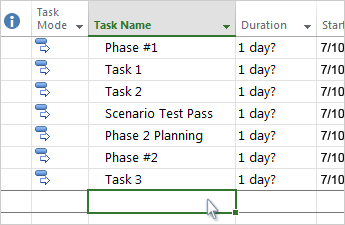
Інші можливості. Якщо додавати завдання по одному надто довго, можна зробити ось що:
- додати кілька завдань одночасно;
- вирізати та вставити список з іншої програми;
- імпортувати список завдань із сайту SharePoint.
Створення структури завдань
Щоб відобразити ієрархію завдань, можна знизити або підвищити їхній рівень, перетворивши список завдань на структуру проекту. Завдання нижчого рівня стає підзавданням до завдання над ним, яке перетворюється на зведене завдання.
- Виберіть "Переглянути>діаграму Ганта".
- У стовпці " Ім'я завдання " виберіть завдання, рівень якого потрібно знизити.
- Натисніть кнопку "Знизити рівень завдання>" Кнопка "Знизитирівень завдання"
 Завдання стане підзавданням.
 - Виберіть елемент "Підвищити рівень завдання"
 перемістити завдання назад на рівень завдання над ним. Завдання більше не буде підзавданням.
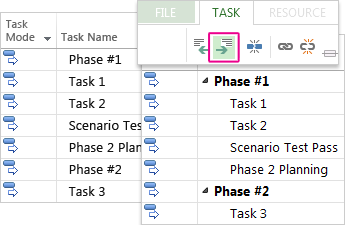
Інші можливості.Підзавдання та зведені завдання дають змогу відображати етапи, легко переходити в рамках великого проекту та багато іншого.
Зв’язати завдання
Зв’язавши будь-які два завдання в проекті, можна відобразити їх зв’язок (або залежності між ними). Залежності визначають графік проекту – після зв’язування завдань кожна зміна, внесена до одного завдання, впливає на інше завдання, що, у свою чергу, впливає на ще одне завдання тощо.
- Виберіть "Переглянути>діаграму Ганта".
- Утримуючи натиснутою клавішу Ctrl , виділіть два завдання, які потрібно зв'язати (у стовпці " Ім'я завдання ").
- Виберіть елемент "Зв'язати завдання>"Зв'язати вибрані завдання
 стрічки .
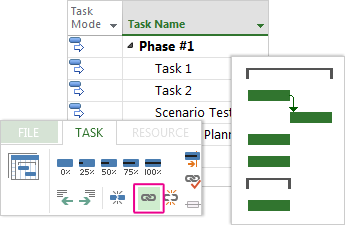
Інші можливості. Project підтримує чотири типи зв’язків між завданнями для відображення різних взаємозв’язків.
За потреби можна
Змінення подання
У Project на початку роботи пропонується попередньо випробуване та схвалене подання діаграми Ганта, але існують десятки інших настройок подання завдань, ресурсів і їх зв’язків. Будь-яке подання можна настроїти відповідно до власних потреб.
- Перейдіть на вкладку Подання.
- У групі " Подання завдань " або " Подання ресурсів " виберіть потрібне подання.
- Щоб переглянути всі доступні подання, виберіть "Діаграма> Ганта""Інші подання", а потім виберіть один із параметрів у діалоговому вікні "Інші подання".
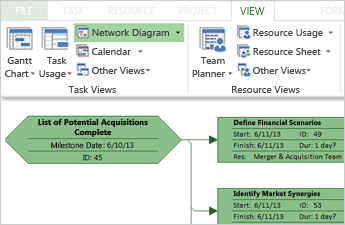
Інші можливості. Навчитися можна ще багато чого. Потрібна допомога з вибором подання для проекту?
Друк проекту
Друк подання або звіту у програмі Project дуже схожий на друк в інших програмах системи Office.
Виберіть "Файл", "Друк>>".
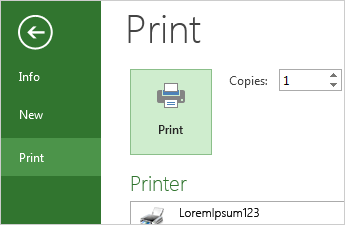
Бажаєте отримати додаткову інформацію? Щоб роздрукувати лише окремі відомості проекту, які ви надасте для ознайомлення зацікавленим сторонам, потрібно певним чином підготуватися, перш ніж натиснути кнопку "Друк ".