

Вибір цільової аудиторії допомагає найрелевантнішому вмісту потрапити до потрібної аудиторії. Увімкнувши вибір цільової аудиторії, пріоритет певного вмісту надаватиметься певним аудиторіям за допомогою веб-частин SharePoint, бібліотек сторінок і навігаційних посилань.
Де можна ввімкнути вибір цільової аудиторії
- Навігаційні посилання – підвищують рівень посилань серед певних аудиторій під час навігації сайтом, зокрема в центрах і нижньому колонтитулах.
- Сторінки – вибір цільових аудиторій для певних сторінок сайту в бібліотеці сторінок.
- Веб-частина "Новини " – дає можливість надсилати дописи новин певній аудиторії на початковій сторінці, у мобільній програмі та у веб-частині "Новини".
- Веб-частина "Виділений вміст". Динамічне відображення потрібного вмісту зі списку або бібліотеки на сторінці, сайті чи в колекції сайтів.
- Веб-частина "Швидкі посилання" дає змогу підвищити рівень посилань серед цільових аудиторій.
- Веб-частина "Події " дає змогу рекомендувати конкретні події релевантній аудиторії.
- Приладна дошка Viva Connections – виділення певних карток на приладній дошці для певних аудиторій.
Примітка.
- Власник сайту має ввімкнути вибір цільової аудиторії для навігації по сайту. Після цього будь-який редактор сайту зможе націлювати посилання в меню на конкретні аудиторії.
- AzureГрупи Active Directory в Azure (зокрема, групи безпеки, групи Microsoft 365 і динамічні групи AAD) підтримуються.
- Опублікувати (або повторно опублікувати), щоб зберегти зміни, внесені до наявного вмісту сторінки, метаданих сторінки та параметрів цільової аудиторії, щоб функції націлювання на аудиторію почали діяти.
- Якщо ви вибрали групу аудиторії, яку нещодавно створили або змінили, може знадобитися деякий час, щоб побачити, як до неї застосовується націлювання для цієї групи.
Як це налаштовано
Використовуйте наведені нижче історії та загальні персонажі, щоб зрозуміти, як працює націлювання на аудиторію.
Компанії хочуть персоналізувати перегляд сайтів SharePoint для найбільших підрозділів своєї організації. Вирішено, що таргетинг аудиторії для навігації,файлів,посилань і новин буде використовуватися для таргетування конкретних аудиторій організації - маркетингу, кадрів та інженерії.
Аудиторії та ролі:
- Патті – власниця сайту сторінки "Цільові сторінки Contoso"
- Меган працює у сфері маркетингу
- Нестор працює в відділі кадрів (HR)
- Джеррі, який не працює у сфері маркетингу або відділу кадрів
Патті – власниця сайту SharePoint для компанії Contoso Landings, де користувачі з різних груп регулярно публікують на сайті дописи новин. Вона хоче, щоб представники певної аудиторії бачили найбільш релевантні для них дописи. Крім того, Патті хоче націлюватися на конкретні сторінки та навігаційні посилання із сайту.
Далі Патті визначає, які джерела новин, файли в бібліотеках сторінок і навігаційні посилання будуть найціннішими для різних аудиторій у кожному відділі. Патті використовує групи Microsoft 365 , щоб створити групи для кожного відділу. Групи M365 також допомагають Патті керувати спільними ресурсами, як-от електронною поштою, OneNote і Planner, для учасників кожної аудиторії.
Крок 1. Увімкнення вибору цільової аудиторії для бібліотеки сторінок у змісті сайту
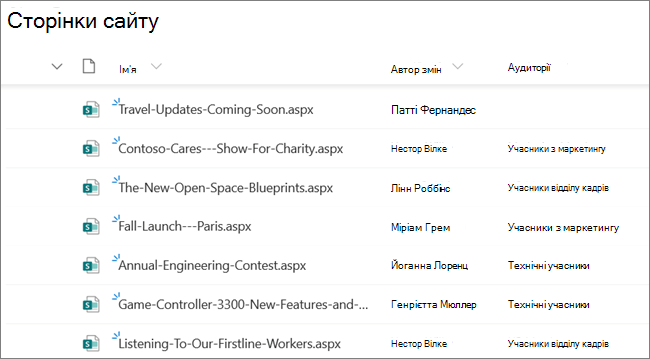
Патті у верхньому правому куті в розділі "Параметри" натискає кнопку "Вміст сайту", а потім – папку "Сторінки сайту". Потім вона вибирає три крапки (...) і виберіть пункт "Параметри", а потім – "Параметри цільової аудиторії ", щоб увімкнути функцію вибору цільової аудиторії в бібліотеці.
У папці "Сторінки сайту" вона вибирає певні сторінки, на які розраховано різні аудиторії, вибираючи три крапки (...) а потім – "Відомості ", щоб додати групи в розділі "Аудиторія". На сторінках сайту відображається стовпець "Аудиторія", який підтверджує, що вибір цільової аудиторії ввімкнуто й на неї націлено вміст конкретної аудиторії.
Крок 2. Увімкнення вибору цільової аудиторії для веб-частини "Новини"
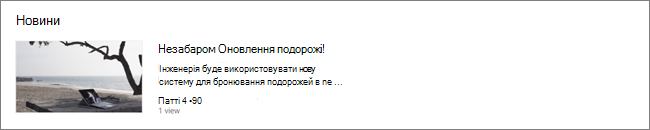
Патті вмикає вибір цільової аудиторії у веб-частині "Новини " на головній сторінці посадок Contoso. Для цього вона вибирає веб-частину в режимі редагування та вмикає перемикач вибору аудиторії в нижній частині панелі параметрів веб-частини новин. Далі вона націлює кілька новинних постів на кожну аудиторію. Нецільові дописи з новинами побачать усі глядачі.
Крок 3. Увімкнення вибору цільової аудиторії для навігаційних посилань
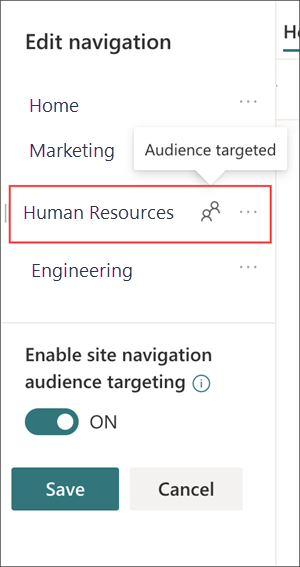
Patti вмикає вибір цільової аудиторії в меню сайту-концентратора та меню нижнього колонтитула. Для цього вона натискає "Редагувати" для кожного меню, а потім вмикає перемикач вибору цільової аудиторії. Потім вона націлює посилання на певні аудиторії. Тут відображаються навігаційні посилання, які підтверджують, що вибір цільової аудиторії ввімкнуто.
Як це відображається
Для початкової сторінки SharePoint, новин у мобільній програмі SharePoint, веб-частини "Новини", а також у меню верхнього та нижнього колонтитулів тепер відображаються відфільтровані подання.
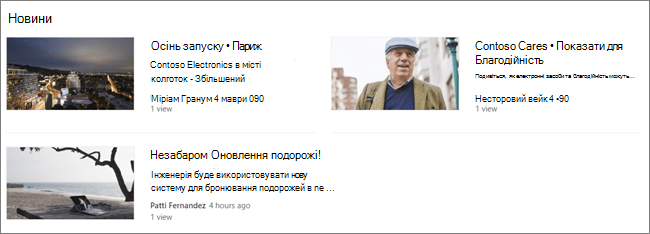
Меган, яка працює у сфері маркетингу, бачить два дописи новин, орієнтовані на маркетингову групу. Вона також бачить новинний пост, який не був спрямований на якусь конкретну групу. Після вибору меню сайту-концентратора більше не відображаються посилання на портали відділу кадрів та команд технічних спеціалістів.
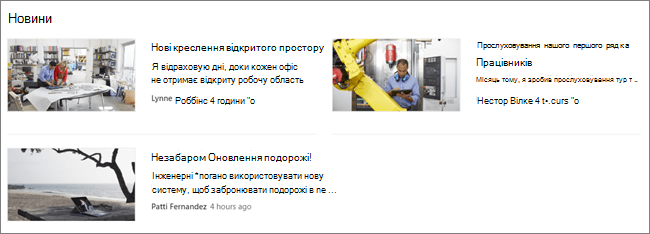
Нестор, який працює в HR, бачить два пости новин, орієнтовані на HR, і нецільовий. Вибравши меню сайту-концентратора, він більше не бачитиме посилання на портали маркетингових та інженерних команд.
Джеррі, який не належить до жодної з трьох цільових аудиторій, бачить лише одну новинну публікацію, відкриту для всіх аудиторій. Коли він вибирає меню сайту-концентратора, він більше не бачить посилань на портали маркетингу, відділу кадрів та інженерних команд.
Налаштування вибору цільової аудиторії
Налаштуйте вибір цільової аудиторії для навігації на сайті або в центрі.
Налаштуйте вибір цільової аудиторії для сторінок, документів і папок у бібліотеці сайту.
Налаштуйте вибір цільової аудиторії для карток на приладній дошці Viva Connections.
Вибір цільової аудиторії можна ввімкнути для таких веб-частин:
- За допомогою веб-частини "Виділений вміст " можна динамічно відображати відповідний вміст зі списку або бібліотеки на сторінці, сайті чи в колекції сайтів.
- За допомогою веб-частини "Новини " можна надсилати певні дописи новин певним аудиторіям на початковій сторінці, у мобільній програмі та у веб-частинах новин, у яких активовано вибір цільової аудиторії.
- За допомогою веб-частини "Швидкі посилання " можна відображати важливі посилання та призначати окремі посилання для вибраних аудиторій.
- Використовуйте веб-частину "Події ", щоб виділяти майбутні події й призначати їх для певних груп.
Докладніше
Вибір цільових аудиторій для навігації, новин, файлів, посилань і веб-частин