Вибір цільової аудиторії допомагає найрелевантнішому вмісту потрапити до потрібної аудиторії. Увімкнувши вибір цільової аудиторії, пріоритет певного вмісту надаватиметься певним аудиторіям за допомогою веб-частин SharePoint, бібліотек сторінок і навігаційних посилань.
Рекламуйте сторінки, навігаційні посилання, картки на приладній дошці Viva Connections і певні веб-частини серед певних аудиторій у SharePoint. Увімкнення та застосування вибору цільової аудиторії до вмісту для цільових аудиторій на початковій сторінці SharePoint, у дописах новин і в програмі для мобільних пристроїв.
Дізнайтеся більше про те, як налаштували та бачили цільову аудиторію інші користувачі у вашій організації.
Примітка.
- Нижче наведено вказівки з вибору цільової аудиторії в сучасному інтерфейсі.
- AzureГрупи Active Directory в Azure (зокрема, групи безпеки, групи Microsoft 365 і динамічні групи AAD) підтримуються.
- Щоб уперше ввімкнути вибір цільової аудиторії в бібліотеці, вам необхідно виступити власником сайту.
- Опублікувати (або повторно опублікувати), щоб зберегти зміни, внесені до наявного вмісту сторінки, метаданих сторінки та параметрів цільової аудиторії, щоб функції націлювання на аудиторію почали діяти.
- Якщо ви вибрали групу аудиторії, яку нещодавно створили або змінили, може знадобитися деякий час, щоб побачити, як до неї застосовується націлювання для цієї групи.
У цій статті:
- Увімкнення вибору цільової аудиторії для навігаційних посилань у меню
- Увімкнення вибору цільової аудиторії для бібліотеки, сторінки або папки
- Увімкнення вибору цільової аудиторії для веб-частин "Новини", "Швидкі посилання", "Виділений вміст" і "Події"
- Увімкнути вибір цільової аудиторії для карток на приладній дошці Viva Connections
Важливо
- Власник сайту має ввімкнути вибір цільової аудиторії для навігації по сайту. Після цього будь-який редактор сайту зможе націлювати посилання в меню на конкретні аудиторії.
- Azure Підтримуються групи Active Directory (Azure AD) (зокрема групи безпеки та групи Microsoft 365). Azure AD динамічні групи частково підтримуються для деяких клієнтів.
1. Виберіть " Редагувати" для меню, до якого потрібно додати властивості вибору цільової аудиторії.
- На сайтах Teams параметр редагування відображається в нижній частині меню ліворуч.
- Для сайтів для спілкування та концентраторів параметр "Редагувати" відображається праворуч від головного меню.
2. У нижній частині меню встановіть перемикач із заголовком "Увімкнути вибір цільової аудиторії для навігації сайту " в положення "Увімкнуто " та натисніть кнопку "Зберегти". Якщо цей параметр увімкнуто, вибір цільової аудиторії застосовується до всіх меню сайту, зокрема до меню центру та нижнього колонтитула.
3. Поруч із посиланням, для якого потрібно вибрати цільову аудиторію, виберіть три крапки (...), а потім натисніть кнопку "Змінити".
4. У текстовому полі, що з'явиться, виберіть цільову аудиторію щонайбільше 10 груп Microsoft 365 або груп безпеки.
Важливо
Якщо вибрати батьківське посилання, вибір цільової аудиторії також застосовуватиметься до вкладених посилань і поширюватиметься лише на вказані вами групи.
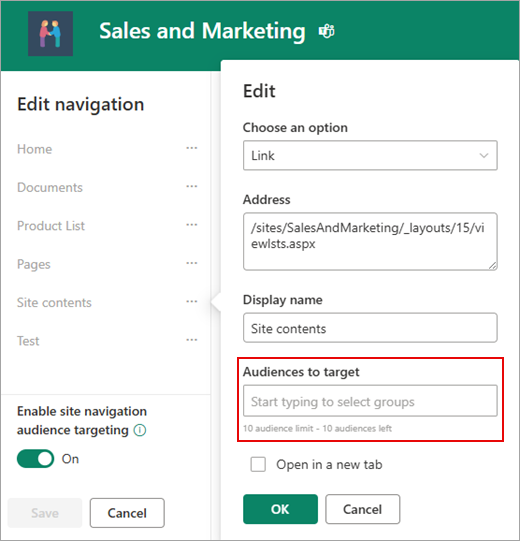
5. Відредагувавши посилання, натисніть кнопку "OK". Піктограма підтверджує, що використовуються цільові посилання для посилань.
Примітка.
Під час редагування навігації всі посилання та вкладені посилання стають видимими для редактора, зокрема цільові. Після збереження в області переходів відображаються цільові вузли.
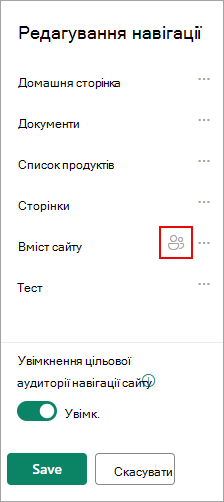
6. Після цього натисніть кнопку "Зберегти", а щоб скасувати зміни, натисніть кнопку "Скасувати".
Увімкнення вибору цільової аудиторії для бібліотеки, сторінки або папки
Сторінки, файли та папки у вмісті сайту можна призначати для певних аудиторій. Виконайте ці дії для кожного типу вмісту. Згідно з наведеними нижче вказівками, до сторінок сайту застосовується вибір цільової аудиторії.
- Перейдіть до меню "Настройки", потім виберіть пункт "Вміст сайту" та виберіть пункт "Сторінки сайту".
- У бібліотеці сторінок виберіть "Параметри", а потім – "Параметри цільової аудиторії".
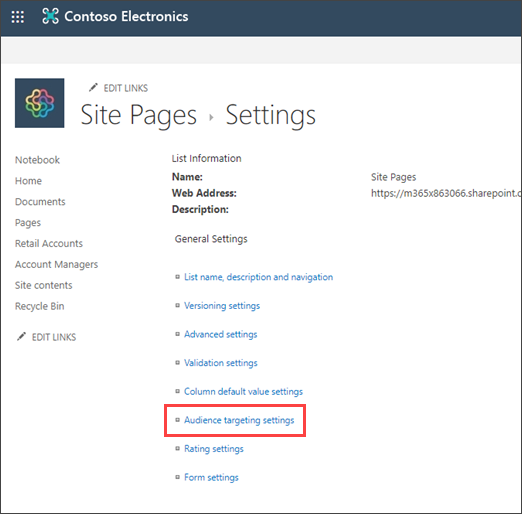
4. Установіть прапорець Увімкнути вибір цільової аудиторії та натисніть кнопку "OK ", щоб повернутися на попередню сторінку.
5. Далі виберіть аудиторію. Аудиторія визначається Microsoft 365 і групами безпеки. За потреби створіть групу Microsoft 365 для учасників своєї аудиторії. Адміністратор SharePoint може створити на Центр адміністрування Microsoft 365 групу безпеки.
6. У бібліотеці виберіть сторінку, три крапки (...), а потім – "Докладно".
7. В області відомостей виберіть значення для властивості "Аудиторія ".
Повторно опублікуйте відео, щоб завершити застосування націлювання на аудиторію.
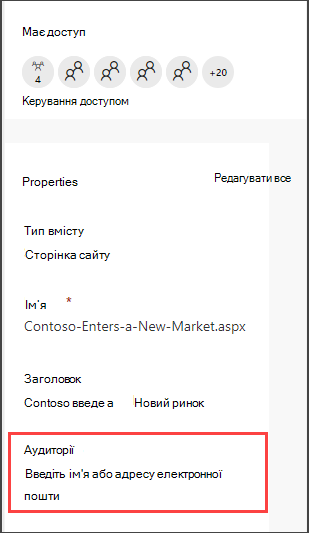
8.
У розділі "Сторінки сайту" переконайтеся, що для потрібної аудиторії вибрано потрібний вміст.
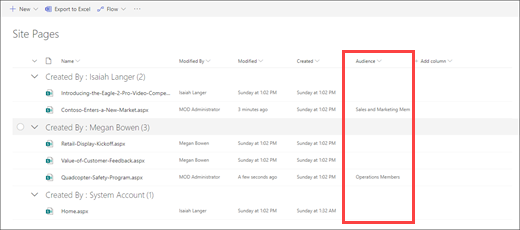
9. Повторіть ці кроки для бібліотек, папок і документів.
Увімкнення вибору цільової аудиторії для веб-частини
Звукове націлювання можна застосовувати до кількох різних веб-частин у режимі редагування. Коли ви застосовуєте вибір цільової аудиторії до веб-частини, вміст веб-частини бачитиме лише та цільова аудиторія. Якщо до веб-частини не застосовано вибір цільової аудиторії, її бачитиме вміст усіх глядачів.
Отримайте конкретні вказівки із застосування цільової аудиторії до веб-частин:
Якщо для організації налаштовано Viva Connections, можна використовувати такі веб-частини:
Увімкнути вибір цільової аудиторії для карток на приладній дошці Viva Connections
Приладна дошка Viva Connections дає змогу створити відібраний функціонал за допомогою карток приладної дошки, які надають працівнику доступ до найважливішого вмісту та інструментів. Ці картки дають змогу швидко виконувати завдання шляхом безпосередньої взаємодії з карткою або відкриття швидкого подання на приладній дошці.
Дізнайтеся більше про приладну дошку Viva Connections і про те, як застосовувати вибір цільової аудиторії до карток.
Докладніше
Загальні відомості про вибір цільової аудиторії
Відомості про Групи Microsoft 365
Огляд
Використовуючи цільові аудиторії, ви можете відображати конкретним групам людей певний вміст, як-от елементи списку або бібліотеки, навігаційні посилання та інші матеріали. Це зручно, якщо потрібно представити інформацію, яка стосується лише певної групи людей. Наприклад, можна додати вміст до бібліотеки документів, яку підвищено до одного відділу.
Для будь-якого елемента списку або бібліотеки SharePoint можна вибрати цільові аудиторії. Для цього використовуйте веб-частину "Запит на вміст". Інші типи веб-частин і їхній вміст також можна призначати для аудиторій.
Крім того, ви можете вибирати цільові аудиторії для навігаційних посилань сайту. Вибір цільових аудиторій для посилань спрощує взаємодію з користувачами, оскільки вони бачать лише ті навігаційні посилання, які їх стосуються.
Щоб визначити цільову аудиторію, можна використати один або кілька таких компонентів:
- Групи SharePoint
- списки розсилки;
- Групи безпеки
- глобальні аудиторії.
Глобальні аудиторії – це засновані на правилах аудиторії, які обслуговують адміністратори SharePoint.
Будь-який користувач, який має хоча б дозволи співавтора, може вказати цільову аудиторію, якщо йому відоме ім’я аудиторії. Щоб шукати аудиторію за її іменем, псевдонімом або описом, у списку "Цільові аудиторії" виберіть "Немає перегляду ".
".
На початок сторінки
Вибір цільової аудиторії для елементів списку або бібліотеки
Нижче описано, як вибрати цільову аудиторію для всіх елементів із певного списку, коли тип списку – це бібліотека документів. Веб-частина "Запит на вміст" також дає змогу відобразити всі елементи на сайті та його підсайтах або елементи з усіх сайтів у колекції сайтів. Ви можете створити запит, щоб включити вибір цільової аудиторії, налаштований в елементах на сайтах або в колекції сайтів.
Призначення елементів зі списку або бібліотеки для конкретної аудиторії проходить у три етапи.
Крок 1. Увімкнення вибору цільової аудиторії в списку або бібліотеці
Якщо ввімкнути вибір цільової аудиторії в списку або бібліотеці, ви зможете призначати для аудиторії кожен елемент у списку або бібліотеці.
Примітка.
Якщо в списку або бібліотеці SharePoint уже ввімкнуто вибір цільової аудиторії, відобразиться стовпець Цільові аудиторії.
Виберіть список або бібліотеку для елемента, для якого потрібно вибрати цільову аудиторію.
У SharePoint або SharePoint Server 2019 виберіть "Настройки", а потім – "Настройки списку" або "Настройки бібліотеки документів".
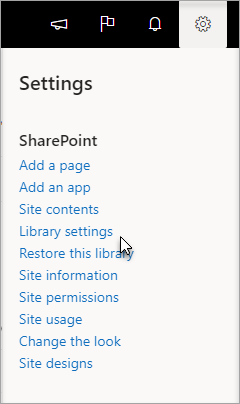
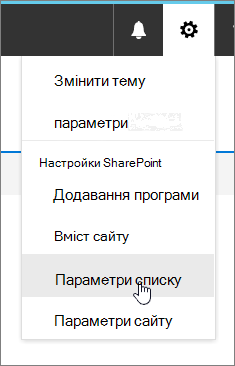
У SharePoint 2016 на панелі інструментів списку або бібліотеки виберіть " Настройки", а потім – " Настройки списку " або " Настройки бібліотеки документів".
 або
або 
У розділі "Загальні параметри" виберіть "Параметри цільової аудиторії".
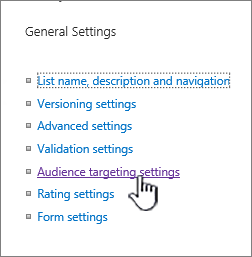
Установіть прапорець Увімкнути вибір цільової аудиторії .
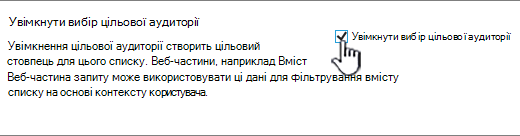
Крок 2. Визначення цільової аудиторії в елементах
Увімкнувши в списку або бібліотеці вибір цільової аудиторії, ви можете налаштувати окремі елементи в списку або бібліотеці на відображення одній або кільком аудиторіям.
Якщо використовується SharePoint або SharePoint Server 2019, ліворуч від елемента, аудиторію якого потрібно змінити, виберіть область, клацніть докладні  а потім виберіть "Редагувати все завластивостями".
У SharePoint 2016 поруч з іменем елемента в списку або бібліотеці клацніть стрілку або три крапки (...), а потім виберіть пункт "Редагувати властивості". У деяких версіях SharePoint може знадобитися вибрати інший набір трьох крапок (...).
У списку Цільові аудиторії додайте одну або кілька аудиторій.
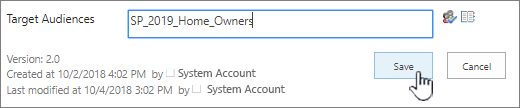
Примітка.
Якщо в списку чи бібліотеці ввімкнуто затвердження вмісту або робочий цикл, можливо, елементу доведеться пройти процес затвердження.
Виберіть команду Зберегти.
Крок 3. Відображення елемента у веб-частині для SharePoint 2016
Щоб відобразити елемент списку або бібліотеки SharePoint певній аудиторії, можна скористатися веб-частиною "Запит на вміст". Веб-частина "Запит на вміст" дає змогу створити запит, який може фільтрувати елементи списку або бібліотеки.
Примітка.
У SharePoint веб-частини можуть не відображатися.
У цьому прикладі показано, як відобразити цільовій аудиторії всі елементи з певного списку. Тип списку – бібліотека документів.
На сторінці, на якій потрібно відобразити елемент, виберіть  або настройок
 , а потім виберіть "Редагувати сторінку".
У SharePoint 2016 перейдіть на вкладку "Вставлення " та виберіть " Веб-частина".
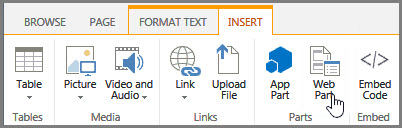
Натисніть Додати.
У SharePoint 2016 праворуч від веб-частини виберіть стрілку вниз,  , і в меню виберіть команду "Змінити веб-частину".
В області знарядь у розділі " Запит" виконайте такі дії:
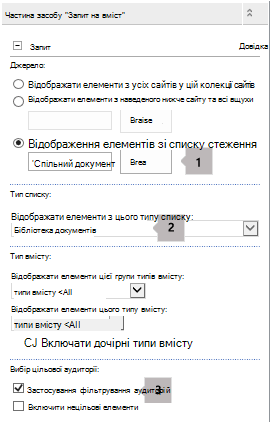
Виберіть пункт "Показати елементи зі списку" нижче, а потім укажіть його розташування.
Примітка.
У цьому прикладі ми вказуємо конкретний список. Ви можете розширити область, щоб включити елементи в списках із кількох сайтів, вибравши один із цих параметрів.
У розділі " Обов'язковий тип списку" виберіть тип списку, до якого належить елемент. У цьому прикладі виберіть "Бібліотека документів". Запит оброблятиме елементи лише в списках вибраного типу.
У розділі "Вибір цільової аудиторії" виконайте такі дії:
|
Дія |
Зробіть це |
| Відображення елементів списку цільовій аудиторії, указаній на кроці 2 "Визначення цільової аудиторії в елементах", коли поточний користувач належить до аудиторії. |
Установіть прапорець " Застосувати фільтрацію аудиторії ". Це обов’язково для належної роботи запиту. |
| Відображення елементів у списку, для яких не вказано цільову аудиторію. Ці елементи відображаються всім. |
Установіть прапорець Включити нецільові елементи . Це не обов’язково. |
Коли сторінка відкрита, вміст веб-частини показується лише поточним користувачам, які належать до вказаної аудиторії.
На початок сторінки
Призначення веб-частини для аудиторії
Веб-частини SharePoint можна налаштувати на відображення лише тим людям, які належать до певної групи або аудиторії. Таким чином можна створювати спеціальні сторінки для конкретних груп.
Примітка.
Як і всі інші веб-частини, веб-частина "Запит на вміст" має список Цільові аудиторії в розділі Додатково в області знарядь. Цей параметр визначає, чи сама веб-частина відображається поточному користувачу. Якщо ні, інші параметри не застосовуються.
Аудиторію можна визначати за допомогою групи SharePoint, списку розсилки, групи безпеки або глобальної аудиторії.
На сторінці, на якій потрібно відобразити елемент, виберіть або настройок , а потім виберіть "Редагувати сторінку".
У SharePoint 2016 праворуч від веб-частини виберіть стрілку вниз, , а потім виберіть команду "Змінити веб-частину".
У розділі Додатково додайте одне або кілька імен аудиторій до списку Цільові аудиторії.
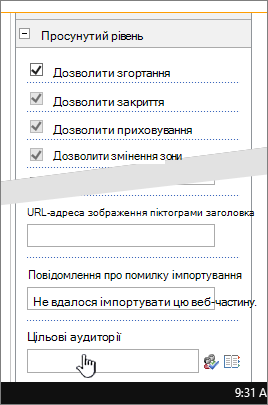
Коли сторінка відкрита, веб-частина показується лише тим людям, які належать до вказаної аудиторії.
На початок сторінки
Вибір цільової аудиторії для навігаційного посилання
Навігаційне посилання на сервері SharePoint можна налаштувати на відображення лише тим людям, які належать до певної групи або аудиторії. Щоб змінити параметри навігації сайту, потрібно мати хоча б дозвіл розробника.
На сторінці, на якій потрібно відобразити елемент, виберіть зображення або елемента "Настройки" . , а потім виберіть елемент "Параметри сайту". Якщо розділ "Параметри сайту" не відображається, виберіть "Відомості про сайт", а потім виберіть "Переглянути всі параметри сайту".
У розділі " Зовнішній вигляд" виберіть "Навігація" або "Змінити навігацію".
У розділі "Структурна навігація: редагування та сортування" на сторінці "Параметри навігації сайту " виберіть пункт "Додати посилання".
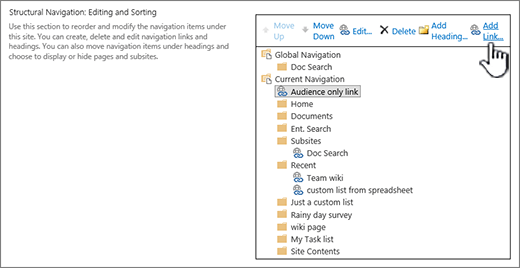
У діалоговому вікні " Навігаційне посилання " введіть заголовок і URL-адресу посилання, а потім додайте одне або кілька імен аудиторій до списку аудиторій .
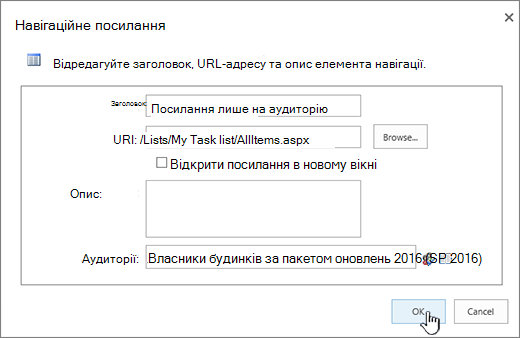
URL-адресу можна скопіювати до буфера обміну, клацнувши посилання правою кнопкою миші, а потім вибравши команду "Копіювати ярлик". Якщо у вашому браузері не можна цього зробити, перейдіть на сторінку, на яку потрібно створити посилання, і скопіюйте рядок адреси.
Коли сторінка відкрита, навігаційне посилання показується лише тим людям, які належать до вказаної аудиторії.

