
Аудіодокстанція Microsoft – це док-станція та гучномовець. Це сертифікований для доповідача Microsoft Teams динамік, який можна використовувати з ПК з Windows 10/11 і Mac. Динамік має 2 мікрофони, які захоплюють ваш голос і зменшують фоновий шум для чудових звукових нарад і викликів Microsoft Teams – незалежно від того, чи ви стоїте або сидите під час роботи. А коли ви не на нарадах або викликах, ви можете використовувати її для прослуховування музики на ПК.
Щоб дізнатися, як підключити його та почати роботу, див. статтю Налаштування та використання Аудіодокстанція Microsoft.
Пошук свого динаміка
Ця схема використовується для пошуку кнопок, які можна використовувати на Аудіодокстанція Microsoft під час нарад і викликів Microsoft Teams.
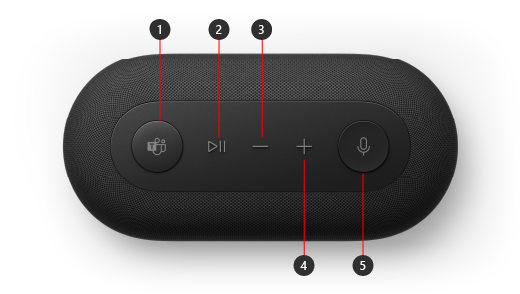
- Microsoft Teams
- Відповідь/завершення виклику та відтворення/призупинення музики
- Зменшення гучності (-)
- Збільшення гучності (+)
- Вимкнення звуку
Налаштування Аудіодокстанція Microsoft в Teams
Підключиши Аудіодокстанція Microsoft, ви можете відкрити Microsoft Teams і налаштувати її там. Коли динамік підключено до Teams, кнопка Microsoft Teams стає суцільно білою.
- У Microsoft Teams виберіть настройки та інше
 ліворуч від зображення профілю вгорі, а потім виберіть Настройки.
 - У розділі Настройки виберіть пристрої.
- У розділі Аудіопристроїв виберіть Аудіодокстанція Microsoft.
Після вибору Аудіодокстанція Microsoft його слід вибрати для динаміка та мікрофона в розділі Аудіопристрої.
Використання доповідача під час виклику або наради Teams
Відкривши Microsoft Teams на ПК з Windows 10/11, ось як використовувати кнопки на динаміку під час викликів і нарад Teams.
| Кому | Зробіть це на динаміку |
|---|---|
| Здійснення виклику | Натисніть кнопку Microsoft Teams на динаміку, виберіть Виклики в Teams, наберіть номер особи, якій потрібно зателефонувати, а потім натисніть кнопку Виклик. Якщо у вас є пропущені виклики або нові голосові повідомлення, ви перейдете на екран Виклики в Teams. |
| Відповідь на виклик | Двічі натисніть кнопку Відтворення/пауза. Коли відбувається вхідний виклик, кнопка Вимкнути звук блимає білим. |
| Приєднання до наради | Натисніть кнопку Microsoft Teams, щоб відкрити вікно Teams. Виберіть Calendar> нараду >Приєднатися. Виберіть Приєднатися зараз у Teams, щоб приєднатися до наради. Коли ви отримаєте сповіщення про початок наради, кнопка Microsoft Teams поступово згасне. Натисніть кнопку Teams один раз під час початку наради, а потім натисніть її ще раз, щоб приєднатися до наради. |
| Вимкнення звуку під час виклику або наради | Натисніть кнопку Вимкнути звук під час виклику або наради. Кнопка Вимкнути звук стане червоною. Щоб увімкнути звук, натисніть кнопку Вимкнути звук ще раз. |
| Тимчасово ввімкніть свій мікрофон і поспілкуйтеся | Якщо ви хочете щось сказати, коли звук вимкнуто, натисніть і утримуйте кнопку Вимкнути звук, скажіть, що потрібно, а потім відпустіть кнопку Вимкнути звук. Ви повернетеся до вимкнення звуку, коли ви відпустите кнопку вимкнення звуку, і вона знову стане суцільно червоною. |
| Підняти руку під час наради | Натисніть і утримуйте кнопку Microsoft Teams, щоб підняти руку. Натисніть і утримуйте його ще раз, щоб опустити руку. |
| Регулювання гучності під час виклику або наради | Натисніть кнопку збільшення гучності (+) або кнопку зменшення гучності (-). |
| Завершення виклику або вихід із наради | Натисніть кнопку Відтворити/Призупинити двічі під час виклику або наради. |
Отримати програму Microsoft Accessory Center
Програма Microsoft Accessory Center дає змогу налаштувати параметри для Аудіодокстанція Microsoft, щоб отримати від неї найбільше користі. Наприклад, ви можете змінити настройку голосового запиту, щоб визначити гучність звукового сигналу, коли ви вимикаєте або вимикаєте звук у Microsoft Teams. Програму Microsoft Accessory Center можна завантажити з Microsoft Store та інсталювати на ПК з Windows 10/11.

Примітка.
Microsoft Accessory Center недоступна для macOS.