Сучасна гарнітура Microsoft USB – сертифікована гарнітура для Teams, яку можна використовувати на ПК Windows 10/11. Це зручна проводова гарнітура, яка забезпечує чудове звучання під час нарад і викликів у Microsoft Teams. Для початку роботи просто підключіть гарнітуру до USB-порту на ПК з Windows 10 або 11.
Як орієнтуватися в гарнітурі
На цій схемі можна знайти кнопки, які можна використовувати на сучасній гарнітурі Microsoft Teams під час нарад і викликів у Microsoft Teams.
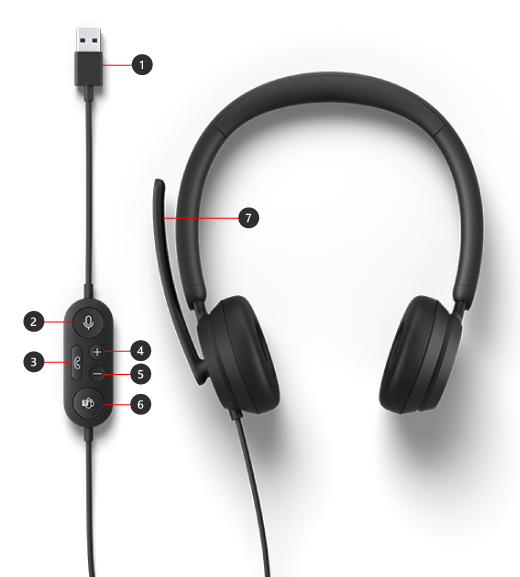
- USB-з'єднувач
- Вимкнення звуку
- Відповідь/завершення виклику
- Збільшення гучності (+)
- Зменшення гучності (-)
- Microsoft Teams
- Мікрофон
Як використовувати гарнітуру
Дізнайтеся, як налаштувати та використовувати сучасну гарнітуру Microsoft Modern USB Headset in Microsoft Teams.
Налаштування сучасної гарнітури USB Microsoft у Teams
Підключивши гарнітуру, ви можете відкрити Microsoft Teams і налаштувати її там. Кнопка Microsoft Teams світиться білим, коли гарнітуру підключено до Teams.
- У Microsoft Teams виберіть "Параметри та інше"
 ліворуч від аватара вгорі, а потім виберіть
  ".
". - У розділі "Настройки" виберіть "Пристрої".
- У розділі "Аудіопристрої" виберіть гарнітуру Microsoft Modern USB Headset.
Після вибору гарнітури її слід вибрати для динаміка тамікрофона в розділі Аудіопристрої.
Використовуйте гарнітуру під час виклику або наради Teams
Після відкриття Microsoft Teams на ПК з Windows 10/11 наведені нижче способи використання кнопок на сучасній USB-гарнітурі Microsoft під час викликів і нарад Teams.
Примітка.
Під час використання USB- або безпровідної гарнітури для викликів або нарад Teams у браузері неможливо виконати такі дії: кнопки відповіді/завершення виклику, вимкнення або ввімкнення звуку та регулювання гучності.
| Дія | Виконайте ці дії на гарнітурі |
|---|---|
| Здійснення виклику | Натисніть кнопку Microsoft Teams, виберіть "Виклики" в Teams, наберіть номер особи, якій потрібно зателефонувати, а потім виберіть "Викликати користувача", Якщо у вас є пропущені виклики або нові повідомлення голосової пошти, ви перейдете на екран "Виклики" в Teams. |
| Відповідь на виклик | Натисніть кнопку "Відповісти/Завершити виклик". Під час вхідного виклику кнопка блимає білим, а під час виклику – білою. |
| Відхилити виклик | Натисніть і утримуйте кнопку "Відповісти/Завершити виклик". |
| Приєднання до наради | Натисніть кнопку Microsoft Teams, щоб відкрити вікно Teams. Select CalendarCalendar> the meeting >Join. Натисніть кнопку "Приєднатися зараз" у Teams, щоб приєднатися до наради. Кнопка Microsoft Teams поступово білітиме, коли ви отримаєте сповіщення про початок наради. |
| Вимкнення звуку під час виклику або наради | Натисніть кнопку вимкнення звуку під час виклику або наради. Кнопка вимкнення звуку стане червоною. Щоб увімкнути звук, натисніть кнопку вимкнення звуку ще раз. |
| Коротка розмова, коли мікрофон вимкнуто | Якщо ви хочете щось сказати, коли мікрофон вимкнуто, натисніть і утримуйте кнопку вимкнення звуку, скажіть що потрібно, а потім відпустіть кнопку вимкнення звуку. Коли ви відпустите кнопку вимкнення звуку, звук знову стане червоним. |
| Регулювання гучності під час виклику або наради | Натисніть кнопку збільшення (+) або зменшення гучності (-). |
| Завершення виклику або вихід із наради | Натисніть кнопку «Відповісти/Завершити виклик» під час виклику або наради. |
Отримати програму Microsoft Accessory Center
Програма Microsoft Accessory Center дає змогу налаштувати параметри сучасної гарнітури Microsoft USB, щоб використовувати її максимально ефективно. Ви можете завантажити програму Microsoft Accessory Center з Microsoft Store та інсталювати її на ПК з Windows 10 або 11.

Примітка.
Microsoft Accessory Center недоступне для macOS.
Пов’язана тема
Потрібна додаткова довідка?
Технічна підтримка

Щоб отримати технічну підтримку, відкрийте програму Surface або браузер, опишіть проблему та натисніть кнопку "Помічник".
Підтримка спільноти

Спільноти можуть допомогти вам ставити запитання та дізнаватися думки висококваліфікованих експертів. Запитайте спільноту.
Інша підтримка

Якщо ви не можете користуватися пристроєм Surface або маєте запитання про щось інше, відкрийте розділ "Отримання довідки ", щоб отримати додаткову підтримку онлайн.