Microsoft Audio DockАудіодокстанція Microsoft – це універсальний пристрій гучного зв'язку, док-станції та зарядного пристрою з компактним дизайном для економії місця на столі. Він має 4 різні порти (HDMI, 2 USB-C, USB-A) з наскрізним заряджанням, щоб забезпечити більше підключень для ПК з Windows 10/11 під час одночасного заряджання. Завдяки кнопковим елементам керування динамік забезпечує чудове звучання для нарад і викликів Microsoft Teams, музики тощо.
Що вам знадобиться
Microsoft Audio Dock
Комп'ютер під керуванням однієї з таких операційних систем:
- Microsoft Windows 11 HomeWindows 11 для дому/Pro або Windows 10Windows 10 з останніми оновленнями
- macOS X 10.15 або macOS 11.0
Порт USB-C на комп'ютері. Порт USB-C має підтримувати режим USB-C Alt.
Основні відомості
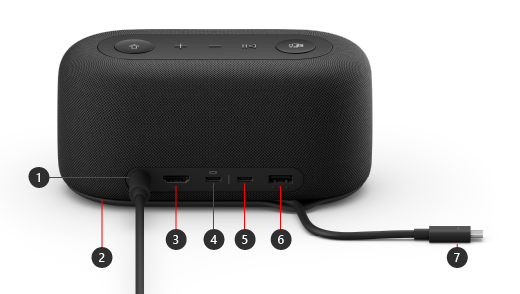
| Порт | Опис |
|---|---|
| 1. Потужність | Вставте роз'єм живлення на блоці живлення, що входить до комплекту, у роз'єм живлення. |
| 2. Область зберігання кабелю USB-C | Зберігайте кабель USB-C, коли не використовуєте Аудіодокстанція Microsoft. Кабель обертається навколо Аудіодокстанція Microsoft, допомагаючи зберігати його. |
| 3. HDMI | Використовуйте цей порт для підключення до зовнішнього дисплея. Підключення HDMI 2.0 підтримує максимальну роздільну здатність 3840 x 2160 з підтримкою HDCP 2.3 та HDCP 1.4. |
| 4. USB-C (USB 3.1 Gen 2) |
Використовуйте цей порт для підключення до зовнішнього дисплея. Цей порт USB-C підтримує режим DP Alt Mode 1.0 з максимальною роздільною здатністю 3840 x 2160. Він забезпечує потужність до 7,5 Вт. |
| 5. USB-C (USB-3.1 Gen 2) |
Підключіть пристрої, які використовують USB типу C. Наприклад, використовувати флеш-пам'ять USB-C, жорсткий диск USB-C, зарядити мобільний телефон тощо. Він забезпечує потужність до 7,5 Вт. Примітка. Порт USB-C не підтримує відеовихід, тому ви не зможете скористатися цим портом USB-C для підключення зовнішнього дисплея. |
| 6. Роз'єм USB-A (USB 3.1 Gen 2) |
Передавайте великі файли на USB-носій або жорсткий диск, підключайте USB-принтер, мишу, клавіатуру тощо. |
| 7. Роз'єм USB-C | Підключіть з'єднувач USB-C до порту USB-C на ПК або комп'ютері Mac. Microsoft Audio DockАудіодокстанція Microsoft підтримує наскрізну зарядку та забезпечує потужність до 60 Вт, тому ви можете використовувати її та заряджати комп'ютер одночасно. Якщо ви відтворюєте аудіо, Microsoft Audio DockАудіодокстанція Microsoft забезпечує потужність до 50 Вт. |
Спеціальні можливості: визначте порти дотиком
Багато портів на задній панелі мають рельєфні відбитки під ними, що допомагає ідентифікувати кожен порт на дотик. У наведеному нижче списку наведено назви портів (зліва направо), за якими слідує короткий опис піднятого відбитка:
- Силовий роз'єм. Порт має круглу форму. Під ним немає рельєфного відбитка.
- Вихідний порт HDMI. Суцільна горизонтальна рельєфна лінія.
- 2 порти USB-C. Одна опукла точка під кожним портом USB-C.
- Порт USB-A. Три опуклі точки, вишикувані горизонтально.
Кнопки Microsoft Teams і музики зверху
Скористайтеся наведеною нижче схемою, щоб знайти кнопки поверх Аудіодокстанція Microsoft. Ви можете використовувати ці кнопки під час нарад і викликів у Microsoft Teams, а також під час прослуховування музики. Докладні відомості див. у статті "Використання Аудіодокстанція Microsoft в Microsoft Teams".
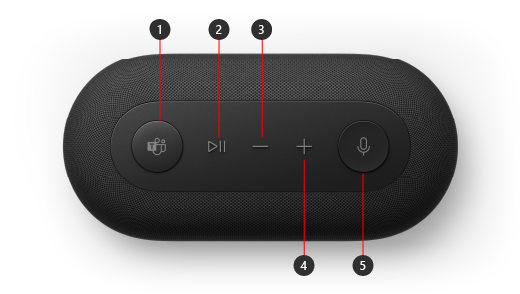
- Microsoft Teams
- Відповідь/завершення виклику та відтворення/пауза музики
- Зменшення гучності (-)
- Збільшення гучності (+)
- Вимкнення звуку
Set up Microsoft Audio DockАудіодокстанція Microsoft
Розпакувавши Аудіодокстанція Microsoft, покладіть його на стіл у потрібне місце. Не чіпайте кабелі та шнури, щоб легко дістатися до них.
Підключіть роз'єм живлення, підключений до блока живлення, що входить до комплекту, у гніздо живлення на Аудіодокстанція Microsoft.
Підключіть з'єднувач USB-C на Аудіодокстанція Microsoft до порту USB-C на комп'ютері.
Виконайте одну або обидві наведені нижче дії залежно від кількості зовнішніх дисплеїв, які необхідно підключити (1 або 2), і типу підключення до відео, яке використовує кожен дисплей.
- Підключення HDMI. Візьміть кабель HDMI та підключіть один кінець до порту HDMI на зовнішньому дисплеї, а інший – у порт HDMI на док-станції.
- USB-C. Візьміть кабель USB-C та підключіть один кінець до порту USB-C, над яким розташовано піктограму дисплея на Аудіодокстанція Microsoft. Підключіть інший кінець до відеопорту (наприклад, HDMI або DisplayPort) зовнішнього дисплея.
Якщо відеокабель не має відповідного відеороз'єму (наприклад, HDMI або DisplayPort), потрібно придбати інший кабель або перехідник. Докладні відомості див. в статті "Підключення Surface до телевізора, монітора або проектора" або "Виправлення неполадок із підключенням Surface до зовнішнього дисплея".
Докладні відомості про використання кількох дисплеїв у Windows див. в статті "Використання кількох моніторів у Windows".
Підключіть периферійні USB-пристрої комп'ютера до порту USB-A або іншого порту USB-C на док-станції – залежно від типу USB-підключення, яке використовується на периферійному пристрої.
Підключайте такі речі, як мобільний телефон, флеш-пам'ять USB, жорсткий диск USB тощо.Щоб використовувати Аудіодокстанція Microsoft як динамік, клацніть піктограму звуку
 в системному треї Windows 11 ПК, виберіть пункт Вибрати вихід звуку (>), а потім виберіть Аудіодокстанція Microsoft.
To use Microsoft Audio DockАудіодокстанція Microsoft В якості мікрофона виберіть піктограму "Пуск"
 > з емблемою Windows
  > програми "Настройки"Системна
 "Звук" > "Гучність" , а потім виберіть Microsoft Audio DockАудіодокстанція Microsoft у розділі "Вхідні дані".
Щоб відрегулювати гучність під час прослуховування музики або перегляду відео, натисніть кнопку збільшення або зменшення гучності на Аудіодокстанція Microsoft.
Потрібна додаткова довідка?
Технічна підтримка

Щоб отримати технічну підтримку, відкрийте програму Surface або браузер, опишіть проблему та натисніть кнопку "Помічник".
Підтримка спільноти

Спільноти можуть допомогти вам ставити запитання та дізнаватися думки висококваліфікованих експертів. Запитайте спільноту.
Інша підтримка

Якщо ви не можете користуватися пристроєм Surface або маєте запитання про щось інше, відкрийте розділ "Отримання довідки ", щоб отримати додаткову підтримку онлайн.