

Сучасна бездротова гарнітура Microsoft сертифікована для гарнітури Microsoft Teams, якщо ви використовуєте її з USB-зв'язком Microsoft, що входить до комплекту, на ПК або комп'ютері Mac з Windows 10/11. Кнопки та диск на гарнітурі дають змогу керувати нарадами та викликами в Microsoft Teams безпосередньо під рукою – і все це в безпровідній гарнітурі з чудовою якістю звуку, яку зручно носити. А завдяки безпровідному підключенню ви можете стояти біля свого ПК з Windows 10/11 або сісти та залишатися на зв'язку.
Щоб під'єднатися та використовувати сучасну бездротову гарнітуру Microsoft у Teams, просто підключіть Microsoft USB Link до USB-порту комп'ютера з Windows 10/11, а потім протягніть кнопку живлення на гарнітурі. Ви підключитеся автоматично, оскільки гарнітуру та Microsoft USB Link вже з'єднано з коробкою.
Як орієнтуватися в гарнітурі
Скористайтеся цією схемою, щоб знайти кнопки та елементи керування, які можна використовувати під час нарад і викликів у Microsoft Teams.
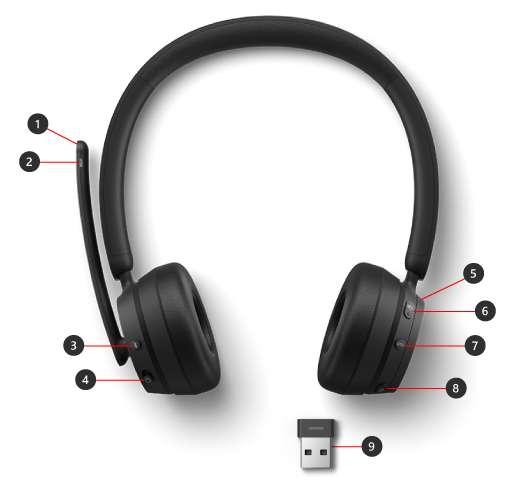
- Мікрофон (поверніть вгору, щоб вимкнути звук)
- Світлодіодний індикатор
- Кнопка створення пари через Bluetooth
- Потужність
- Кільце гучності
- Microsoft Teams
- Відповідь/завершення виклику
- Вимкнення звуку
- Microsoft USB Link
Налаштування сучасної бездротової гарнітури Microsoft у Teams
Після підключення сучасної бездротової гарнітури Microsoft до Microsoft USB Link на ПК з Windows 10/11 можна відкрити Microsoft Teams і налаштувати її там.
- У Microsoft Teams виберіть "Параметри та інше"
 ліворуч від аватара вгорі, а потім виберіть
  ".
". - У розділі "Настройки" виберіть "Пристрої".
- У розділі "Аудіопристрої" виберіть пункт "Microsoft USB Link".
Після вибору Microsoft USB Link, його слід вибрати для динаміка ймікрофона в розділі "Аудіопристрої".
Використовуйте гарнітуру під час виклику або наради Teams
Після відкриття Microsoft Teams на ПК з Windows 10/11 ось як використовувати кнопки та кільце гучності на сучасній бездротовій гарнітурі Microsoft під час викликів і нарад Teams.
| Дія | Виконайте ці дії на гарнітурі |
|---|---|
| Здійснення виклику | Натисніть кнопку Microsoft Teams на гарнітурі, виберіть "Виклики в Teams", наберіть номер особи, якій потрібно зателефонувати, а потім виберіть "Викликати" Якщо у вас є пропущені виклики або нові повідомлення голосової пошти, ви перейдете на екран "Виклики" в Teams. |
| Відповідь на виклик | Натисніть кнопку "Відповісти/Завершити виклик". |
| Відхилити виклик | Натисніть і утримуйте кнопку "Відповісти/Завершити виклик" на гарнітурі. |
| Приєднання до наради | Натисніть кнопку Microsoft Teams, щоб відкрити вікно Teams. Виберіть "Календар"> для наради, до якої >потрібно приєднатися. Натисніть кнопку "Приєднатися зараз" у Teams, щоб приєднатися до наради. |
| Вимкнення звуку під час виклику або наради | Натисніть кнопку вимкнення звуку під час виклику чи наради або поверніть мікрофон вгору. Світловий індикатор у кінці мікрофона світиться червоним кольором, разом зі світлом на Microsoft USB Link. Щоб увімкнути звук, знову натисніть кнопку вимкнення звуку або переверніть мікрофон вниз. |
| Коротка розмова, коли мікрофон вимкнуто | Якщо ви хочете щось сказати, коли звук вимкнуто, поверніть мікрофон униз (якщо він вгорий). Коли мікрофон опущено, натисніть і утримуйте кнопку вимкнення звуку, скажіть, що потрібно, а потім відпустіть кнопку вимкнення звуку. Коли ви відпустите кнопку вимкнення звуку, індикатор на Microsoft USB Link і мікрофоні знову засвітиться червоним. |
| Регулювання гучності під час виклику або наради | Поверніть кільце гучності вперед, щоб збільшити гучність. Поверніть її назад, щоб зменшити. |
| Завершення виклику або вихід із наради | Натисніть кнопку «Відповісти/Завершити виклик» під час виклику або наради. |
Що означає індикатор на Microsoft USB Link?
Світловий індикатор на Microsoft USB Link може багато про що говорити, якщо його підключено до ПК або комп'ютера Mac і до сучасної безпровідної гарнітури Microsoft. Він може сповіщати вас про вхідний виклик у Teams, про підключення, звук тощо.
| Коли світиться індикатор Microsoft USB Link | Це означає, що |
|---|---|
| Вимкнено, коли підключено Microsoft USB Link | USB-зв'язок не підключено до сучасної бездротової гарнітури Microsoft. Протягніть пальцем кнопки живлення, щоб увімкнути гарнітуру та підключити її. |
| Суцільна біла | USB-зв'язок підключено до гарнітури, і ви готові використовувати його в Microsoft Teams. |
| Поступове проявлення та зникнення білого кольору перед нарадою | З'явиться сповіщення Teams про те, що хтось розпочав нараду. |
| Миготливий зелений | Надходження вхідного виклику в Teams. |
| Суцільний зелений | Пристрій підключено і гарнітура використовується у виклику або нараді Teams. Крім того, увімкнення звуку ввімкнено. |
| Суцільний червоний | Ваш мікрофон вимкнуто під час наради Teams або виклику. Індикатор на торці мікрофона також світитиметься червоним кольором. |
Отримати програму Microsoft Accessory Center
За допомогою програми Microsoft Accessory Center можна настроювати та оновлювати сучасну безпровідну гарнітуру Microsoft, щоб користуватися всіма її можливостями. Ви можете завантажити програму Microsoft Accessory Center із Microsoft Store та інсталювати її на ПК з Windows 10/11.

Примітка.
- Усі оновлення для Microsoft USB Link інсталюються на ПК з Windows 10/11 через службу Windows Update. Щоб перевірити доступність оновлень для Microsoft USB Link, підключіть його до ПК. У Windows 10 виберіть піктограму "Настройки" > "Настройки", "Оновлення & Безпека"
 >" WindowsUpdate>Перевірте наявність оновлень. У Windows 11 виберіть > параметрів WindowsUpdates>Перевірте наявність оновлень.
 - Центр периферійних пристроїв Microsoft недоступний для macOS.
Пов’язана тема
Потрібна додаткова довідка?
Технічна підтримка

Щоб отримати технічну підтримку, відкрийте програму Surface або браузер, опишіть проблему та натисніть кнопку "Помічник".
Підтримка спільноти

Спільноти можуть допомогти вам ставити запитання та дізнаватися думки висококваліфікованих експертів. Запитайте спільноту.
Інша підтримка

Якщо ви не можете користуватися пристроєм Surface або маєте запитання про щось інше, відкрийте розділ "Отримання довідки ", щоб отримати додаткову підтримку онлайн.


