

Сучасний динамік USB-C Microsoft сертифіковано для динаміка Microsoft Teams, який можна використовувати з ПК Windows 10/11. Це потужний динамік, який зменшує фоновий шум під час нарад і викликів Microsoft Teams із чудовим звучанням, незалежно від того, стоїте ви чи сидите, поки працюєте. Коли ви не берете участь у нарадах чи викликах, цю програму можна використовувати для прослуховування музики на комп'ютері.
Щоб почати, потягніть гумовий язичок (#2 на схемі нижче) вниз сучасного динаміка USB-C Microsoft, відмотайте кабель USB-C від області зберігання кабелю під ним (#1 на схемі нижче), а потім підключіть його до порту USB-C на комп'ютері Windows 10/11.
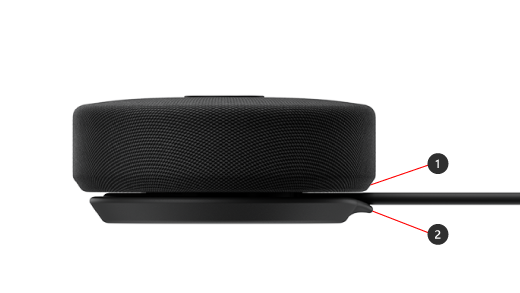
Як орієнтуватися на смарт-динаміку
На цій схемі можна знайти кнопки, які можна використовувати на сучасному динаміку USB-C Microsoft під час нарад і викликів у Microsoft Teams.
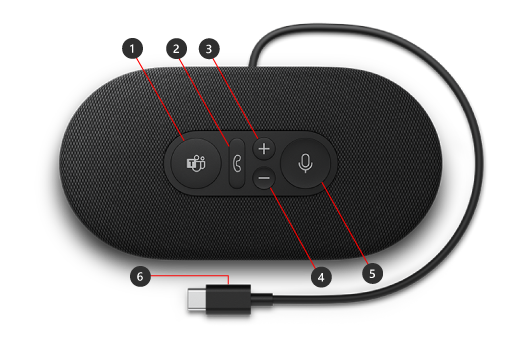
- Microsoft Teams
- Відповідь/завершення виклику
- Збільшення гучності (+)
- Зменшення гучності (-)
- Вимкнення звуку
- Роз'єм USB-C
Як використовувати динамік
Дізнайтеся, як налаштувати й використовувати сучасний динамік USB-C Microsoft у Microsoft Teams.
Налаштування сучасного динаміка USB-C Microsoft у Teams
Підключивши динамік, ви можете відкрити Microsoft Teams і налаштувати його там. Кнопка Microsoft Teams світиться суцільно білим, коли смарт-динамік підключено до Teams.
- У Microsoft Teams виберіть "Параметри та інше"
 ліворуч від аватара вгорі, а потім виберіть
  ".
". - У розділі "Настройки" виберіть "Пристрої".
- У розділі "Аудіопристрої" виберіть "Динамік USB-C".
Після того як ви виберете динамік, його слід вибрати для пункту Динамік і мікрофон у розділі Аудіопристрої.
Використовуйте смарт-динамік під час виклику або наради Teams
Після відкриття Microsoft Teams на ПК з Windows 10 або 11 читайте також, як використовувати кнопки на смарт-динаміку під час викликів і нарад Teams.
| Дія | Зробіть це на смарт-динаміку |
|---|---|
| Здійснення виклику | Натисніть кнопку Microsoft Teams на смарт-динаміку, виберіть "Виклики в Teams", наберіть номер особи, якій потрібно зателефонувати, а потім виберіть "Викликати" Якщо у вас є пропущені виклики або нові повідомлення голосової пошти, ви перейдете на екран "Виклики" в Teams. |
| Відповідь на виклик | Натисніть кнопку "Відповісти/Завершити виклик". Під час вхідного виклику кнопка блимає білим, а під час виклику – білою. |
| Відхилити виклик | Натисніть і утримуйте кнопку "Відповісти/Завершити виклик" на смарт-динаміку. |
| Приєднання до наради | Натисніть кнопку Microsoft Teams, щоб відкрити вікно Teams. Select CalendarCalendar> the meeting >Join. Натисніть кнопку "Приєднатися зараз" у Teams, щоб приєднатися до наради. Кнопка Microsoft Teams поступово білітиме, коли ви отримаєте сповіщення про початок наради. |
| Вимкнення звуку під час виклику або наради | Натисніть кнопку вимкнення звуку під час виклику або наради. Кнопка вимкнення звуку стане червоною. Щоб увімкнути звук, натисніть кнопку вимкнення звуку ще раз. |
| Коротка розмова, коли мікрофон вимкнуто | Якщо ви хочете щось сказати, коли мікрофон вимкнуто, натисніть і утримуйте кнопку вимкнення звуку, скажіть що потрібно, а потім відпустіть кнопку вимкнення звуку. Коли ви відпустите кнопку вимкнення звуку, звук знову стане червоним. |
| Регулювання гучності під час виклику або наради | Натисніть кнопку збільшення (+) або зменшення гучності (-). |
| Завершення виклику або вихід із наради | Натисніть кнопку «Відповісти/Завершити виклик» під час виклику або наради. |
Отримати програму Microsoft Accessory Center
Програма Microsoft Accessory Center дає змогу настроювати параметри сучасного динаміка USB-C Microsoft, щоб використовувати його максимально ефективно. Ви можете завантажити програму Microsoft Accessory Center з Microsoft Store та інсталювати її на ПК з Windows 10 або 11.

Примітка.
Microsoft Accessory Center недоступне для macOS.
Пов’язана тема
Потрібна додаткова довідка?
Технічна підтримка

Щоб отримати технічну підтримку, відкрийте програму Surface або браузер, опишіть проблему та натисніть кнопку "Помічник".
Підтримка спільноти

Спільноти можуть допомогти вам ставити запитання та дізнаватися думки висококваліфікованих експертів. Запитайте спільноту.
Інша підтримка

Якщо ви не можете користуватися пристроєм Surface або маєте запитання про щось інше, відкрийте розділ "Отримання довідки ", щоб отримати додаткову підтримку онлайн.


