

Microsoft Modern Webcam – це вебкамера, сертифікована Microsoft Teams. Це камера, яку можна використовувати для отримання високоякісного відео, щоб ви виглядали якнайкраще під час нарад і викликів у Microsoft Teams. Для початку роботи просто підключіть веб-камеру до USB-порту на ПК з Windows 10/11.
Навігація веб-камерою
Використовуйте цю схему, щоб знайти основні частини сучасної веб-камери Microsoft.
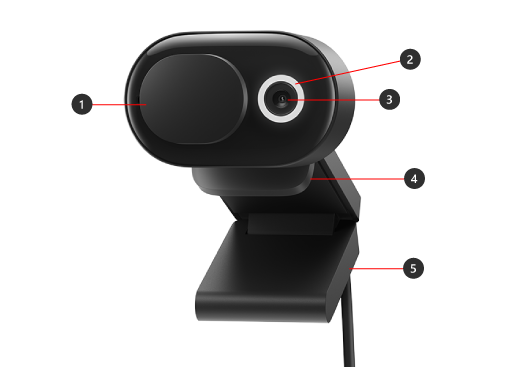
- Шторка конфіденційності
- Світлодіодний індикатор використання
- Об'єктив камери
- Кріплення на дисплеї
- основа
Як використовувати веб-камеру
Дізнайтеся, як налаштувати та використовувати сучасну веб-камеру Microsoft у Microsoft Teams.
Установіть свою сучасну веб-камеру Microsoft
Підключіть сучасну веб-камеру Microsoft Modern Webcam так, як вам потрібно, залежно від вашого ПК та налаштування вдома або в офісі. Існує три різні способи монтажу веб-камери.
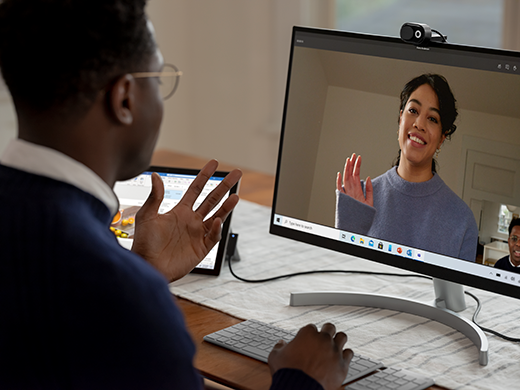
На дисплеї
Розмістіть сучасну веб-камеру Microsoft на зовнішньому дисплеї або дисплеї ноутбука. Поверніть основу веб-камери вгору, щоб камера надійно сиділа зверху.
На столі
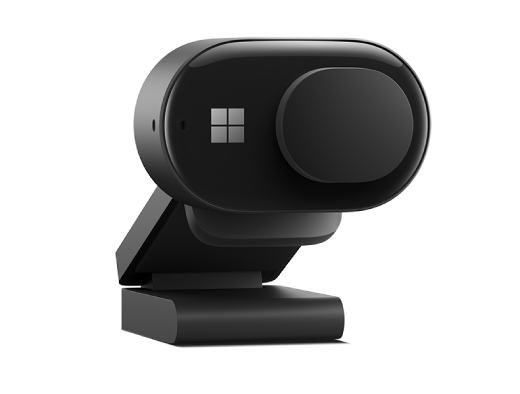
Розмістіть сучасну веб-камеру Microsoft на столі або столі так, щоб її основа була рівною.
На штативі
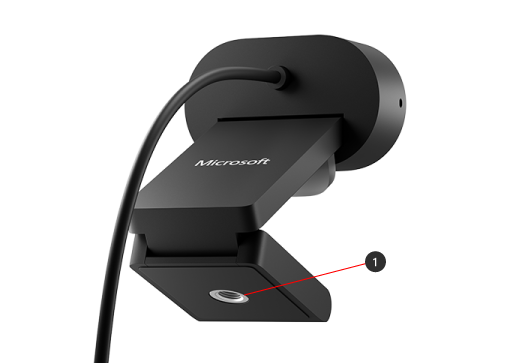
Візьміть невеликий штатив (не входить до комплекту постачання) і вкрутіть його в різьбу штатива (#1 на зображенні нижче) у нижній частині сучасної веб-камери Microsoft. Поставте маленький штатив біля комп'ютера.
Налаштування вбудованого мікрофона на сучасній веб-камері Microsoft
Сучасна веб-камера Microsoft сертифікована для Microsoft Teams із стандартними параметрами, зокрема вимкненням вбудованого мікрофона. Якщо ввімкнути вбудований мікрофон у програмі Microsoft Accessory Center, це може вплинути на сертифікацію. Ви все одно можете використовувати мікрофон і динаміки на ПК для передачі звуку під час нарад і викликів Teams.
Ось як увімкнути вбудований мікрофон:
- Завантажте програму Microsoft Accessory Center.
- Підключіть сучасну веб-камеру Microsoft.
- У Microsoft Accessory Center виберіть "Сучасна веб-камера".
- Виберіть параметри веб-камери та ввімкніть мікрофон веб-камери.
Налаштування сучасної веб-камери Microsoft у Microsoft Teams
- У Microsoft Teams виберіть "Параметри та інше"
 ліворуч від аватара вгорі, а потім виберіть
  ".
". - У розділі "Настройки" виберіть "Пристрої".
- У розділі "Камера" виберіть "Microsoft Modern Webcam".
- Щоб фізично відрегулювати камеру, тримайте її основу однією рукою. Іншою рукою тримайте верхню частину камери, а потім нахиляйте її вгору або вниз, доки у вікні попереднього перегляду не з'явиться бажаний вигляд.
Коли камера використовується, світлодіодний індикатор на передній панелі веб-камери світиться білим світлом.
Використовуйте сучасну веб-камеру Microsoft під час наради або виклику Teams
Після відкриття Microsoft Teams на ПК з Windows 10/11 ось як використовувати вебкамеру під час викликів і нарад Teams.
| Дія | Дія в Microsoft Teams |
|---|---|
| Здійснення відеовиклику | Виберіть "Виклики", наберіть номер особи, якій потрібно здійснити виклик, а потім виберіть "Виклик". Виберіть "Камера ", щоб з'явитися в камері. |
| Приєднання до наради та поява перед камерою | Select CalendarCalendar> the meeting >Join. Увімкніть камеру, а потім виберіть Приєднатися зараз у Teams, щоб приєднатися до наради з увімкнутою камерою. |
Скористайтеся шторкою конфіденційності
Сучасна веб-камера Microsoft має шторку конфіденційності, щоб захистити вашу конфіденційність. Якщо вам не потрібно, щоб камера записувала вас, насуньте шторку на об'єктив у будь-який час.
Отримати програму Microsoft Accessory Center
Програма Microsoft Accessory Center дає змогу налаштувати параметри сучасної веб-камери Microsoft, щоб користуватися всіма її можливостями. Ви можете завантажити програму Microsoft Accessory Center з Microsoft Store та інсталювати її на ПК з Windows 10 або 11.

Примітка.
Microsoft Accessory Center недоступне для macOS.
Потрібна додаткова довідка?
Технічна підтримка

Щоб отримати технічну підтримку, відкрийте програму Surface або браузер, опишіть проблему та натисніть кнопку "Помічник".
Підтримка спільноти

Спільноти можуть допомогти вам ставити запитання та дізнаватися думки висококваліфікованих експертів. Запитайте спільноту.
Інша підтримка

Якщо ви не можете користуватися пристроєм Surface або маєте запитання про щось інше, відкрийте розділ "Отримання довідки ", щоб отримати додаткову підтримку онлайн.


