Quan trọng
Hỗ trợ cho Office 2016 và Office 2019 đã kết thúc vào ngày 14 tháng 10 năm 2025. Nâng cấp lên Microsoft 365 để làm việc từ bất kỳ thiết bị nào và tiếp tục nhận được hỗ trợ.
Nếu bạn đang nâng cấp lên Access 2019 từ Access 2016, bạn sẽ vẫn có tất cả các tính năng mà bạn đã quen dùng—và bạn cũng sẽ nhận thấy một vài tính năng mới!
Trực quan hóa dữ liệu của bạn bằng các biểu đồ mới
Chọn từ 11 biểu đồ mới và giúp dễ hiểu dữ liệu được lưu trữ trong biểu mẫu và báo cáo hơn. Khớp các trường với các chiều của biểu đồ và xem trước ngay các thay đổi của bạn.
Đây chỉ là mẫu biểu đồ mới mà bạn có thể sử dụng trong cơ sở dữ liệu Access của mình.

Biểu đồ cột
Trong biểu đồ cột, các danh mục hiển thị dọc theo trục ngang (thuộc tính Trục (Danh mục) và các giá trị hiển thị dọc theo trục dọc (thuộc tính Giá trị (Trục Y ).

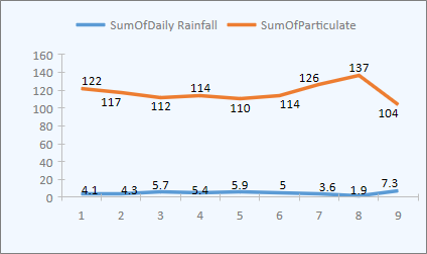
Biểu đồ đường
Trong biểu đồ đường, các danh mục được phân bố đều dọc theo trục ngang (thuộc tính Trục (Danh mục) và các giá trị được phân bố đều dọc theo trục dọc (thuộc tính Giá trị (Trục Y).
Biểu đồ thanh
Trong biểu đồ thanh, các danh mục được sắp xếp dọc theo trục dọc (thuộc tính Giá trị (Trục Y) và các giá trị được sắp xếp dọc theo trục ngang (thuộc tính Trục (Danh mục). Biểu đồ thanh đảo ngược vị trí thông thường của chiều trục và chiều giá trị.

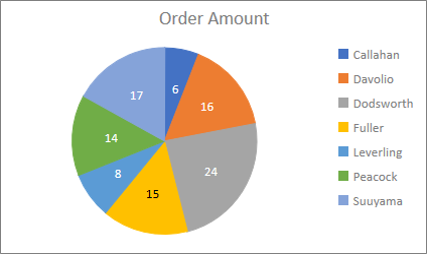
Biểu đồ hình tròn
Trong Biểu đồ hình tròn, các danh mục hiển thị dưới dạng lát cắt hình tròn (thuộc tính Trục (Danh mục)). Giá trị dữ liệu (thuộc tính Giá trị (Trục Y) được tính tổng dưới dạng phần trăm cho toàn bộ hiển thị dưới dạng hình tròn.
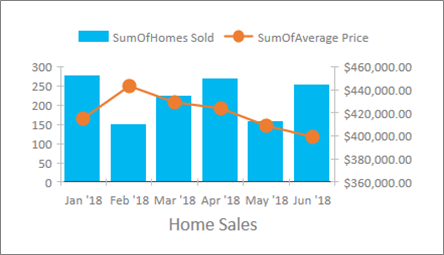
Biểu đồ kết hợp
Biểu đồ kết hợp kết hợp hai hoặc nhiều loại biểu đồ, chẳng hạn như biểu đồ cột liên cụm và biểu đồ đường, để giải thích dữ liệu khác nhau nhưng có liên quan với nhau.
Hỗ trợ Large Number (bigint)
Kiểu dữ liệu Số Lớn lưu trữ giá trị số phi tiền tệ và tương thích với kiểu dữ liệu SQL_BIGINT trong ODBC. Kiểu dữ liệu này tính toán các số lớn một cách hiệu quả.
Bạn có thể thêm Số Lớn làm trường vào bảng Access. Bạn cũng có thể liên kết đến hoặc nhập từ cơ sở dữ liệu có kiểu dữ liệu tương ứng, chẳng hạn như kiểu dữ liệu bigint SQL Server.
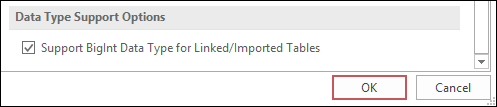
Để sử dụng kiểu dữ liệu Số Lớn để được hỗ trợ liên kết đến hoặc nhập từ các nguồn bên ngoài, trước tiên bạn cần chọn một tùy chọn trong hộp thoại Tùy chọn Access. Bấm vào Cơ sở dữ>liệu Hiện>tại của Tùy chọn Tệp. Ở cuối hộp thoại tùy chọn, bạn sẽ thấy phần Tùy chọn Hỗ trợ Kiểu Dữ liệu. Chọn tùy chọn Hỗ trợ Kiểu Dữ liệu BigInt cho Bảng được Liên kết/Nhập .

Đã hỗ trợ cho dBASE trở lại
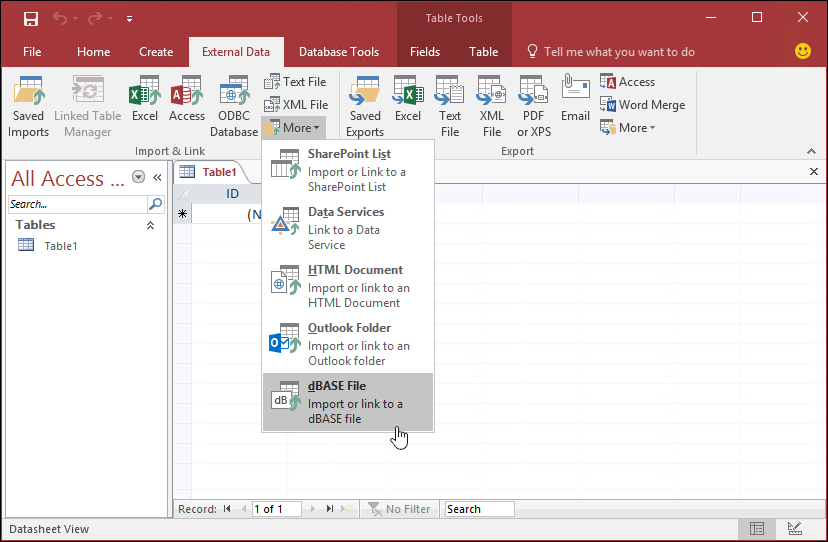
Chúng tôi rất vui khi thông báo cho bạn rằng chúng tôi sẽ giới thiệu lại hỗ trợ tệp dBASE (.dbf) trong Access. Bạn có thể nhập hoặc liên kết lại đến dữ liệu được lưu trữ trong tệp dBASE trong Access cũng như xuất dữ liệu sang tệp dBASE.
Để biết thêm thông tin về việc nhập hoặc liên kết đến tệp dBASE, hãy xem mục Nhập dữ liệu từ hoặc liên kết dữ liệu với dBASE.
Để biết thêm thông tin về việc xuất dữ liệu Access sang tệp dBASE, hãy xem mục Xuất dữ liệu sang dBASE.
Sắp xếp Trang Thuộc tính
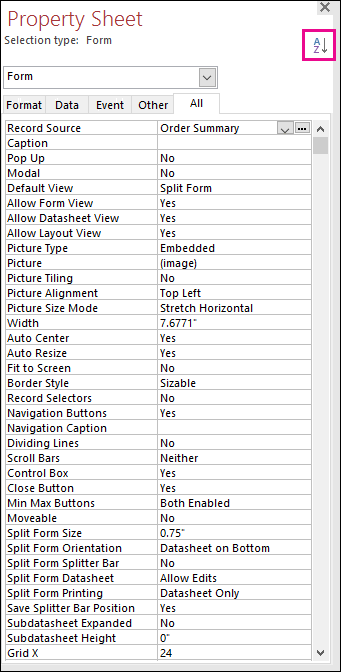
Bạn gặp khó khăn khi tìm thuộc tính cụ thể mà bạn muốn trên Bảng Thuộc tính trong hàng tá thuộc tính sẵn dùng? Sắp xếp trên Bảng Thuộc tính cho biểu mẫu và báo cáo nằm ở đây! Việc tìm một thuộc tính cụ thể trên Bảng Thuộc tính chưa bao giờ dễ dàng hơn thế. Biểu mẫu và báo cáo chứa hàng tá thuộc tính trải rộng giữa một vài tab, đôi khi có nghĩa là khó tìm được thuộc tính bạn muốn. Nếu bạn biết tên cụ thể của thuộc tính mình muốn, việc sắp xếp danh sách sẽ giúp bạn tìm dễ dàng hơn.
Mở Bảng Thuộc tính khi bạn đang ở chế độ thiết kế cho biểu mẫu và báo cáo và bạn sẽ thấy nút bật tắt sắp xếp ở góc trên bên phải. Cài đặt mặc định, chưa sắp xếp, liệt kê các thuộc tính theo thứ tự ban đầu mà bạn quen thấy trong Access.
Bấm Sắp xếp và Access sắp xếp danh sách các thuộc tính theo thứ tự bảng chữ cái.

Bấm Sắp xếp một lần nữa để chuyển đổi sắp xếp về cài đặt mặc định.
Thuộc tính Tên Nhãn Mới cho điều khiển
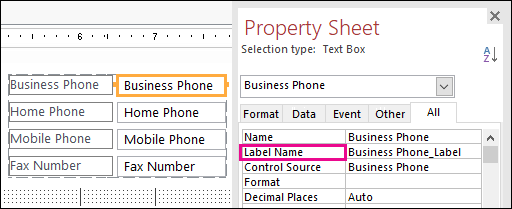
Chúng tôi đã thêm thuộc tính vào điều khiển được gọi là Tên Nhãn, vì vậy bạn có thể liên kết điều khiển nhãn với điều khiển khác. Trước đây, bạn phải "cắt" điều khiển nhãn, rồi "dán" lên điều khiển khác để liên kết điều khiển đó. Bây giờ với thuộc tính Tên Nhãn mới, bạn có thể dễ dàng nhập tên của một điều khiển nhãn để liên kết điều khiển đó.
Việc liên kết tên nhãn với một điều khiển sẽ thúc đẩy trợ năng vì công nghệ hỗ trợ hiện nay có thể phát hiện và cho biết liên kết.
Lô-gic thử lại kết nối ODBC
Khi Access mất kết nối ODBC với nguồn dữ liệu ngoài, người dùng phải đóng và mở lại cơ sở dữ liệu Access của mình để tiếp tục làm việc với các đối tượng sử dụng dữ liệu từ các nguồn dữ liệu ngoài đó. Access không tìm cách thiết lập lại kết nối bị bỏ sót ngay cả khi kết nối hợp lệ trở lại và người dùng không thể làm gì để yêu cầu Access thử và kết nối lại với nguồn dữ liệu ngoài.
Chúng tôi đã cải thiện trải nghiệm này để giờ đây, nếu Access mất kết nối ODBC với nguồn dữ liệu ngoài, Access sẽ tự động tìm cách kết nối lại với nguồn dữ liệu. Trong trường hợp này, giờ đây bạn sẽ thấy trải nghiệm sau:
- Nếu Access mất kết nối ODBC với nguồn dữ liệu ngoài mà bạn đang tìm cách sử dụng, bạn sẽ thấy thông báo lỗi mô tả lỗi.
- Access hiện đang cố gắng tự động kết nối lại với nguồn dữ liệu khi thực hiện các thao tác yêu cầu kết nối với nguồn dữ liệu bên ngoài. Nếu lần thử lại thành công, bạn có thể tiếp tục làm việc với các đối tượng dữ liệu và cơ sở dữ liệu mà không cần phải đóng và mở lại Access.
- Nếu việc thử lại thất bại, bạn sẽ không thể làm việc với các đối tượng sử dụng các nguồn dữ liệu bên ngoài bị bỏ sót nhưng bạn có thể tiếp tục làm việc với các khu vực khác trong cơ sở dữ liệu của mình mà không phụ thuộc vào các nguồn dữ liệu không liên kết được.
- Nếu bạn tìm cách sử dụng lại dữ liệu hoặc đối tượng khác dựa vào kết nối dữ liệu ngoài, Access sẽ cố gắng kết nối lại với nguồn dữ liệu ngoài.
Cải thiện trợ năng
Chúng tôi đang tiếp tục nỗ lực cải thiện khả năng truy nhập của Access cho tất cả khách hàng. Trong Access 2019, bạn sẽ thấy nhiều cải tiến mới ở ngang Access.
Dưới đây là một số cải tiến bạn sẽ thấy khi sử dụng Trình tường thuật Windows và công nghệ hỗ trợ khác:
- Giờ đây, bạn có thể nhận dạng và đọc trạng thái của trường Tra cứu và hộp tổ hợp (dù đã thu gọn hay bung rộng).
- Giờ đây, bạn có thể nhận dạng và đọc toàn bộ hàng hộp tra cứu hoặc hộp tổ hợp khi có nhiều cột.
- Giờ đây, bạn có thể nhận dạng và đọc tên nhóm tùy chọn cùng với trạng thái của tùy chọn (cho dù đã chọn hay đã xóa) trong hộp thoại.
- Biểu tượng mũi tên menu bộ lọc cho cột biểu dữ liệu hiện có thể được nhận dạng và đọc.
- Trong chế độ quét của Trình tường thuật Windows, giờ đây bạn có thể nhấn Mũi tên Trái hoặc Mũi tên Phải để điều hướng đến nút chọn một và nhấn Phím cách hoặc Enter để chuyển đổi nút đó.
- Trình tường thuật và công nghệ hỗ trợ khác giờ đây có thể nghe thấy nhiều thành phần điều khiển hơn được chú thích khi sử dụng phần đính kèm, điều khiển tab và điều khiển hộp kiểm trong biểu mẫu, báo cáo và biểu dữ liệu.
- Giờ đây, Trình tường thuật và công nghệ hỗ trợ khác sẽ giúp bạn dễ dàng đọc tên cột được hiển thị trong biểu dữ liệu bảng, truy vấn và biểu mẫu.
- Cải thiện tường thuật và công nghệ hỗ trợ khác khi điều khiển trong phần biểu mẫu nhận được tiêu điểm.
Dưới đây là một số cải tiến bạn sẽ thấy khi sử dụng chế độ tương phản cao của Windows:
- Nút bộ lọc trong thanh dẫn hướng bản ghi ở cuối biểu mẫu hoặc biểu dữ liệu hiện đang hiển thị.
- Tab Nhập Đã lưu trong hộp thoại Quản lý Tác vụ Dữ liệu hiển thị chính xác và giờ đây hiển thị khi bạn sửa văn bản.
- Biểu mẫu và báo cáo được hiển thị ở chế độ Tương phản Cao như tiêu đề cột biểu dữ liệu, điều khiển nút lệnh theo chủ đề và màu văn bản ô tiêu điểm trong biểu dữ liệu.
Các cải tiến trợ năng khác trong Access
- Để tạo bảng, giờ đây bạn có thể nhấn Alt+H. Để mở menu bộ lọc của cột bảng, giờ đây bạn có thể nhấn Q. Để mở hộp thoại Tìm và Thay thế, giờ đây bạn có thể nhấn FD.
- Giờ đây, việc sử dụng phím tắt F6 và Shift+F6 sẽ chuyển qua tất cả các mục trong biểu mẫu bật lên.
Chỉnh sửa mục danh sách giá trị mới sẽ dễ dàng hơn
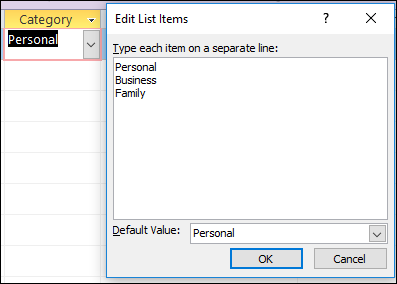
Chúng tôi đang giới thiệu về phím tắt mới giúp mở hộp thoại Sửa Mục Danh sách dễ dàng hơn khi làm việc với hộp tổ hợp danh sách giá trị trên biểu mẫu Access của bạn.
Nếu hộp tổ hợp của bạn sử dụng danh sách giá trị dưới dạng nguồn dữ liệu của hộp và bạn đã đặt thuộc tính Cho phép Sửa Danh sách Giá trị thành Có, bạn có thể sử dụng phím tắt mới này. Khi bạn có tiêu điểm trên hộp tổ hợp trong dạng xem Biểu mẫu, nhấn Ctrl+E để mở hộp thoại Sửa Mục Danh sách.
Cải tiến hộp Cho Tôi Biết
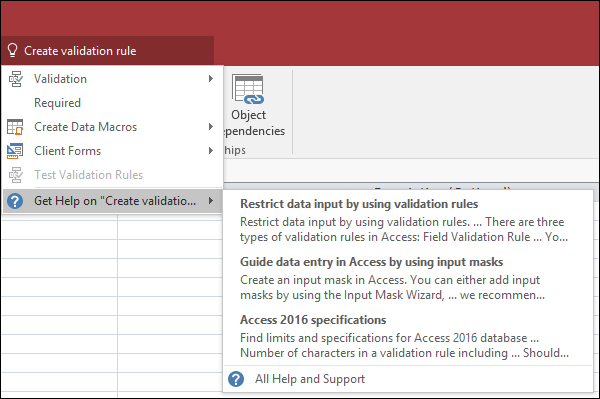
Hộp Cho Tôi Biết bạn muốn làm gì ở đầu Dải băng đã được cập nhật với tính năng tìm kiếm, nội dung và đề xuất được cải thiện để trả lời câu hỏi của bạn tốt hơn và nhanh chóng. Giờ đây, khi bạn nhập một tìm kiếm cho một tác vụ, hàm hoặc câu hỏi nhất định, bạn sẽ thấy nhiều tùy chọn. Nếu đó là một tác vụ nhanh, Access sẽ cố gắng cho phép bạn xử lý công việc đó ngay từ ngăn Cho Tôi Biết. Nếu đây là một câu hỏi phức tạp hơn, chúng tôi sẽ cho bạn thấy rằng chúng tôi nghĩ rằng phù hợp nhất với nhu cầu của bạn. Hãy thử xem bạn có thể tìm thấy những gì mình đang tìm kiếm nhanh như thế nào và hoàn thành mọi việc.
Các đối tượng trong cửa sổ thiết kế dễ đổi kích cỡ hơn
Chúng tôi đã lắng nghe phản hồi của bạn rằng việc đổi kích cỡ các đối tượng bảng trong cửa sổ Thiết kế truy vấn và Mối quan hệ rất khó khăn. Chúng tôi lắng nghe phản hồi của bạn và làm cho khu vực có thể bấm được của viền dễ dàng hơn để chuột nắm lấy. Giờ đây, bạn sẽ có thời gian dễ dàng hơn trong việc chọn và đổi kích cỡ viền của bảng bằng chuột trong các cửa sổ này.
Chúng tôi cũng nhận được phản hồi về việc chọn và di chuyển biểu mẫu bật lên bằng chuột của bạn là một việc khó khăn. Tương tự, chúng tôi đã làm cho khu vực có thể bấm được của viền giúp chuột của bạn dễ dàng nắm bắt trong các trường hợp này hơn. Giờ đây, bạn sẽ có thời gian dễ dàng hơn trong việc chọn và đổi kích cỡ viền của bảng bằng chuột và di chuyển biểu mẫu bật lên.
Cải tiến cuộn Ngăn Dẫn hướng
Chúng tôi lắng nghe phản hồi của khách hàng rằng việc cuộn qua danh sách các đối tượng trong Ngăn Dẫn hướng ở chế độ hiển thị DPI cao dẫn đến hành vi không mong muốn. Hiện chúng tôi đã cải thiện khu vực này, điều này nghĩa là bạn không nên thấy "các va chạm" cuộn khi sử dụng Ngăn Dẫn hướng trong các chế độ hiển thị DPI cao hơn.