Bắt đầu Nhanh: Định dạng trang tính

Bạn có thể giúp cải thiện tính dễ đọc của trang tính bằng cách áp dụng các kiểu định dạng khác nhau. Ví dụ: bạn có thể áp dụng viền và màu nền để giúp xác định các ô trong một trang tính.

Cách thực hiện?

Ảnh biểu tượng Áp dụng viền ô
  1. Chọn ô hoặc phạm vi ô mà bạn muốn thêm viền. Để chọn nhanh toàn bộ trang tính, hãy bấm nút Chọn Tất cả.
    Nút Chọn tất cả
  2. Trên tab Trang đầu, trong nhóm Phông chữ, bấm vào mũi tên bên cạnh ảnh Nút Viền, rồi bấm vào kiểu viền bạn muốn.
    Nút viền trong nhóm Phông chữ

Mẹo: Nút Viền hiển thị kiểu viền được sử dụng gần đây nhất. Bạn có thể bấm vào nút Viền (không phải mũi tên) để áp dụng kiểu đó.
Ảnh biểu tượng Thay đổi màu văn bản và căn chỉnh
  1. Chọn ô hoặc phạm vi ô có chứa (hoặc sẽ chứa) văn bản bạn muốn định dạng. Bạn cũng có thể chọn một hoặc nhiều phần của văn bản trong một ô và áp dụng các màu văn bản khác nhau cho các phần đó.
  2. Để thay đổi màu văn bản trong các ô đã chọn, trên tab Trang đầu, trong nhóm Phông chữ, bấm vào mũi tên bên cạnh ảnh Nút Màu Phông , rồi bên dưới Màu Chủ đề hoặc Màu Standard, bấm vào màu bạn muốn sử dụng. Để áp dụng một màu khác với màu chủ đề có sẵn và màu tiêu chuẩn, hãy bấm Thêm Màu, rồi xác định màu bạn muốn sử dụng trên tabStandard hoặc tab Tùy chỉnh của hộp thoại Màu.
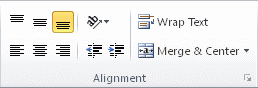
  3. Để thay đổi căn chỉnh văn bản trong các ô đã chọn, trên tab Trang đầu, trong nhóm Căn chỉnh, bấm vào tùy chọn căn chỉnh bạn muốn.
    Ảnh Ribbon Excel
    Ví dụ: để thay đổi căn chỉnh ngang nội dung ô, bấm Căn Trái Văn bản 7c0246d7-b23a-4115-ad05-6be4997f24d9 , Trung tâm 9c81a42b-2a3b-4e14-b1e4-6cc2e29836bd hoặc Căn Phải Văn bản f8b76e67-9418-4219-ac92-b3b3a761e5bc .
Ảnh biểu tượng Áp dụng tô bóng ô
  1. Chọn ô hoặc dải ô bạn muốn áp dụng tô bóng ô.
  2. Trên tab Trang đầu, trong nhóm Phông chữ, bấm vào mũi tên bên cạnh ảnh Nút Màu Tô, rồi bên dưới Mục Màu Chủ đề hoặc Màu Standard, bấm vào màu bạn muốn.

Bước tiếp theo

Để biết thêm thông tin và hướng dẫn chi tiết về cách định dạng trang tính, hãy xem các chủ đề sau:

Bạn cần thêm trợ giúp?

Bạn luôn có thể yêu cầu chuyên gia trong Cộng đồng Kỹ thuật Excel hoặc nhận hỗ trợ trong Cộng đồng.