
Sau khi vẽ dữ liệu địa lý của bạn trong Power Map, bạn có thể sử dụng Ngăn Tầng để thay đổi giao diện dữ liệu của mình trên bản đồ. Theo mặc định, Power Map hiển thị một biểu đồ cột, nhưng thay vào đó bạn có thể hiển thị biểu đồ bong bóng, biểu đồ vùng hoặc bản đồ nhiệt.
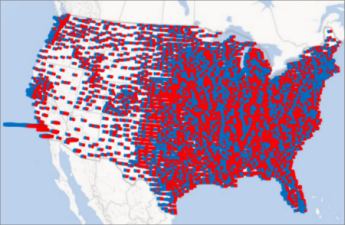
Dưới đây là một ví dụ về biểu đồ vùng thể hiện lựa chọn bỏ phiếu theo hạt cho các đảng chính trị lớn ở Hoa Kỳ. Màu đỏ hoặc lam càng đậm thì tỷ lệ phần trăm mà một đảng nhất định dẫn đầu trong cuộc bầu cử càng cao.

Dưới đây là cách thay đổi phương pháp trực quan hóa dữ liệu của bạn:
Nếu bạn không thấy ngăn tác vụ, hãy bấm Ngăn Tầng Trang> đầu.

Bên dưới Địa lý, hãy chọn hộp của các trường mà bạn muốn hiển thị trên bản đồ.

Danh sách này sẽ hiển thị các trường khác nhau cho những dữ liệu khác nhau.Nếu Power Map không hiển thị biểu đồ bạn muốn, bạn có thể thay đổi nó. Chọn biểu đồ Cột Xếp chồng, Cột Liên cụm, Bong bóng, Bản đồ Nhiệt hoặc Vùng.

Lưu ý
- Khi bạn áp dụng bản đồ nhiệt, hộp Chiều cao thay đổi thành hộp Giá trị. Bạn có thể thay đổi cách tổng hợp trường giá trị, bằng cách bấm vào mũi tên trong hộp Giá trị và chọn hàm bạn muốn. Thông thường, Sum được áp dụng theo mặc định, nhưng bạn có thể chọn Average, Count, Max, Min hoặc None. Bạn cũng có thể loại bỏ trường giá trị ra khỏi hộp Giá trị.
- Nếu bạn kéo một trường vào hộp Thể loại và để trống hộp Chiều cao, Power Map sẽ tự động thêm trường đó vào hộp Chiều cao và vẽ một hình ảnh trực quan đại diện cho số lượng của từng thể loại.
- Thay vì kéo trường vào hộp Chiều cao và Thể loại, bạn có thể chỉ cần chọn các hộp trường. Power Map đặt các trường đó vào hộp thích hợp.