
Gán tác vụ
Bạn có thể giao nhiệm vụ cho bất kỳ thành viên nào của danh sách được chia sẻ, bao gồm cả chính bạn.
| Để giao nhiệm vụ trong danh sách dùng chung, hãy mở dạng xem chi tiết của tác vụ và chọn Giao cho. Sau đó, chọn thành viên của danh sách được chia sẻ mà bạn muốn giao tác vụ. Trong To Do trên Windows, bạn có thể giao nhiệm vụ trong khi tạo chúng. Nhập @ vào trường mục nhập nhiệm vụ, sau đó nhập tên của thành viên trong danh sách để gán cho họ nhiệm vụ mà bạn đang thêm vào. Lưu ý: việc di chuyển nhiệm vụ được giao cho ai đó giữa các danh sách sẽ xóa nhiệm vụ. Bạn sẽ cần giao lại các nhiệm vụ mà bạn di chuyển đến một danh sách khác. |
|---|
Đã gán cho bạn danh sách thông minh
Để xem tất cả các nhiệm vụ được giao, hãy chọn danh sách Đã gán cho bạn . Mọi tác vụ đã được giao cho bạn sẽ tự động hiển thị ở đây cùng với các nhiệm vụ từ các ứng dụng được kết nối khác, chẳng hạn như Planner.
| Bạn có thể bật kết nối Planner trong Cài đặt Việc cần Làm. |

|
|---|---|
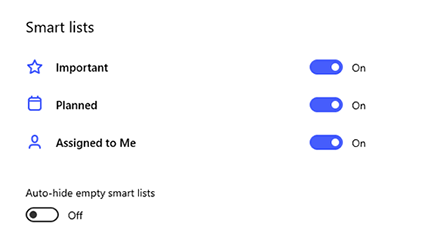
| Danh sách Đã gán cho bạn tự động xuất hiện. Nếu bạn muốn tắt tính năng này, hãy mở > danh sách Thông minh Cài đặt của Việc Cần làm, rồi tắt nút gạt Được gán cho bạn. |
|