
Thế giới là lớp học của bạn
Tìm hiểu từ mọi nơi với Microsoft 365 Education ứng dụng như Teams, Word, PowerPoint, OneNote, Flipgrid, Minecraft và hơn thế nữa. Microsoft 365 cung cấp một loạt các công cụ và tính năng hỗ trợ học viên ở mọi lứa tuổi và khả năng.
Làm phong phú trải nghiệm ở trường của học sinh và tìm hiểu cách họ có thể sử dụng ứng dụng Microsoft 365 để tham gia vào các chủ đề chính và các cuộc thảo luận trong lớp học.

Lưu ý
Mỗi lớp học đều khác nhau. Hướng dẫn dưới đây nhằm giới thiệu một số khả năng học tập từ xa trong Microsoft 365. Các trường học riêng lẻ có thể sử dụng các cài đặt ứng dụng khác với cài đặt được tham chiếu bên dưới và các giảng viên có thể sử dụng Microsoft 365 theo những cách duy nhất cho từng lớp học.
Học viên của tôi cần gì để đăng nhập vào tài khoản Microsoft 365 của họ?
Sinh viên và nhà giáo dục tại các tổ chức đủ điều kiện có thể đăng ký Office 365 Education miễn phí. Học sinh có thể đăng nhập vào tài khoản trường học của mình tại Office.com, nơi họ sẽ có quyền truy nhập miễn phí vào Microsoft Teams, Word, PowerPoint, Excel và nhiều hơn nữa. Từ cơ sở gia đình này, học sinh có thể mở Office 365 dụng trong trình duyệt web của mình.
Bạn có thể truy cập Microsoft Teams trực tuyến hoặc tải xuống thiết bị gia đình hoặc di động. Khám phá hướng dẫn nhanh này để cho phép học viên của bạn học tập trên Teams ngay lập tức.
Học viên của tôi tìm và tham gia nhóm lớp như thế nào?
Các trường học và giảng viên khác nhau có thể quản lý quy trình thiết lập Teams theo cách khác nhau. Để khám phá Teams và xem nhóm lớp học nào mà học sinh của bạn là thành viên, hãy giúp học viên của bạn đăng nhập vào tài khoản Microsoft 365 của họ và chọn Teams. Học sinh cũng sẽ nhận được thông báo qua email khi họ được thêm vào nhóm lớp.
Học viên của tôi sẽ giao tiếp với giáo viên và bạn cùng lớp như thế nào?
Bằng cách tải xuống và sử dụng Microsoft Teams! Các cuộc họp lớp học ảo giúp việc học tập cộng tác trở nên dễ dàng. Teams là một trung tâm lớp học trực tuyến, nơi học viên của bạn có thể học trong một không gian lớp học thoải mái tại nhà riêng của bạn. Họ có thể cộng tác với các nhóm nhỏ hoặc gặp gỡ trực tiếp với các giảng viên để được trợ giúp thêm.
Mẹo
Tìm hiểu thêm về giao tiếp trong Teams.

Mỗi lớp học của học sinh đều có nhóm lớp học riêng, được thiết lập bởi một giảng viên hoặc quản trị viên CNTT.
Hoạt động và giao tiếp của học sinh của tôi có được theo dõi trong Teams không?
Teams dành cho Giáo dục được thiết kế để đóng vai trò là một trung tâm lớp học kỹ thuật số và cung cấp nhiều tính năng hỗ trợ giảng viên trong quản lý lớp học. Giảng viên có thể tắt tiếng những học sinh gửi tin nhắn gây mất tập trung hoặc không phù hợp đến các cuộc thảo luận nhóm và xóa hoàn toàn các tin nhắn không hiệu quả. Các tổ chức cũng có thể bật các tính năng an toàn trò chuyện như các cuộc trò chuyện được giám sát.
Là một nền tảng truyền thông với các tính năng cụ thể để hỗ trợ việc dạy và học, Teams là cơ hội tuyệt vời để sinh viên xây dựng và thực hành quyền công dân số cùng với việc học tập của họ.
Lưu ý
Việc bảo vệ dữ liệu học viên của bạn luôn là ưu tiên hàng đầu của Microsoft. Đọc thêm tại đây về quyền riêng tư trong các ứng dụng Microsoft 365.
Teams chỉ đơn giản là một ứng dụng chat hoặc học sinh của tôi có thể hoàn thành bài tập ở trường không?
Tính năng Bài tập tích hợp sẵn trên Teams cho phép học sinh truy cập công việc được giao, xem ngày đến hạn và gửi bài tập trực tiếp trong ứng dụng.
Để xem các bài tập lớp học cụ thể, hãy chọn lớp trên trang Teams chính của học sinh.
Mẹo
Tìm hiểu thêm với học sinh của bạn về cộng tác và tạo ra tác phẩm tuyệt vời trong Teams.


Đối với công việc đang diễn ra khác, mỗi nhóm lớp học đều có OneNote Class Notebook, nơi học viên có thể ghi chú riêng, đọc bản phân phát của giáo viên và cộng tác với các bạn cùng lớp khác. Học viên có thể truy nhập nội dung này trong ứng dụng Class Notebook trong mỗi nhóm lớp học.
Học sinh của tôi nộp bài tập bằng Teams như thế nào? Họ có thể kiểm tra điểm số của mình trong Teams không?
Học sinh có thể nộp bài tập bằng cách điều hướng đến nhóm lớp, chọn tab Bài tập và chọn bài tập nào họ muốn nộp. Tại đó, họ có thể đính kèm bất kỳ công việc thích hợp nào và chọn Nộp.
Học sinh có thể đọc thêm tại đây về theo dõi và chấm bài tập.
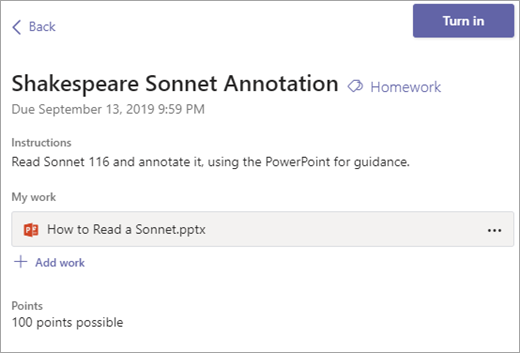
Học sinh cũng có thể xem điểm cho bài tập của mình! Trong mỗi học sinh nhóm lớp học, học sinh có thể chọn tab Điểm để xem điểm đã kiếm được trong bài làm trước đây cũng như phản hồi của giảng viên.
Đọc thêm về cách học sinh có thể điều hướng điểm số của mình.

Làm thế nào để tôi kết nối với các giảng viên của học viên?
Truy cập nhắn tin trực tiếp với các giảng viên sử dụng Microsoft Teams! Khi giảng viên gửi cho bạn một tin nhắn trong Teams, bạn sẽ nhận được lời mời qua email để tham gia cuộc trò chuyện và trò chuyện trực tiếp.
Sử dụng hướng dẫn của chúng tôi để được trợ giúp thêm về việc bắt đầu.
Ngoài việc liên lạc trực tiếp với giảng viên, làm thế nào để tôi có thể nhận thông tin cập nhật về hoạt động của lớp học?
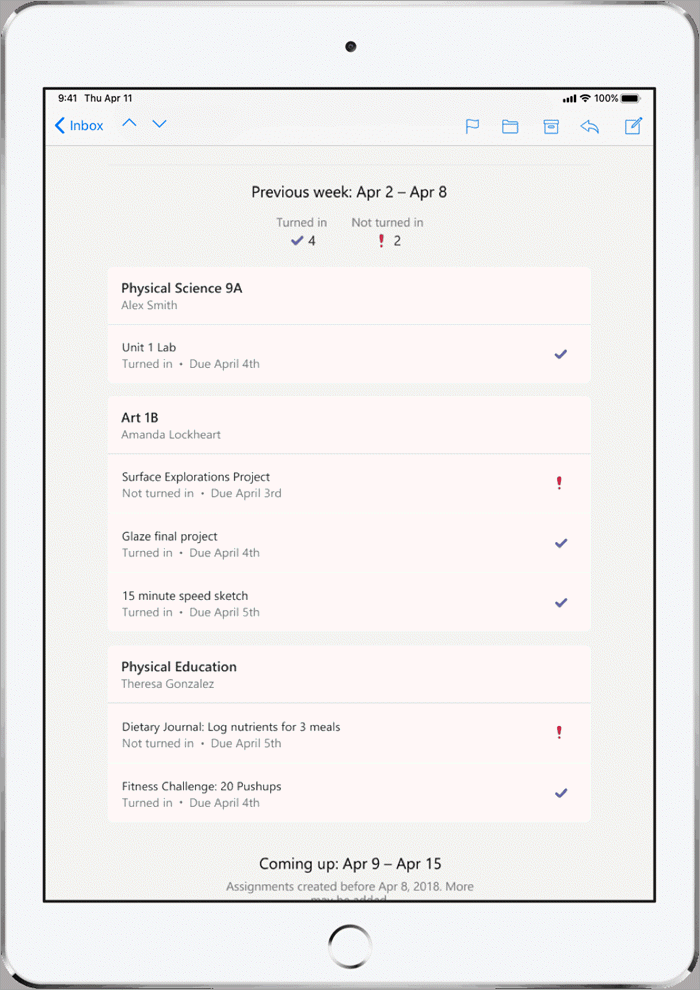
Giảng viên của học sinh có thể thiết lập cập nhật email tự động thông qua Teams thông báo cho bạn về trạng thái bài tập của họ mỗi tuần.
Học viên của tôi có thể truy nhập vào các ứng dụng Microsoft 365 bằng cách nào?
Học viên và giảng viên tại các tổ chức đủ điều kiện có thể đăng ký Office 365 Education miễn phí, truy nhập các công cụ lớp học như Word, Excel, PowerPoint, OneNote và hơn thế nữa. Tải xuống Microsoft 365 trên các thiết bị di động và thiết bị để bàn tại nhà hoặc đăng nhập vào Microsoft 365 từ một trình duyệt web, để truy nhập vào các ứng dụng bất cứ lúc nào, ở mọi nơi.
Bạn cũng có thể xem các mẹo này để đảm bảo rằng thiết bị của học viên —từ máy tính và máy tính bảng cho đến chuột và bàn phím của trẻ—luôn sạch sẽ và an toàn.

Điều gì sẽ xảy ra nếu nhà của chúng tôi có băng thông internet thấp?
Hãy xem các mẹo, thủ thuật và biện pháp tốt nhất này để biết thêm các cách học hỏi từ khoảng cách có băng thông internet thấp.
Học viên của tôi có thể truy nhập trợ giúp bằng cách sử dụng các công cụ Microsoft Education ở đâu?
Học sinh có một trung tâm trợ giúp dành riêng cho các em! Từ thông tin cơ bản về cách sử dụng Teams để truyền cảm hứng cho các ý tưởng dự án, nội dung trung tâm trợ giúp sinh viên của Microsoft luôn sẵn sàng giúp học viên tận dụng Office 365 để có trải nghiệm học tập tốt nhất của họ!
