
Họp gần như để xem các bản trình bày, làm việc nhóm nhỏ và các cuộc họp mặt riêng.
Lên lịch họp
Sử dụng các cuộc họp trong Teams để lên lịch các bản trình bày ảo và các cuộc thảo luận cho toàn bộ lớp học của bạn.
- Đi tới nút
 >Calendar
 .
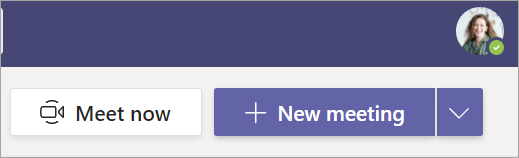
. - Chọn + Cuộc họp mới.
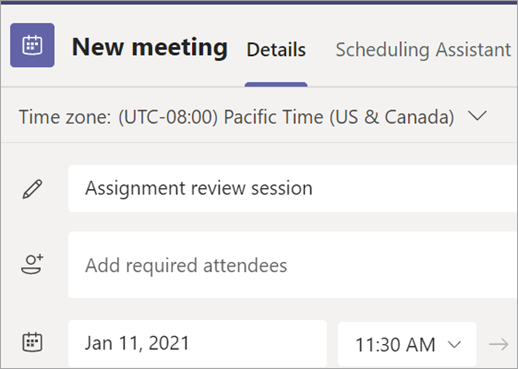
- Đặt tiêu đề cho cuộc họp của bạn. Quyết định ngày và giờ. Thêm bất kỳ thông tin chi tiết bổ sung nào.
Lưu ý
Để thực hiện cuộc họp định kỳ, hãy chọn danh sách thả xuống Không lặp lại và chọn liệu bạn muốn lặp lại cuộc họp hàng ngày, hàng tuần, hàng tháng hay hàng năm hay tùy chỉnh một tần số.
- Nhập tên của từng người dự, hoặc chọn Thêm kênh để chọn kênh nhóm lớp học để họp.
Lưu ý
Khi bạn thêm kênh, tất cả thành viên của kênh đó đều có thể tham gia cuộc họp. Ngoài ra, tất cả các tài nguyên được chia sẻ và bất kỳ bản ghi nào được thực hiện trong cuộc họp đều được lưu trong kênh.
- Dành chút thời gian để xem lại chi tiết cuộc họp của bạn. Sau đó , chọn
 . Thao tác này sẽ thêm cuộc họp vào lịch và lịch học viên của bạn.

Tham gia cuộc họp
- Đi tới nút>Calendar .
- Chọn cuộc họp của bạn Tham >gia.
- Điều chỉnh camera

 .
. - Khi bạn đã sẵn sàng bắt đầu lớp học, hãy chọn Tham gia ngay.

