
Cách sử dụng công cụ tải lên video trong Hub Đối tác msn
Một số đối tác MSN nhất định có thể sử dụng công cụ Tải lên video để tải lên nội dung của họ. Làm theo các bước dưới đây để thiết lập.
Cách tải video lên thông qua công cụ tải lên
Trước khi tải lên, hãy đảm bảo rằng video của bạn hợp lệ, hoạt động và không gặp sự cố nào chẳng hạn như bị lắp hoặc bị kẹt, không ổn định và xác thực hoặc sự cố tải xuống. Việc kiểm tra lại để đảm bảo rằng video và tệp phụ đề đang ở tình trạng hoạt động cũng sẽ giúp giảm sự cố định kỳ.
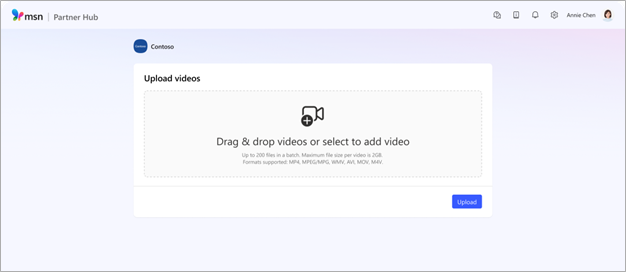
Đăng nhập vào tài khoản Hub Đối tác TRÊN MSN của bạn và bấm vào Tải lên video trong menu ở bên trái. Công cụ Tải lên video sẽ xuất hiện.
Sử dụng nút Chọn tệp để xác định vị trí video bạn muốn tải lên hoặc kéo và thả tệp vào cửa sổ tải lên.
- Bạn có thể tải lên tối đa 200 video mỗi lần.
- MSN hỗ trợ các tệp MP4, MPG, MPEG, AVI, MOV, WMV và M4V lên tới 2 GB/video.
- Có thể không nhập được các tệp lớn, chẳng hạn như video 4K và video dài hơn.
Nhập Tiêu đề video, Mô tả và Danh mục. Bạn có thể đính kèm hình thu nhỏ nếu muốn.
- Hình thu nhỏ có thể có kích cỡ tối đa 20 MB ở định dạng PNG, JPG hoặc GIF và phải có kích cỡ tối thiểu là 300 x 300 pixel.
- Hãy nhớ nhập URL chuẩn của video để nâng cao khả năng hiển thị video của bạn.
Đảm bảo các URL video của bạn có phần mở rộng tệp ở định dạng chẳng hạn như .mp4, chứ không phải .mp4. Video không có phần mở rộng tệp sẽ bị nhập không thành công.
Bấm gửi và đợi công cụ hoàn tất tải lên tệp video của bạn. Thời gian cần để tải lên sẽ tùy thuộc vào kích thước của lô video. Bạn nên tiếp tục mở trang để giám sát trạng thái tải lên và đảm bảo rằng tất cả các video đều tải lên một cách chính xác.
Video mới tải lên sẽ được nhóm kiểm duyệt nội dung MSN xem xét.
Tất cả các video của bạn sẽ xuất hiện trên bảng điều khiển Quản lý nội dung.
Lên lịch và phát hành hàng loạt
Tính năng này nâng cao tính linh hoạt cho việc soạn thảo, lên lịch và phát hành video — riêng lẻ hoặc hàng loạt — để hợp lý hóa dòng công việc phát hành.
Đặt trạng thái phát hành
Khi tải lên hoặc quản lý video, bạn có thể gán một trong ba trạng thái phát hành (Phát hành ngay là trạng thái mặc định):
- Phát hành ngay: Gửi để điều hành. Video đã phê duyệt sẽ được phát hành ngay lập tức.
- Lưu dưới dạng bản nháp: Lưu trữ video dưới dạng bản nháp để xem lại hoặc cập nhật sau.
- Lên lịch phát hành: Chọn ngày và giờ cụ thể để video của bạn tự động phát hành sau khi được phê duyệt.
Bạn cũng có thể lên lịch lại, hủybỏ hoặc phát hành video đã lên lịch trước đó trực tiếp từ danh sách nội dung.
Các thao tác lô
Quản lý nhiều video cùng một lúc bằng cách sử dụng các hành động thực thi mới trong trang quản lý nội dung:
- Lên lịch lô: Lên lịch, lên lịch lại hoặc hủy lịch biểu cho nhiều video cùng một lúc.
- Phát hành hàng loạt: Phát hành tức thì nhiều video (và bài viết) từ dạng xem danh sách nội dung.
Video đã lên lịch sẽ hiển thị cột thời gian lập lịch trong báo cáo nội dung, giúp bạn dễ dàng theo dõi và quản lý đường thời gian hơn.
Quản lý video
Tất cả các video được phê duyệt của bạn được liệt kê theo thứ tự thời gian trên bảng điều khiển Hub Đối tác MSN của bạn, với video gần đây nhất xuất hiện đầu tiên. Bạn cũng có thể tìm thấy video của mình bằng cách dẫn hướng menu trên thanh bên trái, bên dưới Nội dung quản lý nội > dung
Bạn có thể chỉnh sửa thông tin siêu dữ liệu cho bất kỳ video chưa phát hành, bản nháp hoặc bị từ chối nào trong thư viện của bạn. Tiêu đề, mô tả và siêu dữ liệu khác có thể chỉnh sửa, nhưng không thể chỉnh sửa chính tệp video đó sau khi được tải lên.
Nếu bạn muốn thực hiện thay đổi đối với chính tệp video đó:
- Xóa phiên bản cũ
- Chỉnh sửa phiên bản mới trong phần mềm chỉnh sửa video mà bạn chọn
- Tải video lên dưới dạng video mới.
Lưu ý
Video sẽ cần truyền lại điều hành trước khi có thể hiển thị trên trang của bạn.
Kiểm tra trạng thái phát hành
Bạn có thể kiểm tra trạng thái của tất cả các bài đăng trong tab Nội dung trên bảng điều khiển Hub Đối tác trên MSN. Tất cả là dạng xem mặc định, hiển thị tất cả nội dung của bạn theo thứ tự thời gian bất kể loại, nhưng bạn có thể sử dụng tab Video để lọc theo kiểu bài đăng đó.
Kiểm tra trạng thái nguồn cấp video
Bạn có thể truy cập thông tin về trạng thái của nguồn cấp video thông qua tab Nguồn cấp dữ liệu trên bảng điều khiển Hub Đối tác trên MSN.
Bạn cũng có thể xem chi tiết về các lỗi kỹ thuật ảnh hưởng đến nguồn cấp dữ liệu của bạn và có thể sử dụng thông tin này để gỡ lỗi nguồn cấp dữ liệu của bạn.
- Loại lỗi có thể liên quan đến Nguồn cấp dữ liệu của bạn, ảnh hưởng đến mọi thứ bạn đăng hoặc Nội dung của bạn, chỉ ảnh hưởng đến một bài đăng cụ thể.
- ID nguồn sẽ được cung cấp nếu sự cố ảnh hưởng đến một bài đăng cụ thể
- Thời gian là lần đầu tiên và lần cuối cùng sự cố này xảy ra
- Count là số lần sự cố xảy ra
- Hành động cho phép bạn xem chi tiết trong ngăn bên