
Bạn mới sử dụng Android? Bắt đầu trên Surface Duo
Surface Duo chạy trên Android. Nếu bạn mới sử dụng Android, dưới đây là một số cách để giúp bạn bắt đầu sử dụng Surface Duo sau khi thiết lập. Rất nhiều thông tin này có thể quen thuộc với bạn nếu bạn đã sử dụng Android trước đây. Tuy nhiên, một số ứng dụng có thể mới vì Surface Duo đi kèm với một số ứng dụng microsoft dành cho thiết bị di động đã được cài đặt và chạy, chẳng hạn như Microsoft Launcher và Microsoft SwiftKey.
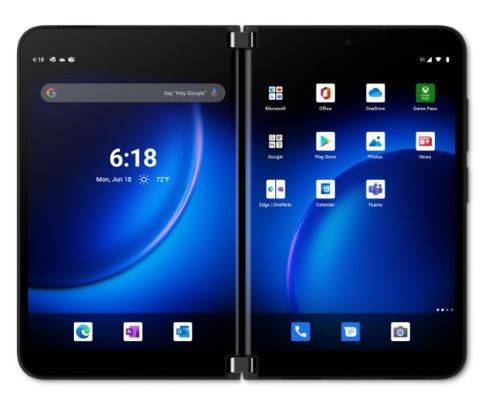
Các thao tác cảm ứng cơ bản để điều hướng
Có một số thao tác cảm ứng mà bạn sẽ sử dụng trên Surface Duo. Sau đây là phần tổng quan nhanh về một số cách thông dụng nhất. Để xem các mẹo và video điều hướng khác, hãy mở Mẹo trên Surface Duo của bạn.
| Để | Thực hiện thao tác này |
|---|---|
| Xem tất cả ứng dụng của bạn | Trên Màn hình chính của bạn, trượt nhanh từ dưới cùng lên. Nhấn vào một ứng dụng để mở ứng dụng đó. |
| Tìm kiếm nội dung, chẳng hạn như ứng dụng, tệp và thông tin trực tuyến | Trên Màn hình chính của bạn, trượt nhanh xuống từ giữa, sau đó nhập vào hộp tìm kiếm. |
| Xem thông báo | Trượt nhanh xuống từ đầu màn hình. Để mở thông báo hoặc thực hiện thao tác khác, nhấn vào mũi tên Xuống trên thông báo để mở rộng thông báo, sau đó nhấn vào thông báo để mở hoặc nhấn vào một hành động. Khi Surface Duo đóng, bạn sẽ thấy thông báo cho các cuộc gọi và tin nhắn văn bản trên Thanh Xem nhanh trên Surface Duo. Để biết thêm thông tin, hãy xem Các cách khác nhau để sử dụng Surface Duo. |
| Tìm nhanh các cài đặt phổ biến | Trượt nhanh xuống từ đầu màn hình để xem cài đặt nhanh, sau đó nhấn vào một cài đặt. Trượt nhanh xuống một lần nữa để xem thêm cài đặt hoặc nhấn vào biểu tượng bánh răng Cài đặt ở phía dưới bên phải để mở Cài đặt. |
| Quay lại một màn hình | Khi một ứng dụng đang mở, hãy trượt nhanh từ cạnh màn hình sang giữa. |
| Chuyển đến Màn hình chính của bạn | Khi một ứng dụng đang mở, hãy trượt nhanh lên từ cuối màn hình. |
| Di chuyển ứng dụng từ màn hình này sang màn hình khác | Khi một ứng dụng đang mở, hãy trượt nhanh lên từ cuối màn hình, sau đó kéo ứng dụng đó sang màn hình khác và thả ra. |
| Phóng đại ứng dụng trên cả hai màn hình | Khi một ứng dụng đang mở, hãy trượt nhanh lên từ cuối màn hình, sau đó kéo ứng dụng đến giữa và thả ra. |
Tải xuống ứng dụng từ Cửa hàng Google Play
Vì Surface Duo chạy trên Android, bạn có thể chọn bất kỳ ứng dụng và trò chơi Android nào trong Cửa hàng Google Play.
1. Nhấn vào Play Store trên màn hình Chính của bạn.
2. Trong Cửa hàng Play, tìm kiếm trò chơi hoặc ứng dụng hoặc duyệt tìm chúng.
Tùy chỉnh và sắp xếp Màn hình chính của bạn
Tùy chỉnh Màn hình chính để hiển thị theo cách bạn muốn. Surface Duo của bạn được tích hợp và chạy Microsoft Launcher. Dưới đây là một số điều bạn có thể làm để cá nhân hóa Màn hình chính và giữ cho màn hình có tổ chức.
Thêm ứng dụng vào Màn hình chính của bạn
- Trên Màn hình chính của bạn, trượt nhanh lên từ dưới cùng để xem tất cả các ứng dụng của bạn.
- Nhấn và giữ một ứng dụng, sau đó nhấn Thêm vào trang chủ.
Tạo thư mục trên Màn hình chính của bạn
Đặt ứng dụng vào thư mục để giúp giữ cho mọi thứ ngăn nắp, để bạn có thể nhanh chóng tìm thấy chúng.
- Trên Màn hình chính của bạn, hãy nhấn và giữ một ứng dụng, sau đó kéo ứng dụng đó lên trên một ứng dụng khác.
- Nhấn vào Thư mục, rồi nhấn vào thư mục mới có tên là Thư mục chưa có tiêu đề để mở thư mục đó.
- Nhấn vào văn bản Thư mục chưa có tiêu đề, rồi nhập tên thư mục mới.
Khi nhập tên thư mục mới, bạn có thể nhập bằng cách nhấn các phím như bình thường hoặc trượt ngón tay từ chữ cái này sang chữ cái SwiftKey phím. - Để thêm nhiều ứng dụng vào thư mục, nhấn Thêm (+), nhấn vào bất kỳ ứng dụng nào khác mà bạn muốn thêm vào thư mục, rồi nhấn vào Xong.
- Để di chuyển thư mục trên Màn hình chính của bạn, chỉ cần nhấn và giữ thư mục, sau đó kéo nó đến bất cứ nơi nào bạn muốn.
Thay đổi hình nền và phong cách của bạn
Tùy chỉnh giao diện của Màn hình chính và màn hình khóa bằng cách chọn ảnh để sử dụng cho hình nền. Chọn từ nhiều hình nền— bao gồm cả những hình nền được làm cho Surface. Sau đó, chọn một bảng màu xác định màu sắc và kiểu xuất hiện ở nhiều nơi trên Surface Duo của bạn.
- Trên Màn hình chính của bạn mà không mở bất kỳ ứng dụng nào, hãy nhấn vào bất kỳ đâu và giữ, sau đó nhấn vào Thay đổi hình nền.
- Trên màn hình Hình nền, nhấn vào Chọn hình nền mới.
- Trên màn hình Chọn hình nền mới , chọn một thể loại, rồi chọn ảnh.
- Trên màn hình Chỉnh sửa hình nền, di chuyển hình ảnh để hình ảnh xuất hiện theo cách bạn muốn. Sử dụng hai ngón tay để đổi kích cỡ, rồi nhấn Tiếp theo.
- Trên màn hình Xem trước, nhấn vào một trong các tùy chọn ở đó, rồi nhấn vào Áp dụng.
- Trên màn hình & hình nền, nhấn Chọn bảng màu, chọn Chủ đề hình nền hoặc Màu chủ đề, rồi chọn màu bạn muốn.
Thêm tiện ích
Một tiện ích sẽ hiển thị thông tin từ một ứng dụng ngay trên Màn hình chính của bạn mà không cần phải mở chính ứng dụng đó. Với một tiện ích, bạn có thể truy cập nhanh vào những điều cơ bản mà một ứng dụng có thể làm.
- Trên Màn hình chính của bạn, nhấn vào vị trí bất kỳ và giữ, sau đó nhấn vào Thêm tiện ích.
- Cuộn qua các tiện ích, nhấn và giữ tiện ích bạn muốn, rồi kéo đến nơi bạn muốn tiện ích xuất hiện trên Màn hình chính.
Thay đổi âm lượng và nhạc chuông
Nhanh chóng thay đổi âm lượng cho các âm thanh khác nhau—bao gồm nhạc, cuộc gọi, chuông điện thoại và báo thức.
Tắt chuông cho cuộc gọi đến
Đôi khi cuộc gọi không đến vào những thời điểm tốt nhất. Nếu bạn nhận được cuộc gọi đến và cần tắt tiếng chuông, dưới đây là cách thực hiện.
- Trong khi Surface Duo của bạn đổ chuông, hãy nhấn nút Giảm âm lượng. Điều này sẽ tắt tiếng chuông. Sau đó, bạn có thể chấp nhận hoặc từ chối cuộc gọi.
Thay đổi âm lượng cho nhạc
- Trong khi nhạc đang phát, hãy nhấn nút Tăng âm lượng hoặc Giảm âm lượng ở bên phải.
- Kéo con trượt lên hoặc xuống để tăng hoặc giảm âm lượng.
Thay đổi âm lượng cho bất kỳ âm thanh nào bất kỳ lúc nào
- Nhấn nút Tăng âm lượng hoặc Giảm âm lượng ở bên phải.
- Nhấn vào Cài đặt ở dưới cùng.
- Kéo một hoặc nhiều thanh trượt để điều chỉnh âm lượng cho đa phương tiện, cuộc gọi, chuông và báo thức, rồi nhấn xong.
Thay đổi nhạc chuông
Bạn có thể thay đổi âm thanh phát ra khi có cuộc gọi đến.
- Nhấn nút Tăng âm lượng hoặc Giảm âm lượng ở bên phải.
- Nhấn vào Cài đặt ở dưới cùng.
- Nhấn vào Cài đặt.
- Nhấn Nhạc chuông điện thoại, chọn nhạc chuông mới từ danh sách, rồi nhấn OK.
