
Thiết lập Surface Duo
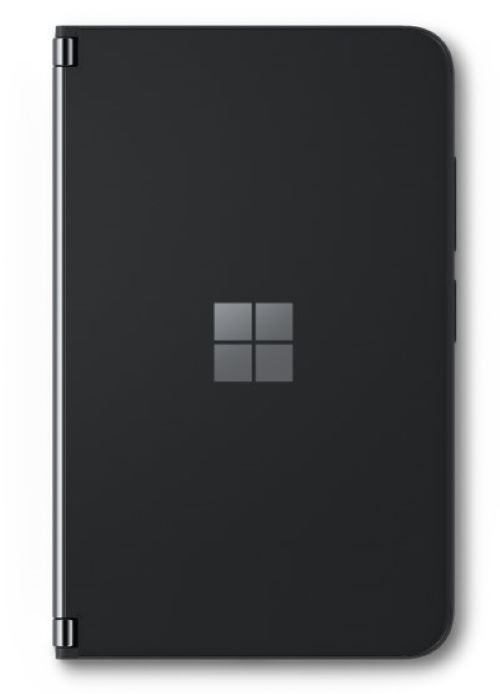
Để thiết lập Surface Duo 2 theo cách bạn muốn, hãy bắt đầu bằng cách nhấn Nút Nguồn Dấu vân tay ở bên phải Surface Duo, chọn ngôn ngữ của bạn, sau đó làm theo các bước dưới đây.
1. Kết nối
Khi được nhắc, hãy lắp thẻ SIM của bạn để thiết lập kết nối mạng di động với mạng của nhà cung cấp dịch vụ.
Sau đó, chọn mạng nội bộ Wi-Fi bạn (hoặc mạng khác mà bạn tin tưởng). Nếu bạn kết nối với Wi-Fi, chúng tôi sẽ kiểm tra các bản cập nhật trong quá trình thiết lập.
2. Bắt đầu từ bản sao lưu hoặc bắt đầu từ đầu mới
Chọn cách bạn muốn thiết lập Surface Duo:
- Bản sao lưu từ điện thoại Android. Sao chép dữ liệu không dây từ thiết bị Android hiện có sang Surface Duo của bạn. Hoặc kết nối Surface Duo với điện thoại Android bằng cáp USB cho kết nối có dây.
- Một bản sao lưu từ đám mây. Bắt đầu từ bản sao lưu của thiết bị Android hiện tại mà bạn đã lưu trữ trong Tài khoản Google.
- Thiết bị iPhone. Sử dụng thiết bị này nếu bạn có iPhone và Surface Duo là thiết bị Android đầu tiên của bạn.
- Không sao chép. Thiết lập Surface Duo của bạn như một thiết bị mới ngay từ đầu.
3. Đăng nhập vào Tài khoản Google và tài khoản Microsoft của bạn
Đăng nhập vào Tài khoản Google của bạn để nhận quyền truy cập vào email, ảnh và tệp bạn có trong Gmail, Google Photos, Google Drive và hơn thế nữa.
Đăng nhập vào tài khoản Microsoft của bạn để sử dụng microsoft 365 và các ứng dụng dành cho thiết bị di động của Microsoft—bao gồm Outlook, Office, OneNote, OneDrive, Teams, Microsoft Edge và nhiều ứng dụng khác. Tài khoản Microsoft của bạn thường kết thúc bằng @outlook.com, @live.comhoặc @hotmail.com. (Một số ứng dụng và tính năng có thể yêu cầu gói không dây, đăng ký bổ sung hoặc phí.)
Bạn có thể chọn đăng nhập vào cả hai tài khoản, chỉ một tài khoản hoặc không có tài khoản nào—tùy thuộc vào bạn. Khi đăng nhập vào từng tài khoản, bạn sẽ có cơ hội xem lại các điều khoản dịch vụ, thay đổi cài đặt hệ thống và chọn tùy chọn quyền riêng tư cho từng tài khoản. Điều này cho phép bạn chọn những tính năng nào phù hợp nhất với bạn và những điều bạn muốn làm với Surface Duo.
4. Thêm mã PIN và dấu vân tay
Giúp bảo vệ Surface Duo của bạn bằng cách thêm mã PIN và dấu vân tay để mở khóa màn hình trên Surface Duo 2. Bạn có thể chọn thêm mã PIN và dấu vân tay, chỉ mã PIN hoặc cả mã PIN. (Chúng tôi không khuyên dùng thiết bị cuối cùng.)
Nếu chọn thêm dấu vân tay ngay bây giờ, bạn sẽ được nhắc đặt ngón cái hoặc ngón trỏ lên Nút Nguồn Vân tay. Bàn phím này nằm ở bên phải Surface Duo 2 và bên dưới nút Âm lượng. Bạn sẽ cần nhấc ngón tay lên và đặt ngón tay xuống trên Nút Nguồn Vân tay vài lần cho đến khi dấu vân tay của bạn được thêm vào.
5. Nhận mẹo nhanh để bắt đầu
Xem qua các mẹo để tìm hiểu một số thông tin cơ bản để khám phá Surface Duo của bạn. Để biết thêm mẹo, chỉ cần nhấn vào Mẹo trên Màn hình chính của bạn.
Tiếp theo là gì?
Bây giờ bạn đã đi qua quá trình thiết lập, dưới đây là một số điều bạn có thể muốn thực hiện tiếp theo:
Tìm hiểu thông tin cơ bản về cách sử dụng Surface Duo của bạn. Mở Mẹo hoặc xem các tài nguyên sau đây để giúp bạn bắt đầu:
- Các tính năng của Surface Duo 2. Tìm hiểu Surface Duo 2.
- Bạn mới sử dụng Android? Tìm hiểu thông tin cơ bản về hệ điều hành của Surface Duo.
- Các cách khác nhau để sử dụng Surface Duo. Tìm hiểu về các cách khác nhau để gấp và lật Surface Duo để hoàn thành nhiều việc hơn trong ngày của bạn.
Tải xuống ứng dụng và trò chơi từ Cửa hàng Google Play. Trên màn hình Chính, nhấn vào Play Store, rồi chọn ứng dụng yêu thích của bạn hoặc tìm các ứng dụng mới.
Thêm các tài khoản cá nhân và cơ quan khác mà bạn sử dụng. Trên Màn hình chính của bạn, hãy gõ nhẹ vào Thiết đặt, sau đó gõ nhẹ mật khẩu & khoản>Thêm tài khoản.
Xem ảnh của bạn. Tùy thuộc vào các tài khoản bạn đã đăng nhập, bạn có thể truy cập các tệp và ảnh hiện có của mình từ nhiều nơi khác nhau trên Surface Duo. Ví dụ: nhấn vào Ảnh trên Màn hình chính để truy cập ảnh trên Microsoft OneDrive trong tài khoản Microsoft của bạn.
Truy nhập tệp của bạn trong đám mây. Trên màn hình Chính, nhấn vào thư mục Google , sau đó nhấn vào Drive để truy cập tệp của bạn trên Google Drive. Để truy nhập tài liệu và tệp trong tài khoản Microsoft của bạn, nhấn OneDrive.
Nhắn tin cho ai đó. Ở cuối màn hình, nhấn Tin nhắn, sau đó gửi tin nhắn văn bản hoặc trả lời tin nhắn bạn đã nhận.
Gọi cho ai đó. Ở cuối màn hình, nhấn Điện thoại, rồi gọi cho người bạn muốn.

