
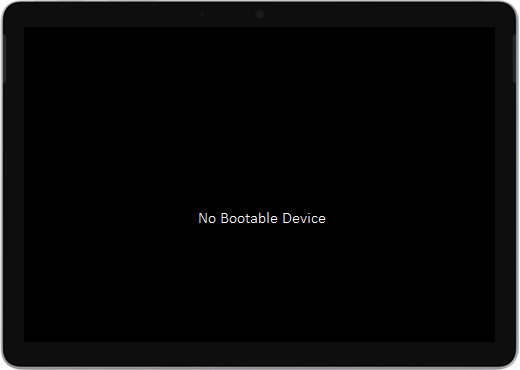
Nếu Surface Go hoặc Surface Go 2 của bạn bật và bạn thấy màn hình màu đen cho biết Không có thiết bị có thể khởi động, hãy thực hiện các bước sau.
Giải pháp 1: Khắc phục sự cố bằng ổ đĩa USB
Trước khi bạn bắt đầu
- Ngắt kết nối mọi thứ. Đảm bảo ngắt kết nối mọi ổ USB, thẻ SD, phụ kiện USB, màn hình bên ngoài và Type Cover khỏi Surface của bạn. Nếu bạn đang sử dụng Surface Dock, hãy ngắt kết nối nó khỏi Surface của bạn.
- Loại bỏ tin nhắn khỏi màn hình của bạn. Nếu thông báo "Không có thiết bị có thể khởi động" xuất hiện trên màn hình của bạn, hãy nhấn và giữ nút nguồn cho đến khi thông báo biến mất.
- Kết nối nguồn điện. Cắm nguồn điện của bạn vào ổ cắm trên tường và kết nối với Surface trong ít nhất 15 phút. Sử dụng bộ cấp nguồn gốc đi kèm với thiết bị của bạn.
Tạo ổ đĩa USB
Lưu ý
Để tạo ổ đĩa USB, bạn cần một máy tính khác.
Sử dụng ổ đĩa USB có dung lượng tối thiểu 8 GB và được định dạng thành FAT32.
Tải tệp .zip giải pháp USB xuống thiết bị của bạn. Không tải xuống tệp trực tiếp vào ổ đĩa USB.
Mở tệp SurfaceGo_FixNoBootableDevice.zip bạn đã tải xuống trước đó bằng cách bấm đúp vào tệp. Nếu bạn không thể tìm thấy tệp .zip, hãy kiểm tra thư mục Tải xuống của bạn.
Chọn tất cả các thư mục và tệp từ thư mục .zip, sau đó sao chép chúng vào ổ đĩa USB bạn đã định dạng trước đó. Sau khi các thư mục và tệp đã sao chép xong, bạn sẽ thấy 38 thư mục và 2 tệp trên ổ đĩa USB.
Sử dụng ổ đĩa USB trên Surface Go hoặc Surface Go 2
- Lắp ổ USB vào cổng USB-C của Surface. Nếu bạn đang sử dụng ổ đĩa USB có đầu nối USB-A, bạn sẽ cần bộ điều hợp USB-A sang USB-C.
- Nhấn và giữ nút giảm âm lượng trên Surface của bạn. Trong khi làm việc này, nhấn và thả nút nguồn.
- Logo Microsoft sẽ xuất hiện trên màn hình của bạn. Tiếp tục giữ nút giảm âm lượng.
- Sau khi bạn nhìn thấy thông báo "Vui lòng đợi trong khi chúng tôi cài đặt bản cập nhật hệ thống" trên màn hình, hãy nhả nút giảm âm lượng. Vẫn để Surface của bạn bật và không chạm vào Surface cho đến khi quá trình hoàn tất.
- Màn hình sẽ trống trong chốc lát, sau đó thông báo "Vui lòng đợi trong khi chúng tôi cài đặt bản cập nhật hệ thống" xuất hiện lại cùng với thanh tiến trình màu xanh lam.
- Khi quá trình này hoàn tất, Surface của bạn sẽ khởi động lại và Windows sẽ tự động khởi động.
- Tháo ổ USB khỏi thiết bị của bạn.
Tìm hiểu thêm về khởi động Surface từ thiết bị USB
Bạn cần thêm trợ giúp? Thử làm như sau:
- Surface tắt. Nếu Surface của bạn tắt thay vì khởi động lại sau khi bạn hoàn tất quá trình giải pháp USB, hãy nhấn và thả nút nguồn, đồng thời Surface của bạn sẽ khởi động bình thường.
- Giải pháp USB không hoạt động. Nếu giải pháp USB không hoạt động, hãy kiểm tra cài đặt UEFI "Bật khởi động từ thiết bị USB". Đảm bảo cài đặt được Kích hoạt và không đặt thành Tắt. Để biết thêm thông tin về cách sửa đổi cài đặt UEFI, hãy xem Cách sử dụng Surface UEFI.
- Thông báo lỗi Windows. Nếu bạn thấy bất kỳ thông báo lỗi Windows nào sau khi giải pháp USB hoàn tất và Surface khởi động lại, thì Windows có thể bị hỏng. Bạn có thể đặt lại hoặc cài đặt lại Windows bằng cách sử dụng hình ảnh Phục hồi Surface. Để biết thêm thông tin, hãy xem Tải xuống Hình ảnh Phục hồi Surface.
Nếu bạn vẫn gặp sự cố, hãy đi đến Giải pháp 2.
Giải pháp 2: Yêu cầu dịch vụ
Nếu những giải pháp này không giúp giải quyết sự cố thì bạn có thể tự sửa chữa, đặt dịch vụ hoặc hỗ trợ trực tiếp để giúp bạn. Nếu Surface của bạn là thiết bị dành cho doanh nghiệp (thuộc sở hữu của một tổ chức), hãy xem các tùy chọn dịch vụ Surface dành cho Doanh nghiệp và Giáo dục.
| Tùy chọn | |
|---|---|

|
Tự sửa chữaCó kinh nghiệm về kỹ thuật và có các công cụ phù hợp? Microsoft có một loạt các thành phần có thể thay thế và hướng dẫn dịch vụ cho phép bạn tự thực hiện một số sửa chữa. |

|
Gửi đến MicrosoftĐể gửi thiết bị đi sửa chữa, bạn cần tạo đơn đặt hàng dịch vụ và in nhãn vận chuyển. Tìm hiểu thêm về cách kiểm tra thông tin bảo hành của bạn và chuẩn bị thiết bị của bạn để vận chuyển đến Microsoft. |

|
Nhận hỗ trợ trực tiếpỞ một số quốc gia hoặc khu vực, Microsoft đã hợp tác với các Nhà cung cấp dịch vụ được ủy quyền để cung cấp dịch vụ hỗ trợ và sửa chữa trực tiếp. Các tùy chọn có thể bao gồm kiểm tra phần cứng chuyên nghiệp, khắc phục sự cố và khôi phục hệ thống. |
Bạn cần thêm trợ giúp?
Hỗ trợ kỹ thuật

Để được hỗ trợ kỹ thuật, hãy mở ứng dụng Surface, mô tả sự cố của bạn và chọn Nhận trợ giúp.
Hỗ trợ cộng đồng

Cộng đồng có thể giúp bạn đặt câu hỏi và lắng nghe ý kiến từ các chuyên gia có kiến thức phong phú. Hỏi cộng đồng.
Hỗ trợ khác

Nếu bạn không thể sử dụng Surface hoặc có câu hỏi về nội dung khác, hãy mở Nhận trợ giúp để nhận hỗ trợ khác trực tuyến.


