
Nếu bạn thấy màn hình màu đen với logo Microsoft và biểu tượng dựng lại bộ đệm ẩn ổ đĩa ở góc dưới bên phải, dưới đây là một số giải pháp để tìm cách giải quyết sự cố.
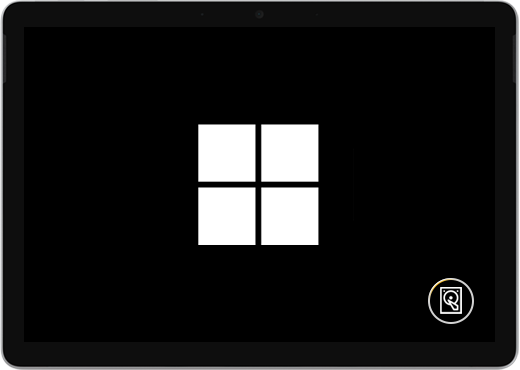
Làm theo các bước sau nếu bộ đệm ẩn ổ đĩa đang dựng lại khi bạn khởi động Surface:
Giải pháp 1: Đợi 5 phút
Nếu thiết bị Surface trước đây gặp phải tình trạng tắt đột ngột, bộ đệm ẩn ổ ĐĨA SSD có thể đã bị hỏng và bạn sẽ thấy biểu tượng dựng lại bộ đệm ẩn ổ đĩa ở góc dưới bên phải màn hình. Đợi ít nhất 5 phút để dựng lại bộ đệm ẩn.
Nếu biểu tượng vẫn còn trên màn hình sau 5 phút: Đi tới Giải pháp 2.
Giải pháp 2: Buộc khởi động lại
Nhấn và giữ nút nguồn cho đến khi màn hình logo xuất hiện (khoảng 20 giây). Xem Mục Buộc tắt máy và khởi động lại Surface của bạn để biết thêm thông tin.
Nếu Windows khởi động sau khi bạn buộc tắt và khởi động lại: Cài đặt các bản cập nhật Surface và Windows mới nhất để giúp ngăn chặn các sự cố trong tương lai. Để biết thêm thông tin, hãy xem Tải xuống trình điều khiển và vi chương trình cho Surface.
Nếu Windows không khởi động: Đi tới Giải pháp 3.
Giải pháp 3: Đặt lại Surface của bạn bằng cách sử dụng ổ đĩa khôi phục USB
Khởi động Surface bằng cách sử dụng ổ đĩa khôi phục USB: Lắp ổ đĩa khôi phục USB vào cổng USB trên Surface, sau đó nhấn và giữ nút giảm âm lượng trong khi bạn nhấn và thả nút nguồn. Khi logo Surface xuất hiện, hãy nhả nút giảm âm lượng. Để biết thêm thông tin, hãy xem Tạo và sử dụng ổ đĩa khôi phục USB cho Surface.
Bạn vẫn gặp sự cố?
Có một bước cuối cùng bạn có thể thực hiện. Nếu những giải pháp này không giải quyết được vấn đề, bạn có thể tìm thấy các tùy chọn dịch vụ và hỗ trợ để giúp bạn.
Lưu ý
Nếu Surface của bạn là thiết bị dành cho doanh nghiệp (thuộc sở hữu của một tổ chức), hãy xem Các tùy chọn dịch vụ Surface dành cho Doanh nghiệp và Giáo dục.

Gửi tới Microsoft
Để chuẩn bị thiết bị của bạn để vận chuyển tới Microsoft, bạn có thể kiểm tra bảo hành thiết bị của mình, tạo đơn hàng dịch vụ và in nhãn gửi.

Tìm hỗ trợ trực tiếp
Ở một số quốc gia, Microsoft cung cấp các trung tâm dịch vụ trực tiếp. Các tùy chọn có thể bao gồm kiểm tra phần cứng chuyên nghiệp, khắc phục sự cố và khôi phục hệ thống.

Tự sửa chữa
Nếu bạn có kinh nghiệm về mặt kỹ thuật và có các công cụ phù hợp, Microsoft sẽ có một loạt các cấu phần và hướng dẫn dịch vụ có thể thay thế cho phép bạn thực hiện sửa chữa.
Để tìm hiểu thêm, hãy chuyển đến Cách nhận dịch vụ hoặc sửa chữa đối với Surface.