Bạn có thể trì hoãn việc chuyển phát một thư riêng lẻ bằng cách giữ thư đó trong Hộp thư đi trong một khoảng thời gian xác định sau khi bạn chọn Gửi.
Chọn tùy chọn tab bên dưới cho phiên bản Outlook bạn đang sử dụng.
Tôi có phiên bản Outlook nào?
Lưu ý
Nếu các bước bên dưới tab Outlook mới này không hoạt động, bạn có thể hiện chưa sử dụng Outlook mới cho Windows. Chọn tab Outlook cổ điển và làm theo các bước đó thay vào đó.
Lên lịch thư cho lần sau trong Outlook mới
Lưu ý
Tính năng này không sẵn dùng cho tài khoản IMAP hoặc POP.
- Trong khi soạn thư, chọn menu thả xuống bên cạnh Gửi , rồi chọn Lên lịch gửi.
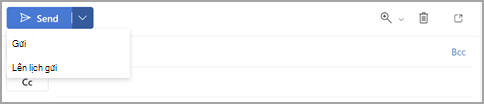
- Chọn một trong các tùy chọn mặc định, rồi chọn Gửi hoặc chọn thời gian tùy chỉnh rồi chọn Gửi.
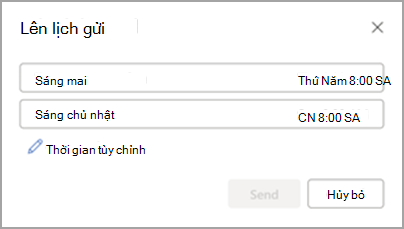
- Sau khi bạn chọn Gửi, thư vẫn còn trong thư mục Thư nháp cho đến thời gian chuyển phát.
Nếu sau đó bạn quyết định gửi thư ngay, bạn có thể làm như sau:
- Chuyển tới thư mục Nháp .
- Mở thư đã lên lịch, rồi chọn Hủy gửi.
- Chọn Gửi và thư sẽ được gửi ngay lập tức.
Lên lịch thư để nhận sau trong Outlook cổ điển cho Windows
- Trong khi soạn thư, chọn mũi tên Tùy chọn Thư từ nhóm Thẻ trong Dải băng.
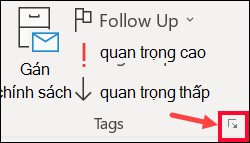
Nếu bạn không có các tùy chọn này, có thể bạn đã có ribbon đơn giản hóa: Trên ribbon, chọn tab Tùy chọn , sau đó chọn Thêm  lệnh.
lệnh.
- Bên dưới Tùy chọn giao hàng, chọn hộp kiểm Không giao hàng trước , rồi chọn ngày và giờ giao hàng bạn muốn.
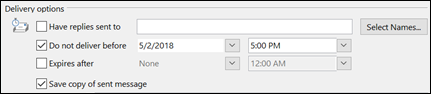
- Chọn Đóng.
- Khi bạn đã soạn xong thư email của mình, chọn Gửi.
Sau khi bạn chọn Gửi, thư vẫn còn trong thư mục Hộp thư đi cho đến thời gian chuyển phát.
Nếu sau đó bạn quyết định muốn gửi thư ngay, hãy làm như sau:
- Chuyển đến thư mục Hộp thư đi .
- Mở thư bị trì hoãn.
- Chọn mũi tên Tùy chọn Thư từ nhóm Thẻ trong Ribbon.
Nếu bạn không có các tùy chọn đó, có thể bạn đã có ribbon đơn giản: Trên ribbon, hãy chọn tab Tùy chọn , sau đó chọn Thêm lệnh.
- Bên dưới tùy chọn Giao hàng, bỏ chọn hộp kiểm Không giao hàng trước .
- Chọn Đóng, sau đó chọn Gửi.
Lưu ý
Outlook cần phải trực tuyến và được kết nối để tính năng này hoạt động.
Trì hoãn việc chuyển phát tất cả thư trong Outlook cổ điển
Bạn có thể trì hoãn việc chuyển phát tất cả các thư tới hai giờ bằng cách tạo một quy tắc.
- Trong Thư, trên dải băng, chọn tab Tệp .
- Chọn
 Quản lý Quy tắc & Cảnh báo.
- Chọn
 , quy tắc mới.
- Trong hộp Bước 1: Chọn mẫu , bên dưới Bắt đầu từ quy tắc trống, chọn Áp dụng quy tắc cho thư tôi gửi, rồi chọn Tiếp theo.
- Trong bước 1: Chọn (các) điều kiện , chọn các hộp kiểm tương ứng với mọi tùy chọn bạn muốn, rồi chọn Tiếp theo.
Nếu bạn không chọn bất cứ hộp kiểm nào, hộp thoại xác nhận sẽ xuất hiện. Nếu bạn chọn Có, quy tắc bạn đang tạo sẽ được áp dụng cho tất cả thư mà bạn gửi.
- Trong danh sách Bước 1: Chọn (các) hành động , hãy chọn hộp kiểm trì hoãn việc chuyển phát sau một số phút .
- Trong hộp Bước 2: Sửa mô tả quy tắc (bấm vào một giá trị được gạch chân), hãy chọn cụm từ được gạch dưới một số rồi nhập số phút bạn muốn giữ thư trước khi thư được gửi đi.
Việc giao hàng có thể bị trì hoãn tối đa 120 phút.
- Chọn OK, rồi chọn Tiếp theo.
- Chọn hộp kiểm cho bất kỳ ngoại lệ nào mà bạn muốn.
- Chọn Tiếp theo.
- Trong hộp Bước 1: Chỉ định tên cho quy tắc này , hãy nhập tên cho quy tắc.
- Chọn hộp kiểm Bật quy tắc này .
- Chọn Hoàn tất.
Sau khi bạn chọn Gửi, mỗi thư vẫn còn trong thư mục Hộp thư đi trong khoảng thời gian bạn đã chỉ định.
Lên lịch thư sau trong Outlook trên web hoặc Outlook.com
- Trong khi soạn thư, chọn menu thả xuống bên cạnh Gửi , rồi chọn Lên lịch gửi.
- Chọn một trong các tùy chọn mặc định, rồi chọn Gửi hoặc chọn thời gian tùy chỉnh rồi chọn Gửi.
- Sau khi bạn chọn Gửi, thư vẫn còn trong thư mục Thư nháp cho đến thời gian chuyển phát.
Nếu sau đó bạn quyết định gửi thư ngay, bạn có thể làm như sau:
- Chuyển tới thư mục Nháp .
- Mở thư đã lên lịch, rồi chọn Hủy gửi.
- Chọn Gửi và thư sẽ được gửi ngay lập tức.
Bài viết liên quan
Lên lịch gửi cho Outlook trên máy Mac
