
Xem lại bài tập của học viên trong một sổ ghi chép
Mở OneNote.
Chọn Class Notebook mà bạn muốn xem lại.
Chọn tab Sổ tay Lớp học trong ribbon OneNote, sau đó chọn Xem lại Bài tập của Học sinh.
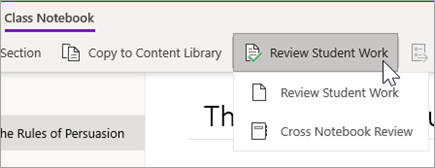
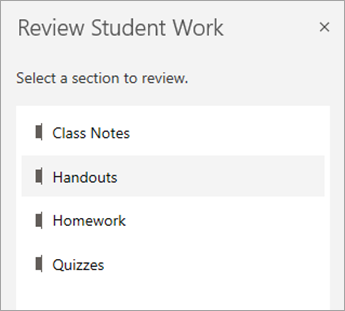
Khi ngăn Xem lại bài tập của học sinh xuất hiện, hãy chọn phần của học viên mà bạn muốn xem lại, sau đó chọn Tiếp theo. Ví dụ: Bản phân phát.
Chọn một trang, rồi chọn Tiếp theo.
Lưu ý
Bật nút chuyển đổi để bao gồm các trang học viên đã sao chép từ Thư viện Nội dung. Theo mặc định, các trang bạn sẽ thấy là những trang bạn đã giao hoặc phân phát cho học viên bằng công cụ Phân phối Trang .

Chọn tên học sinh từ danh sách để xem lại bài tập của họ. Chọn Tên hoặc Họ để thay đổi cách sắp xếp danh sách.

Lưu ý
- Để ngăn học viên chỉnh sửa trang bạn đang xem lại, chọn Khóa trang. Đánh dấu hộp bên cạnh tên học viên để khóa riêng lẻ hoặc chọn hộp Chọn Tất cả để khóa tất cả mọi người. Khi bạn đã sẵn sàng, hãy chọn Áp dụng.
- Để mở khóa các trang, hãy quay lại ngăn Xem lại Bài tập của Học sinh và chọn Khóa trang một lần nữa.
Đóng ngăn Xem lại Bài tập của Học viên khi bạn hoàn tất.
Xem lại bài tập của học viên trên các sổ ghi chép
Thực hiện theo các bước này để xem xét bài tập trên nhiều Class Notebook cùng lúc. Điều này đặc biệt hữu ích cho các giảng viên hướng dẫn nhiều lớp học sử dụng cùng một nội dung.
Chọn Sổ tay Lớp học và dẫn hướng tới Class Notebook.
Chọn Xem lại Bài tập của > Học viên Xem lại giữa các sổ tay.
Chọn các hộp kiểm bên cạnh sổ ghi chép với công việc bạn muốn xem lại. Chọn Tiếp theo.

Chọn một mục để xem lại, sau đó chọn một trang. Ví dụ: Bài kiểm tra, Bài tập về nhà 3. Bung rộng một nhóm phần để xem tất cả các phần.

Chọn tên học sinh từ danh sách để xem lại bài tập của họ. Chọn Tên hoặc Họ để thay đổi cách sắp xếp danh sách.
Lưu ý
- Để ngăn học viên chỉnh sửa trang bạn đang xem lại, chọn Khóa trang. Đánh dấu hộp bên cạnh tên học viên để khóa riêng lẻ hoặc chọn hộp Chọn Tất cả để khóa tất cả mọi người. Khi bạn đã sẵn sàng, hãy chọn Áp dụng.
- Để mở khóa các trang, hãy quay lại ngăn Xem lại Bài tập của Học sinh và chọn Khóa trang một lần nữa.
Đóng ngăn Xem lại Chéo Sổ ghi chép khi bạn hoàn tất.
Tìm hiểu thêm
- Cung cấp phản hồi về bài tập của học sinh
- Cung cấp phản hồi bằng văn bản, âm thanh hoặc video trong Sổ tay Lớp học