
Khóa trang học viên để ngăn các chỉnh sửa trong khi bạn xem lại hoặc sau khi ngày đến hạn đã qua. Trong khi trang học viên bị khóa, bạn có thể xem và đưa ra nhận xét nhưng học viên chỉ có thể xem trang.
Khóa trang sẵn dùng trong các phiên bản được hỗ trợ của OneNote for Windows, OneNote cho web, OneNote for Mac, OneNote for iPad, iPhone và Android.
Khóa Trang Sổ tay Lớp học trong OneNote
Mở OneNote và dẫn hướng đến Class Notebook mà bạn cần chỉnh sửa.
Tìm và chọn Sổ tay Lớp học trong dải băng ở đầu cửa sổ, rồi chọn Xem lại Bài tập của Học viên.
Chọn mục và trang sổ tay bạn đang xem lại, rồi chọn Tiếp theo.
Chọn Khóa Trang.
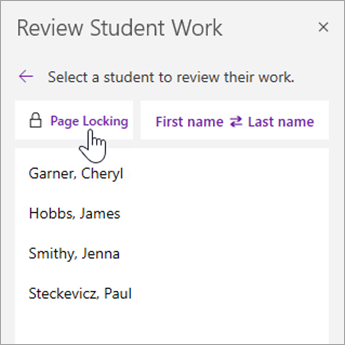
Chọn Chọn Tất cả để khóa tất cả các trang hoặc chọn hộp kiểm bên cạnh tên học sinh để khóa các trang riêng lẻ.
Mẹo
Chọn Tên hoặc Họ để sắp xếp danh sách học viên.
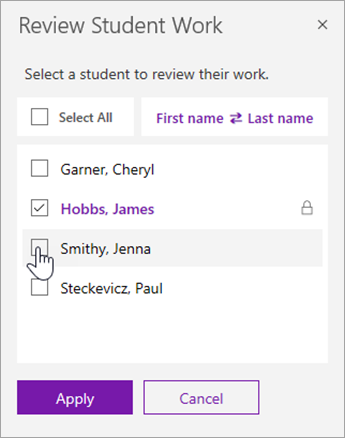
Chọn Áp dụng.
Để mở khóa trang, hãy quay lại ngăn Xem lại Bài tập của Học viên và chọn lại Khóa Trang. Bỏ chọn hộp kiểm, rồi chọn Áp dụng.
Các phiên bản OneNote được hỗ trợ
| Sản phẩm | Phiên bản | Cách kiểm tra |
|---|---|---|
| OneNote for Windows với Microsoft 365 | Bản cập nhật Microsoft 365 hiện tại | Chọn Tài khoản > Tệp, sau đó tìm số phiên bản và bản dựng bên dưới Giới thiệu về OneNote. |
| OneNote cho web | Không áp dụng | Mở nối kết sổ ghi chép trong trình duyệt web và đăng nhập bằng tài khoản trường học của bạn. |
| OneNote for Mac | Phiên bản 16.10 trở lên | Chọn OneNote từ thanh menu, rồi chọn Giới thiệu về OneNote. |
| OneNote for iPad và iPhone | Phiên bản 16.10 trở lên | Mở cài đặt OneNote và cuộn xuống cuối màn hình. |
| OneNote for Android | Phiên bản 9001.1000 trở lên | Chọn menu ... , rồi chọn Giới thiệu về Cài > đặt. |
Tìm hiểu thêm
Xem lại bài tập của học viên trong Class Notebook