
Hầu hết các biểu đồ đều sử dụng một loại chú giải nào đó để giúp người đọc hiểu dữ liệu được lập biểu đồ. Bất cứ khi nào bạn tạo biểu đồ trong Excel, chú giải cho biểu đồ sẽ được tự động tạo cùng một lúc. Biểu đồ có thể thiếu chú giải nếu biểu đồ đã bị loại bỏ khỏi biểu đồ theo cách thủ công nhưng bạn có thể truy xuất chú giải bị thiếu.
Biểu đồ ví dụ này hiển thị chú giải giải thích màu cho các năm 2013, 2014, 2015.
Trong bài viết này


Thêm chú giải biểu đồ
Chọn biểu đồ.
Chọn Thành phần Biểu
 với bên cạnh bảng.
Chọn hộp kiểm Chú giải.

Biểu đồ giờ đây có chú giải hiển thị.
Chỉnh sửa văn bản chú giải
Nếu tên chú giải trong biểu đồ không chính xác, bạn có thể đổi tên các mục chú giải.
Chọn biểu đồ.
Chọn Bộ lọc biểu
 lọc bên cạnh biểu đồ và bấm Chọn Dữ liệu.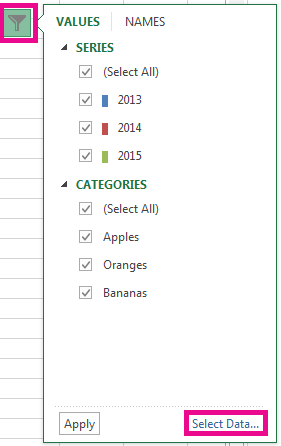
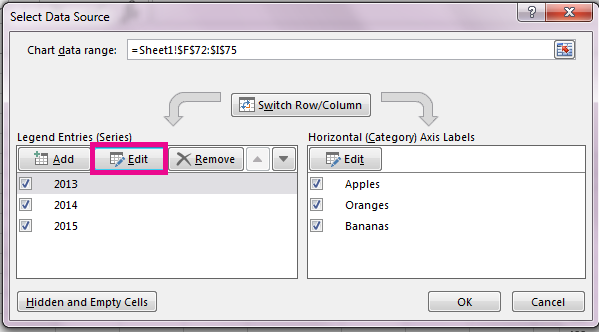
Chọn một mục nhập trong danh sách Mục nhập Chú giải (Chuỗi), rồi chọn Chỉnh sửa.
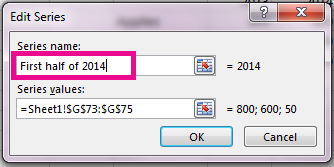
Trong trường Tên Chuỗi , nhập mục nhập chú giải mới.
Mẹo
Bạn cũng có thể chọn ô mà từ đó văn bản được truy xuất. Chọn nút Xác định Ô
 và chọn một ô.
Chọn OK.