

Để tóm tắt và báo cáo kết quả từ các trang tính riêng biệt, bạn có thể hợp nhất dữ liệu từ mỗi trang tính vào một trang tính chính. Các trang tính có thể nằm trong cùng một sổ làm việc dưới dạng trang tính chính hoặc trong các sổ làm việc khác. Khi hợp nhất dữ liệu, bạn tập hợp dữ liệu để có thể cập nhật và tổng hợp dễ dàng hơn khi cần.
Ví dụ: nếu bạn có một trang tính chi phí cho mỗi văn phòng khu vực, bạn có thể sử dụng tính năng hợp nhất để cuộn các số liệu này vào một trang tính chi phí chính của công ty. Trang tính chính này cũng có thể bao gồm tổng doanh thu và các giá trị trung bình, mức tồn kho hiện tại và sản phẩm bán chạy nhất của toàn bộ doanh nghiệp.
Mẹo
Nếu bạn thường xuyên hợp nhất dữ liệu, việc tạo các trang tính mới từ mẫu trang tính có bố trí nhất quán cũng có thể giúp ích. Để tìm hiểu thêm về Mẫu, hãy xem: Tạo mẫu. Đây cũng là thời điểm lý tưởng để thiết lập mẫu của bạn với bảng Excel.
Các cách hợp nhất dữ liệu
Có hai cách để hợp nhất dữ liệu, theo vị trí hoặc theo thể loại.
Hợp nhất theo vị trí: Dữ liệu trong vùng nguồn có cùng thứ tự và sử dụng cùng một nhãn. Dùng phương pháp này để hợp nhất dữ liệu từ một chuỗi trang tính, chẳng hạn như trang tính ngân sách của bộ phận đã được tạo ra từ cùng một mẫu.
Hợp nhất theo thể loại: Khi dữ liệu trong vùng nguồn không được sắp xếp cùng thứ tự nhưng sử dụng cùng một nhãn. Dùng phương pháp này để hợp nhất dữ liệu từ một chuỗi các trang tính có bố trí khác nhau nhưng có cùng nhãn dữ liệu.
- Hợp nhất dữ liệu theo thể loại cũng tương tự như việc tạo PivotTable. Tuy nhiên với PivotTable, bạn có thể dễ dàng sắp xếp lại các thể loại. Hãy cân nhắc việc tạo PivotTable nếu bạn cần hợp nhất linh hoạt hơn theo thể loại.
Lưu ý
Các ví dụ trong bài viết này được tạo bằng Excel 2016. Mặc dù dạng xem của bạn có thể khác nếu bạn đang dùng một phiên bản Excel khác, nhưng các bước là giống nhau.
Cách hợp nhất
Hãy làm theo các bước sau để hợp nhất một số trang tính vào một trang tính chính:
Nếu bạn chưa thực hiện, hãy thiết lập dữ liệu trong mỗi trang tính cấu thành bằng cách làm như sau:
- Hãy đảm bảo rằng từng phạm vi dữ liệu có định dạng danh sách. Mỗi cột phải có nhãn (tiêu đề) ở hàng đầu tiên và chứa dữ liệu tương tự nhau. Mọi thứ trong danh sách đều không được để trống hàng hoặc cột.
- Đặt từng phạm vi vào một trang tính riêng, nhưng không nhập bất kỳ thứ gì vào trang tính chính mà bạn định hợp nhất dữ liệu. Excel sẽ thực hiện điều này cho bạn.
- Đảm bảo rằng mỗi phạm vi có cùng một bố trí.
Trong trang tính chính, hãy bấm ô ở góc trên bên trái của vùng nơi bạn muốn hiển thị dữ liệu hợp nhất.
Lưu ý
Để tránh ghi đè lên dữ liệu có sẵn trong trang tính chính, hãy đảm bảo rằng bạn dành đủ ô ở bên phải và ở bên dưới ô này cho dữ liệu hợp nhất.
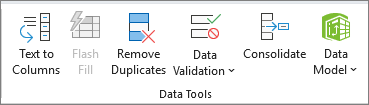
Bấm Hợp nhất Dữ liệu> (trong nhóm Công cụ Dữ liệu).
Trong hộp Hàm , hãy bấm hàm tổng hợp mà bạn muốn Excel sử dụng để hợp nhất dữ liệu. Hàm mặc định là SUM.
Đây là ví dụ trong đó ba phạm vi trang tính đã được chọn:

Chọn dữ liệu của bạn.
Tiếp theo, trong hộp Tham chiếu , bấm nút Thu gọn để thu nhỏ bảng và chọn dữ liệu trong trang tính.

Bấm trang tính có chứa dữ liệu bạn muốn hợp nhất, chọn dữ liệu, rồi bấm vào nút Bung rộng Hộp thoại ở bên phải để trở về hộp thoại Hợp nhất .Nếu trang tính có chứa dữ liệu bạn cần hợp nhất nằm trong một sổ làm việc khác, bấm Duyệt để định vị sổ làm việc đó. Sau khi định vị và bấm OK, Excel sẽ nhập đường dẫn tệp vào hộp Tham chiếu và gắn thêm dấu chấm than vào đường dẫn đó. Sau đó, bạn có thể tiếp tục chọn dữ liệu khác.
Đây là ví dụ trong đó ba phạm vi trang tính được chọn được chọn:
Trong cửa sổ bật lên Hợp nhất , bấm vào Thêm. Lặp lại bước này để thêm tất cả các phạm vi bạn hợp nhất.
Cập nhật tự động so với thủ công: Nếu bạn muốn Excel tự động cập nhật bảng hợp nhất của bạn khi dữ liệu nguồn thay đổi, chỉ cần chọn hộp Tạo nối kết tới dữ liệu nguồn. Nếu hộp này vẫn không được chọn, bạn có thể cập nhật hợp nhất một cách thủ công.
Lưu ý
- Bạn không thể tạo nối kết khi vùng nguồn và đích trên cùng một trang tính.
- Nếu bạn cần thay đổi độ mở rộng của một phạm vi—hoặc thay thế một phạm vi—hãy bấm vào phạm vi trong cửa sổ bật lên Hợp nhất và cập nhật nó theo các bước ở trên. Thao tác này sẽ tạo tham chiếu phạm vi mới, vì vậy bạn cần xóa tham chiếu trước đó trước khi hợp nhất một lần nữa. Chỉ cần chọn tham chiếu cũ, rồi nhấn phím Delete.
Bấm OK và Excel sẽ tạo hợp nhất cho bạn. Bạn có thể tùy chọn áp dụng định dạng. Bạn chỉ cần định dạng một lần, trừ khi bạn chạy lại quá trình hợp nhất.
- Mọi nhãn không khớp với các nhãn trong các vùng nguồn khác tạo ra các cột hoặc các hàng riêng rẽ trong hợp nhất.
- Hãy đảm bảo rằng bất kỳ thể loại nào bạn muốn hợp nhất có các nhãn duy nhất xuất hiện trong một phạm vi nguồn duy nhất.
Dùng công thức để hợp nhất dữ liệu
Nếu dữ liệu để hợp nhất nằm trong các ô khác nhau trên các trang tính khác nhau:
Hãy nhập công thức có các tham chiếu ô đến các trang tính khác, một công thức cho mỗi trang tính riêng biệt. Ví dụ: để hợp nhất dữ liệu từ các trang tính có tên Doanh thu (trong ô B4), HR (trong ô F5) và Tiếp thị (trong ô B9), trong ô A2 của trang tính chính, bạn có thể nhập như sau:

Mẹo
Để nhập tham chiếu ô—chẳng hạn như Doanh số! B4—trong một công thức không gõ, hãy nhập công thức cho đến khi bạn cần tham chiếu, rồi bấm tab trang tính, rồi bấm vào ô đó. Excel sẽ hoàn tất tên trang tính và địa chỉ ô cho bạn. LƯU Ý: công thức trong những trường hợp như vậy có thể dễ bị lỗi vì rất dễ vô tình chọn sai ô. Cũng có thể khó phát hiện ra lỗi sau khi nhập công thức phức tạp.
Nếu dữ liệu để hợp nhất nằm trong các ô giống nhau trên các trang tính khác nhau:
Hãy nhập công thức có tham chiếu 3-D mà dùng tham chiếu đến một phạm vi tên trang tính. Ví dụ: để hợp nhất dữ liệu trong các ô A2 từ Doanh thu đến Tiếp thị, trong ô E5 thuộc trang tính chính bạn có thể nhập như sau:

Bạn cần thêm trợ giúp?
Bạn luôn có thể hỏi chuyên gia trong Cộng đồng kỹ thuật Excel hoặc nhận hỗ trợ trong Cộng đồng.
Xem Thêm
Tổng quan về các công thức trong Excel
Làm thế nào để tránh công thức bị lỗi
Tìm và sửa lỗi trong công thức
Các phím tắt và phím chức năng của Excel