
Để hiện số dưới dạng tiền tệ, bạn có thể áp dụng định dạng Tiền tệ hoặc định dạng Kế toán.
(Bạn sẽ tìm thấy so sánh hai định dạng trong mục Tiền tệ hoặc Kế toán , bên dưới.)
- Chọn ô bạn muốn định dạng, rồi trong nhóm Số trên tab Trang đầu, hãy bấm vào mũi tên xuống trong hộp Định dạng Số.
- Chọn Tiền tệ hoặc Kế toán.

Excel cho web dụng ký hiệu tiền tệ mặc định và vị trí thập phân thích hợp trong các ô bạn đã chọn.
Tiền tệ hoặc Kế toán?
Mặc dù cả định dạng Tiền tệ và định dạng Kế toán đề có thể được sử dụng để hiển thị chính xác các giá trị tiền tệ nhưng vẫn có một số khác biệt giữa chúng, như minh họa trong bảng sau đây.
| Định dạng | Mô tả | Ví dụ |
|---|---|---|
| Tiền tệ | Với định dạng này:
|

|
| Kế toán | Với định dạng này:
|
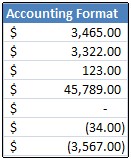
|
Thay đổi ký hiệu tiền tệ mặc định
Bạn chưa thể thay đổi ký hiệu tiền tệ đô la mặc định trong Excel cho web; nhưng nếu bạn có ứng dụng Excel trên máy tính, bạn có thể bấm Mở bằng Excel và làm theo hướng dẫn ở đây để chỉ định ký hiệu tiền tệ mặc định mà bạn muốn. Sau khi bạn áp dụng ký hiệu tiền tệ, hãy lưu trang tính của bạn rồi mở lại bằng Excel cho web.

Để biết tin tức về các bản cập Excel cho web mới nhất, hãy truy cập blog Microsoft Excel.
Để có được bộ sản phẩm đầy đủ các ứng dụng và dịch vụ của Office, hãy thử hoặc mua ứng dụng Office.com.