

Nếu dữ liệu luôn nằm trong một hành trình, thì Excel cũng giống như Ga Grand Central. Hãy tưởng tượng rằng dữ liệu là một chuyến tàu chật kín hành khách thường xuyên vào Excel, thực hiện thay đổi rồi rời đi. Có rất nhiều cách để vào Excel, Excel này nhập mọi loại dữ liệu và danh sách này không ngừng tăng lên. Khi dữ liệu nằm trong Excel, bạn có thể thay đổi hình dạng theo cách bạn muốn bằng cách dùng Power Query. Dữ liệu, giống như tất cả chúng ta, cũng đòi hỏi "chăm sóc và cho ăn" để giữ cho mọi thứ diễn ra suôn sẻ. Đó là nơi kết nối, truy vấn và thuộc tính dữ liệu đi vào. Cuối cùng, dữ liệu rời khỏi ga xe lửa Excel theo nhiều cách: được nhập bởi các nguồn dữ liệu khác, chia sẻ dưới dạng báo cáo, biểu đồ và PivotTable và xuất sang Power BI và Power Apps.
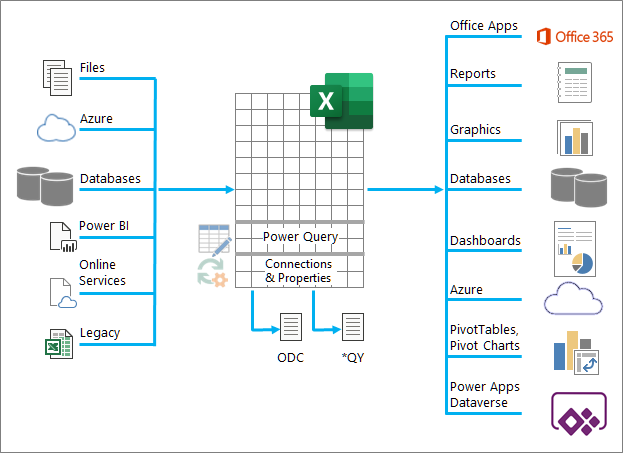
Những việc hàng đầu bạn có thể làm với dữ liệu trong nhà ga Excel
Dưới đây là những điều chính bạn có thể làm trong khi dữ liệu nằm trong ga xe lửa Excel:
- Nhập Bạn có thể nhập dữ liệu từ nhiều nguồn dữ liệu bên ngoài khác nhau. Các nguồn dữ liệu này có thể nằm trên máy của bạn, trên đám mây hoặc ở nửa vòng trái đất. Để biết thêm thông tin, hãy xem Nhập dữ liệu từ nguồn dữ liệu bên ngoài.
- Power Query Bạn có thể sử dụng Power Query (trước đây gọi là Tải & Chuyển đổi) để tạo truy vấn nhằm định hình, chuyển đổi và kết hợp dữ liệu theo nhiều cách khác nhau. Bạn có thể xuất công việc của mình dưới dạng Mẫu Power Query để xác định thao tác dòng dữ liệu trong Power Apps. Bạn thậm chí có thể tạo kiểu dữ liệu để bổ sung cho kiểu dữ liệu được liên kết. Để biết thêm thông tin, hãy xem Trợ giúp Power Query cho Excel.
- Bảo mật Quyền riêng tư của dữ liệu, thông tin xác thực và xác thực luôn là mối quan tâm liên tục. Để biết thêm thông tin, hãy xem Quản lý các thiết đặt và quyền nguồn dữ liệu và Đặt mức độ quyền riêng tư.
- Làm mới Dữ liệu được nhập thường yêu cầu thao tác làm mới để đưa thay đổi, chẳng hạn như bổ sung, cập nhật và xóa vào Excel. Để biết thêm thông tin, hãy xem Làm mới kết nối dữ liệu ngoài trong Excel.
- Kết nối/Thuộc tính Mỗi nguồn dữ liệu ngoài có các loại thông tin kết nối và thuộc tính liên kết với nó, đôi khi cần có thay đổi tùy theo trường hợp của bạn. Để biết thêm thông tin, hãy xem phần Quản lý các phạm vi dữ liệu ngoài và thuộc tính của chúng, Tạo, sửa và quản lý các kết nối đến dữ liệu bên ngoài, và Thuộc tính kết nối.
- Kế thừa Các phương pháp truyền thống, chẳng hạn như Trình hướng dẫn Nhập Thừa tự và MSQuery, vẫn có sẵn để sử dụng. Để biết thêm thông tin, hãy xem các tùy chọn nhập và phân tích dữ liệu và Sử dụng Microsoft Query để truy xuất dữ liệu ngoài.
Các phần sau đây cung cấp thêm chi tiết về những gì đang diễn ra ở hậu trường tại ga xe lửa Excel, bận rộn này.
Tóm tắt kết nối và thuộc tính
Có các thuộc tính kết nối, truy vấn và phạm vi dữ liệu ngoài. Thuộc tính kết nối và truy vấn đều chứa thông tin kết nối truyền thống. Trong một tiêu đề hộp thoại, Thuộc tính Kết nối có nghĩa là không có truy vấn nào liên kết với nó, nhưng Thuộc tính Truy vấn có nghĩa là có. Thuộc tính phạm vi dữ liệu ngoài kiểm soát bố trí và định dạng dữ liệu. Tất cả các nguồn dữ liệu đều có một hộp thoại Thuộc tính Dữ liệu Bên ngoài , nhưng các nguồn dữ liệu có thông tin xác thực và thông tin làm mới được liên kết lại sử dụng hộp thoại Thuộc tính Dữ liệu Phạm vi Bên ngoài lớn hơn.
Thông tin sau đây tóm tắt các hộp thoại, ngăn, đường dẫn lệnh quan trọng nhất và các chủ đề trợ giúp tương ứng.
| Hộp thoại hoặc ngăn Đường dẫn Lệnh |
Tab và đường hầm | Chủ đề Trợ giúp chính |
|---|---|---|
|
Nguồn gần đây Dữ liệu>Nguồn Gần đây |
(Không có tab) Hộp thoại Đường hầm đến Bộdẫn hướngkết nối> |
Quản lý thiết đặt nguồn dữ liệu và quyền |
|
Thuộc tính Kết nối HOẶC Trình hướng dẫn Kết nối dữ liệu Dữ liệu>Truy vấn & kết nối>Tab >Kết nối (bấm chuột phải vào một kết nối) >Thuộc tính |
Tab Sử dụng Tab Định nghĩa Tab Được sử dụng Trong |
Thuộc tính kết nối |
|
Thuộc tính Truy vấn Dữ liệu>Kết nối Hiện> có (bấm chuột phải vào kết nối) >Chỉnh sửa thuộc tính kết nối HOẶC Dữ liệu>Truy vấn & Kết nối| Tab >Truy vấn (bấm chuột phải vào một kết nối) >Thuộc tính HOẶC Truy vấn>Thuộc tính HOẶC Dữ liệu>Làm mới Tất cả>Kết nối (khi được định vị trên trang tính truy vấn đã tải) |
Tab Sử dụng Tab Định nghĩa Tab Được sử dụng Trong |
Thuộc tính kết nối |
|
Truy vấn & Kết nối Dữ liệu>Truy vấn & kết nối |
Tab Truy vấn Tab Kết nối |
Thuộc tính kết nối |
|
Kết nối Hiện có Dữ liệu>Kết nối Hiện có |
Tab Kết nối Tab Bảng |
Kết nối với dữ liệu ngoài |
|
Thuộc tính dữ liệu ngoài HOẶC Thuộc tính phạm vi dữ liệu ngoài HOẶC Dữ liệu>Thuộc tính (Tắt nếu không được định vị trên trang tính truy vấn) |
Tab Được dùng trong (từ hộp thoại Thuộc tính Kết nối ) Nút Làm mới trên đường hầm bên phải đến Thuộc tính Truy vấn |
Quản lý các dải dữ liệu ngoài và thuộc tính của chúng |
|
Thuộc tính> Kết nốiTab >Định nghĩa,Xuất Tệp Kết nối HOẶC Truy vấn>Xuất Tệp Kết nối |
(Không có tab) Đường hầm đến Hộp thoại Tệp Thư mục nguồn dữ liệu |
Tạo, sửa và quản lý các kết nối đến dữ liệu bên ngoài |
Thông tin cơ bản về kết nối dữ liệu
Dữ liệu trong sổ làm việc Excel có thể đến từ hai vị trí khác nhau. Dữ liệu có thể được lưu trữ trực tiếp trong sổ làm việc hoặc có thể được lưu trữ trong một nguồn dữ liệu ngoài, chẳng hạn như tệp văn bản, cơ sở dữ liệu hoặc khối Xử lí Phân tích Trực tuyến (OLAP). Nguồn dữ liệu ngoài này được kết nối đến sổ làm việc thông qua kết nối dữ liệu, vốn là một bộ thông tin mô tả cách định vị, đăng nhập và truy nhập vào nguồn dữ liệu ngoài.
Lợi ích chính của việc kết nối với dữ liệu ngoài là bạn có thể phân tích định kỳ dữ liệu này mà không cần sao chép lại dữ liệu vào sổ làm việc của mình, đây là một thao tác có thể tốn thời gian và dễ dẫn đến lỗi. Sau khi kết nối với dữ liệu ngoài, bạn cũng có thể tự động làm mới (hoặc cập nhật) sổ làm việc Excel của mình từ nguồn dữ liệu gốc bất cứ khi nào nguồn dữ liệu được cập nhật thông tin mới.
Thông tin kết nối được lưu trong sổ làm việc và cũng có thể được lưu trữ trong tệp kết nối, chẳng hạn như tệp Kết nối Dữ liệu Office (ODC) (.odc) hoặc tệp Tên Nguồn Dữ liệu (.dsn).
Để đưa dữ liệu ngoài vào Excel, bạn cần truy nhập vào dữ liệu. Nếu nguồn dữ liệu ngoài mà bạn muốn truy nhập không nằm trên máy tính cục bộ của bạn, bạn có thể cần liên hệ với người quản trị cơ sở dữ liệu để có mật khẩu, quyền người dùng hoặc thông tin kết nối khác. Nếu nguồn dữ liệu là một cơ sở dữ liệu, hãy đảm bảo rằng cơ sở dữ liệu đó không được mở trong chế độ dành riêng. Nếu nguồn dữ liệu là tệp văn bản hoặc bảng tính, hãy đảm bảo rằng một người dùng khác không mở tệp đó để truy nhập dành riêng.
Nhiều nguồn dữ liệu cũng yêu cầu trình điều khiển ODBC hoặc nhà cung cấp OLE DB để điều phối dòng dữ liệu giữa Excel, tệp kết nối và nguồn dữ liệu.
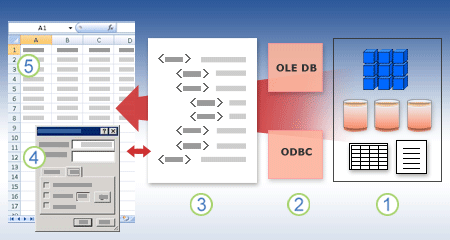
Sơ đồ sau đây tóm tắt các điểm chính về kết nối dữ liệu.
1. Có rất nhiều nguồn dữ liệu mà bạn có thể kết nối đến: Analysis Services, SQL Server, Microsoft Access, OLAP và cơ sở dữ liệu quan hệ khác, bảng tính và tệp văn bản.
2. Nhiều nguồn dữ liệu có trình điều khiển ODBC hoặc nhà cung cấp OLE DB liên kết.
3. Tệp kết nối xác định tất cả các thông tin cần thiết để truy nhập và truy xuất dữ liệu từ nguồn dữ liệu.
4. Thông tin kết nối được sao chép từ tệp kết nối vào sổ làm việc và có thể dễ dàng sửa thông tin kết nối.
5. Dữ liệu được sao chép vào sổ làm việc để bạn có thể sử dụng dữ liệu này như khi bạn dùng dữ liệu được lưu trữ trực tiếp trong sổ làm việc.
Tìm kết nối
Để tìm tệp kết nối, hãy sử dụng hộp thoại Kết nối Hiện có . (Chọn Dữ liệu>Existing Connections.) Dùng hộp thoại này, bạn có thể thấy các kiểu kết nối sau đây:
-
Các kết nối trong sổ làm việc
Danh sách này hiển thị tất cả các kết nối hiện tại trong sổ làm việc. Danh sách được tạo ra từ các kết nối bạn đã xác định, mà bạn đã tạo bằng cách dùng hộp thoại Chọn Nguồn Dữ liệu của Trình hướng dẫn Kết nối Dữ liệu hoặc từ các kết nối trước đó bạn đã chọn làm kết nối từ hộp thoại này. -
Tệp kết nối trên máy tính của bạn
Danh sách này được tạo từ thư mục Nguồn Dữ liệu của Tôi thường được lưu trữ trong thư mục Tài liệu . -
Tệp kết nối trên mạng
Bạn có thể tạo danh sách này từ một tập hợp các thư mục trên mạng cục bộ, vị trí của thư mục này có thể được triển khai trên mạng như một phần của việc triển khai các chính sách nhóm Microsoft Office hoặc thư viện SharePoint.
Sửa thuộc tính kết nối
Bạn cũng có thể dùng Excel như một trình soạn thảo tệp kết nối để tạo và sửa các kết nối đến nguồn dữ liệu bên ngoài được lưu trữ trong sổ làm việc hoặc trong tệp kết nối. Nếu không tìm thấy kết nối mong muốn, bạn có thể tạo kết nối bằng cách bấm Duyệt Thêm để hiển thị hộp thoại Chọn Nguồn Dữ liệu , rồi bấm Nguồn Mới để khởi động Trình hướng dẫn Kết nối Dữ liệu.
Sau khi tạo kết nối, bạn có thể sử dụng hộp thoại Thuộc tính Kết nối (Chọn Truy vấn Dữ liệu>& Kết nối Tab>Kết nối> (bấm chuột phải vào một kết nối)> để điều khiển các thiết đặt khác nhau cho kết nối với nguồn dữ liệu bên ngoài và để sử dụng, tái sử dụng hoặc chuyển đổi tệp kết nối.
Lưu ý Đôi khi, hộp thoại Thuộc tính Kết nối được đặt tên là hộp thoại Thuộc tính Truy vấn khi có một truy vấn được tạo trong Power Query (trước đây gọi là Tải & Chuyển đổi) liên kết với truy vấn đó.
Nếu bạn sử dụng tệp kết nối để kết nối với nguồn dữ liệu, Excel sẽ sao chép thông tin kết nối từ tệp kết nối vào sổ làm việc Excel. Khi thực hiện thay đổi bằng cách sử dụng hộp thoại Thuộc tính Kết nối , nghĩa là bạn đang sửa thông tin kết nối dữ liệu được lưu trữ trong sổ làm việc Excel hiện tại chứ không phải tệp kết nối dữ liệu gốc có thể đã được dùng để tạo kết nối (được biểu thị bằng tên tệp được hiển thị trong thuộc tính Tệp Kết nối trên tab Định nghĩa ). Sau khi bạn sửa thông tin kết nối (ngoại trừ thuộc tính Tên Kết nối và Mô tả Kết nối ), nối kết đến tệp kết nối sẽ bị loại bỏ và thuộc tính Tệp Kết nối bị xóa.
Để đảm bảo rằng tệp kết nối luôn được sử dụng khi nguồn dữ liệu được làm mới, hãy bấm vào Luôn thử sử dụng tệp này để làm mới dữ liệu này trên tab Định nghĩa . Việc chọn hộp kiểm này sẽ đảm bảo rằng các bản cập nhật cho tệp kết nối sẽ luôn được tất cả sổ làm việc sử dụng tệp kết nối đó, mà cũng phải đặt thuộc tính này.
Quản lý kết nối
Bằng cách sử dụng hộp thoại Kết nối , bạn có thể dễ dàng quản lý các kết nối này, bao gồm tạo, sửa và xóa bỏ chúng (Chọn Truy vấn Dữ liệu>& Kết nối Tab>Kết nối> (bấm chuột phải vào kết nối) >Thuộc tính.) Bạn có thể sử dụng hộp thoại này để thực hiện các thao tác sau:
- Tạo, sửa, làm mới và xóa các kết nối đang được dùng trong sổ làm việc.
- Xác nhận nguồn dữ liệu ngoài. Bạn có thể muốn thực hiện việc này trong trường hợp kết nối đã được xác định bởi một người dùng khác.
- Hiện nơi mỗi kết nối được dùng trong sổ làm việc hiện tại.
- Chẩn đoán thông báo lỗi về kết nối đến dữ liệu bên ngoài.
- Chuyển hướng kết nối đến một máy chủ hoặc nguồn dữ liệu khác, hoặc thay thế tệp kết nối cho một kết nối hiện có.
- Giúp dễ dàng tạo và chia sẻ tệp kết nối với người dùng.
Chia sẻ kết nối ODC và truy vấn trong tệp
Tệp kết nối đặc biệt hữu ích để chia sẻ kết nối trên cơ sở nhất quán, giúp kết nối dễ khám phá hơn, giúp cải thiện độ bảo mật của kết nối và tạo điều kiện quản trị nguồn dữ liệu. Cách tốt nhất để chia sẻ tệp kết nối là đặt chúng tại một vị trí tin cậy và bảo mật, chẳng hạn như thư mục mạng hoặc thư viện SharePoint, nơi người dùng có thể đọc tệp nhưng chỉ có người dùng đã chỉ định mới có thể sửa đổi tệp. Để biết thêm thông tin, hãy xem Chia sẻ dữ liệu với ODC.
Sử dụng tệp ODC
Bạn có thể tạo tệp Kết nối Dữ liệu Office (ODC) (.odc) bằng cách kết nối với dữ liệu ngoài thông qua hộp thoại Chọn Nguồn Dữ liệu hoặc sử dụng Trình hướng dẫn Kết nối Dữ liệu để kết nối với các nguồn dữ liệu mới. Tệp ODC sử dụng thẻ HTML và XML tùy chỉnh để lưu trữ thông tin kết nối. Bạn có thể dễ dàng xem hoặc sửa nội dung tệp trong Excel.
Bạn có thể chia sẻ tệp kết nối với người khác để cấp cho họ cùng quyền truy nhập giống như bạn có đối với nguồn dữ liệu ngoài. Người dùng khác không cần thiết lập nguồn dữ liệu để mở tệp kết nối, nhưng họ có thể cần cài đặt trình điều khiển ODBC hoặc nhà cung cấp OLE DB cần thiết để truy nhập dữ liệu ngoài trên máy tính của họ.
Tệp ODC là phương pháp được đề xuất để kết nối với dữ liệu và chia sẻ dữ liệu. Bạn có thể dễ dàng chuyển đổi các tệp kết nối truyền thống khác (DSN, UDL và tệp truy vấn) thành tệp ODC bằng cách mở tệp kết nối, rồi bấm nút Xuất Tệp Kết nối trên tab Định nghĩa của hộp thoại Thuộc tính Kết nối .
Sử dụng tệp truy vấn
Tệp truy vấn là tệp văn bản chứa thông tin nguồn dữ liệu, bao gồm tên của máy chủ nơi chứa dữ liệu và thông tin kết nối mà bạn cung cấp khi tạo một nguồn dữ liệu. Tệp truy vấn là cách truyền thống để chia sẻ truy vấn với những người dùng Excel khác.
Sử dụng tệp truy vấn .dqy Bạn có thể sử dụng Microsoft Query để lưu tệp .dqy chứa truy vấn dữ liệu từ cơ sở dữ liệu quan hệ hoặc tệp văn bản. Khi bạn mở những tệp này trong Microsoft Query, bạn có thể xem dữ liệu được truy vấn trả về và sửa đổi truy vấn để truy xuất các kết quả khác nhau. Bạn có thể lưu tệp .dqy cho bất kỳ truy vấn nào bạn tạo, bằng cách sử dụng Trình hướng dẫn Truy vấn hoặc trực tiếp trong Microsoft Query.
Sử dụng tệp truy vấn .oqy Bạn có thể lưu các tệp .oqy để kết nối với dữ liệu trong cơ sở dữ liệu OLAP, trên máy chủ hoặc trong một tệp khối vuông ngoại tuyến (.cub). Khi bạn sử dụng Trình hướng dẫn Kết nối Đa chiều trong Microsoft Query để tạo nguồn dữ liệu cho cơ sở dữ liệu OLAP hoặc cube, một tệp .oqy sẽ tự động được tạo. Do cơ sở dữ liệu OLAP không được tổ chức trong bản ghi hoặc bảng nên bạn không thể tạo truy vấn hoặc tệp .dqy để truy nhập các cơ sở dữ liệu này.
Sử dụng tệp truy vấn .rqy Excel có thể mở các tệp truy vấn ở định dạng .rqy để hỗ trợ trình điều khiển nguồn dữ liệu OLE DB sử dụng định dạng này. Để biết thêm thông tin, hãy xem tài liệu dành cho trình điều khiển của bạn.
Sử dụng tệp truy vấn .qry Microsoft Query có thể mở và lưu các tệp truy vấn theo định dạng .qry để sử dụng với các phiên bản Microsoft Query cũ hơn vốn không thể mở tệp .dqy. Nếu bạn có tệp truy vấn ở định dạng .qry mà bạn muốn sử dụng trong Excel, hãy mở tệp trong Microsoft Query, rồi lưu nó dưới dạng tệp .dqy. Để biết thông tin về cách lưu tệp .dqy, xem Trợ giúp Microsoft Query.
Sử dụng tệp truy vấn Web .iqy Excel có thể mở tệp truy vấn Web .iqy để truy xuất dữ liệu từ Web. Để biết thêm thông tin, hãy xem Xuất sang Excel từ SharePoint.
Sử dụng thuộc tính dữ liệu ngoài
Phạm vi dữ liệu ngoài (còn gọi là bảng truy vấn) là một tên hoặc tên bảng đã xác định xác định vị trí của dữ liệu được đưa vào trang tính. Khi bạn kết nối với dữ liệu ngoài, Excel sẽ tự động tạo phạm vi dữ liệu ngoài. Ngoại lệ duy nhất cho điều này là báo cáo PivotTable được kết nối với một nguồn dữ liệu, không tạo ra phạm vi dữ liệu ngoài. Trong Excel, bạn có thể định dạng và bố trí một phạm vi dữ liệu ngoài hoặc sử dụng phạm vi này trong tính toán, như với bất kỳ dữ liệu nào khác.
Excel tự động đặt tên cho phạm vi dữ liệu ngoài như sau:
- Phạm vi dữ liệu ngoài từ các tệp Kết nối Dữ liệu Office (ODC) được đặt cùng tên với tên tệp.
- Dải dữ liệu ngoài từ cơ sở dữ liệu được đặt tên bằng tên của truy vấn. Theo mặc định, Query_from_source là tên của nguồn dữ liệu mà bạn đã dùng để tạo truy vấn.
- Dải dữ liệu ngoài từ tệp văn bản được đặt tên bằng tên tệp văn bản.
- Dải dữ liệu ngoài từ truy vấn Web được đặt tên với tên của trang Web mà dữ liệu đã được truy xuất từ đó.
Nếu trang tính của bạn có nhiều phạm vi dữ liệu ngoài từ cùng một nguồn, các phạm vi này sẽ được đánh số. Ví dụ: MyText, MyText_1, MyText_2, v.v.
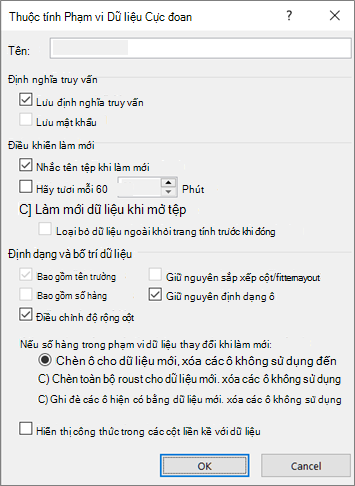
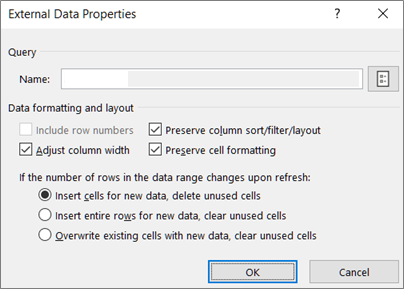
Một phạm vi dữ liệu ngoài có các thuộc tính bổ sung (đừng nhầm lẫn với thuộc tính kết nối) mà bạn có thể dùng để kiểm soát dữ liệu, chẳng hạn như bảo toàn định dạng ô và độ rộng cột. Bạn có thể thay đổi các thuộc tính phạm vi dữ liệu ngoài này bằng cách bấm Thuộc tính trong nhóm Kết nối trên tab Dữ liệu , sau đó thực hiện thay đổi trong hộp thoại Thuộc tính Phạm vi Dữ liệu Ngoài hoặc Thuộc tính Dữ liệu Ngoài .
|
|
|---|
Hỗ trợ nguồn dữ liệu trong Excel Services
Có một số đối tượng dữ liệu (chẳng hạn như phạm vi dữ liệu ngoài và báo cáo PivotTable) mà bạn có thể sử dụng để kết nối với các nguồn dữ liệu khác nhau. Tuy nhiên, kiểu nguồn dữ liệu mà bạn có thể kết nối sẽ khác nhau giữa từng đối tượng dữ liệu.
Bạn có thể sử dụng và làm mới dữ liệu được kết nối trong Excel Services. Giống như bất kỳ nguồn dữ liệu bên ngoài nào, bạn có thể cần xác thực quyền truy nhập của mình. Để biết thêm thông tin, hãy xem Làm mới kết nối dữ liệu ngoài trong Excel. Fhoặc biết thêm thông tin về thông tin xác thực, hãy xem Thiết đặt Xác thực Excel Services.
Bảng sau đây tóm tắt nguồn dữ liệu nào được hỗ trợ cho từng đối tượng dữ liệu trong Excel.
|
Excel dữ liệu đối tượng |
Tạo Bên ngoài dữ liệu phạm vi? |
OLE DB |
ODBC |
Văn bản tệp |
HTML tệp |
XML tệp |
SharePoint danh sách |
|
|---|---|---|---|---|---|---|---|---|
| Trình hướng dẫn Nhập Văn bản | Có | Không | Không | Có | Không | Không | Không | |
| Báo cáo PivotTable (không phải OLAP) |
Không | Có | Có | Có | Không | Không | Có | |
| Báo cáo PivotTable (OLAP) |
Không | Có | Không | Không | Không | Không | Không | |
| Bảng Excel | Có | Có | Có | Không | Không | Có | Có | |
| Ánh xạ XML | Có | Không | Không | Không | Không | Có | Không | |
| Truy vấn Web | Có | Không | Không | Không | Có | Có | Không | |
| Trình hướng dẫn Kết nối dữ liệu | Có | Có | Có | Có | Có | Có | Có | |
| Truy vấn Microsoft | Có | Không | Có | Có | Không | Không | Không |
Lưu ý
Các tệp này, tệp văn bản được nhập bằng Trình hướng dẫn Nhập Văn bản, tệp XML được nhập bằng cách sử dụng Ánh xạ XML và tệp HTML hoặc XML được nhập bằng Truy vấn Web, không sử dụng trình điều khiển ODBC hoặc nhà cung cấp OLE DB để kết nối với nguồn dữ liệu.
Giải pháp thay thế của Excel Services cho bảng Excel và phạm vi đã đặt tên
Nếu bạn muốn hiển thị sổ làm việc Excel trong Excel Services, bạn có thể kết nối và làm mới dữ liệu nhưng phải sử dụng báo cáo PivotTable. Excel Services không hỗ trợ các dải dữ liệu ngoài, điều này có nghĩa là Excel Services không hỗ trợ Bảng Excel được kết nối với nguồn dữ liệu, truy vấn Web, ánh xạ XML hoặc Truy vấn Microsoft.
Tuy nhiên, bạn có thể tránh giới hạn này bằng cách sử dụng PivotTable để kết nối với nguồn dữ liệu, rồi thiết kế và bố trí PivotTable dưới dạng bảng hai chiều không có mức, nhóm hoặc tổng phụ để hiển thị tất cả các giá trị hàng và cột mong muốn.
Các cấu phần Truy nhập Dữ liệu ODBC và OLE DB
Chúng ta hãy thử tìm hiểu con đường bộ nhớ cơ sở dữ liệu.
Giới thiệu về MDAC, OLE DB và OBC
Trước hết, xin lỗi vì tất cả các từ viết tắt. Cấu phần Truy nhập Dữ liệu Microsoft (MDAC) 2.8 đi kèm với Microsoft Windows. Với MDAC, bạn có thể kết nối và sử dụng dữ liệu từ hàng loạt nguồn dữ liệu quan hệ và không quan hệ. Bạn có thể kết nối với nhiều nguồn dữ liệu khác nhau bằng cách dùng trình điều khiển Kết nối Cơ sở dữ liệu Mở (ODBC) hoặc nhà cung cấp OLE DB, được xây dựng và cung cấp bởi Microsoft hoặc được phát triển bởi nhiều bên thứ ba khác nhau. Khi bạn cài đặt Microsoft Office, trình điều khiển ODBC và nhà cung cấp OLE DB bổ sung sẽ được thêm vào máy tính của bạn.
Để xem danh sách đầy đủ các nhà cung cấp OLE DB được cài đặt trên máy tính của bạn, hãy hiển thị hộp thoại Thuộc tính Nối kết Dữ liệu từ tệp Nối kết Dữ liệu, rồi bấm tab Nhà cung cấp .
Để xem danh sách đầy đủ các nhà cung cấp ODBC đã cài đặt trên máy tính của bạn, hãy hiển thị hộp thoại Người quản trị Cơ sở dữ liệu ODBC , rồi bấm vào tab Trình điều khiển .
Bạn cũng có thể sử dụng trình điều khiển ODBC và nhà cung cấp OLE DB từ các nhà sản xuất khác để lấy thông tin từ các nguồn khác ngoài nguồn dữ liệu Microsoft, bao gồm các loại cơ sở dữ liệu ODBC và OLE DB khác. Để biết thông tin về cách cài đặt trình điều khiển ODBC hoặc nhà cung cấp OLE DB, hãy kiểm tra tài liệu dành cho cơ sở dữ liệu, hoặc liên hệ với nhà cung cấp cơ sở dữ liệu của bạn.
Sử dụng ODBC để kết nối với nguồn dữ liệu
Trong kiến trúc ODBC, một ứng dụng (như Excel) kết nối với Bộ quản lý Trình điều khiển ODBC, lần lượt sử dụng trình điều khiển ODBC cụ thể (như trình điều khiển Microsoft SQL ODBC) để kết nối với nguồn dữ liệu (chẳng hạn như cơ sở dữ liệu Microsoft SQL Server).
Để kết nối với nguồn dữ liệu ODBC, hãy thực hiện các thao tác sau:
- Hãy đảm bảo trình điều khiển ODBC thích hợp được cài đặt trên máy tính có chứa nguồn dữ liệu.
- Xác định tên nguồn dữ liệu (DSN) bằng cách sử dụng Người quản trị Nguồn Dữ liệu ODBC để lưu trữ thông tin kết nối trong sổ đăng ký hay tệp DSN hoặc chuỗi kết nối trong mã Microsoft Visual Basic để truyền thông tin kết nối trực tiếp đến Bộ quản lý Trình điều khiển ODBC.
Để xác định nguồn dữ liệu, trong Windows, bấm vào nút Bắt đầu rồi bấm vào Panel điều khiển. Bấm Hệ thống và Bảo trì, rồi bấm Công cụ Quản trị. Bấm Hiệu năng và Bảo trì, bấm Công cụ Quản trị. rồi bấm vào Nguồn Dữ liệu (ODBC). Để biết thêm thông tin về các tùy chọn khác nhau, hãy bấm vào nút Trợ giúp trong mỗi hộp thoại.
Nguồn dữ liệu máy
Nguồn dữ liệu máy lưu trữ thông tin kết nối trong sổ đăng ký, trên một máy tính cụ thể, với tên do người dùng xác định. Bạn chỉ có thể sử dụng nguồn dữ liệu máy trên máy tính mà các nguồn dữ liệu được xác định. Có hai loại nguồn dữ liệu máy — người dùng và hệ thống. Nguồn dữ liệu người dùng chỉ có thể được sử dụng bởi người dùng hiện tại và chỉ hiển thị cho người dùng đó. Nguồn dữ liệu hệ thống có thể được tất cả người dùng trên máy tính sử dụng và hiển thị cho tất cả người dùng trên máy tính.
Nguồn dữ liệu máy đặc biệt hữu ích khi bạn muốn cung cấp bảo mật bổ sung, vì nguồn này giúp đảm bảo rằng chỉ những người dùng đã đăng nhập mới có thể xem nguồn dữ liệu máy, và người dùng từ xa không thể sao chép nguồn dữ liệu máy vào một máy tính khác.
Nguồn dữ liệu tệp
Nguồn dữ liệu tệp (còn được gọi là tệp DSN) lưu trữ thông tin kết nối trong tệp văn bản, không phải sổ đăng ký, đồng thời, thường sử dụng linh hoạt hơn nguồn dữ liệu máy. Ví dụ: bạn có thể sao chép nguồn dữ liệu tệp vào bất cứ máy tính nào có trình điều khiển ODBC đúng để ứng dụng của bạn có thể dựa vào thông tin kết nối nhất quán và chính xác đối với toàn bộ máy tính được sử dụng. Hoặc bạn có thể đặt nguồn dữ liệu tệp trên một máy chủ đơn, chia sẻ giữa nhiều máy tính trên mạng và dễ dàng duy trì thông tin kết nối tại một vị trí.
Nguồn dữ liệu tệp cũng có thể ở trạng thái không chia sẻ được. Nguồn dữ liệu tệp không chia sẻ được nằm trên một máy tính và trỏ tới nguồn dữ liệu máy. Bạn có thể sử dụng nguồn dữ liệu tệp không chia sẻ được để truy nhập nguồn dữ liệu máy hiện có từ nguồn dữ liệu tệp.
Sử dụng OLE DB để kết nối với nguồn dữ liệu
Trong kiến trúc OLE DB, ứng dụng truy nhập dữ liệu được gọi là một trình tiêu thụ dữ liệu (chẳng hạn như Excel) và chương trình cho phép truy nhập riêng vào dữ liệu được gọi là một nhà cung cấp cơ sở dữ liệu (chẳng hạn như Nhà cung cấp Microsoft OLE DB cho SQL Server).
Tệp Nối kết Dữ liệu Phổ biến (.udl) chứa thông tin kết nối mà người tiêu dùng dữ liệu sử dụng để truy nhập nguồn dữ liệu thông qua nhà cung cấp OLE DB của nguồn dữ liệu đó. Bạn có thể tạo thông tin kết nối bằng cách thực hiện một trong những thao tác sau đây:
- Trong Trình hướng dẫn Kết nối Dữ liệu, hãy sử dụng hộp thoại Thuộc tính Nối kết Dữ liệu để xác định nối kết dữ liệu cho nhà cung cấp OLE DB.
- Tạo một tệp văn bản trống có phần mở rộng tên tệp .udl, rồi chỉnh sửa tệp, thao tác này sẽ hiển thị hộp thoại Thuộc tính Nối kết Dữ liệu .