
Sử dụng tính năng Tự Lọc để tìm, hiển thị hoặc ẩn các giá trị—trong một hoặc nhiều cột dữ liệu. Bạn có thể lọc dựa trên các lựa chọn từ một danh sách hoặc tìm kiếm để tìm dữ liệu mà bạn tìm kiếm. Khi bạn lọc dữ liệu, toàn bộ các hàng sẽ bị ẩn nếu các giá trị trong một hoặc nhiều cột không đáp ứng các tiêu chí lọc.
Làm theo các bước sau để áp dụng Tự Lọc:
- Chọn dữ liệu bạn muốn lọc.
- Bấm Bộ lọc Dữ>liệu.
- Bấm vào mũi
 tên bộ lọc trong tiêu đề cột và quyết định xem bạn có muốn chọn các giá trị cụ thể hoặc tìm kiếm hay không.
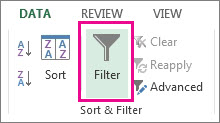
-
Chọn các giá trị cụ thể: Bỏ chọn (Chọn Tất cả) để bỏ chọn tất cả các hộp kiểm, rồi chọn hộp kiểm cho (các) giá trị cụ thể mà bạn muốn xem.
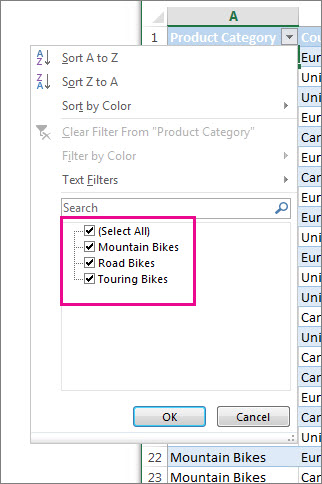
-
Tìm kiếm giá trị: Trong hộp Tìm kiếm , nhập văn bản hoặc số bạn tìm kiếm.
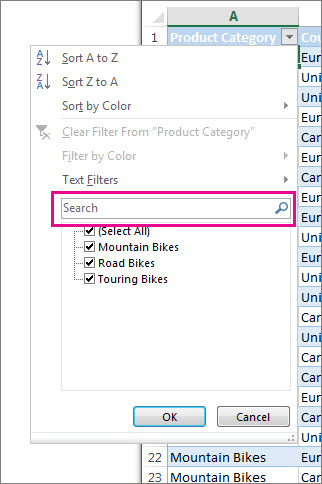
- Bấm OK để áp dụng bộ lọc.
Mẹo
Nếu bạn muốn áp dụng bộ lọc được xác định trước hoặc tùy chỉnh cho dữ liệu của mình, hãy xem mục Lọc dữ liệu trong dải ô hoặc bảng
Mẹo mở rộng tìm kiếm
Khi bạn tìm kiếm dữ liệu, bạn có thể sử dụng "?" để đại diện cho bất kỳ ký tự đơn nào hoặc "*" để đại diện cho một chuỗi ký tự.
Ví dụ, để tìm tất cả các mục có liên quan đến xe đạp, hãy nhập "xe đạp*" vào hộp Tìm kiếm. Bộ lọc sẽ hiển thị tất cả các mục có từ "xe đạp"—chẳng hạn như xe đạp du lịch, xe đạp đường bộ và xe đạp leo núi.
Bạn cần thêm trợ giúp?
Bạn luôn có thể yêu cầu chuyên gia trong Cộng đồng Kỹ thuật Excel hoặc nhận hỗ trợ trong Cộng đồng.