

Trong Excel, việc định dạng dữ liệu trang tính (hay trang tính) sẽ dễ dàng hơn bao giờ hết. Bạn có thể dùng một số cách nhanh chóng và đơn giản để tạo ra các trang tính có giao diện chuyên nghiệp hiển thị dữ liệu của bạn một cách hiệu quả. Ví dụ: bạn có thể sử dụng các chủ đề tài liệu để có giao diện thống nhất trong toàn bộ bảng tính Excel của mình, các kiểu để áp dụng các định dạng được xác định trước và các tính năng định dạng thủ công khác để tô sáng dữ liệu quan trọng.
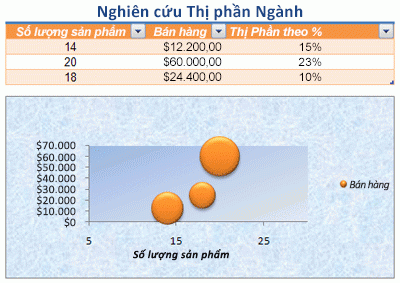
Làm việc với các chủ đề tài liệu
Chủ đề tài liệu là tập hợp màu, phông và hiệu ứng được xác định trước (chẳng hạn như kiểu đường kẻ và hiệu ứng tô) sẽ sẵn dùng khi bạn định dạng dữ liệu trang tính hoặc các mục khác như bảng, PivotTable hoặc biểu đồ. Để có giao diện thống nhất và chuyên nghiệp, chủ đề tài liệu có thể áp dụng cho tất cả các sổ làm việc Excel của bạn và các tài liệu bản phát hành Office khác.
Công ty của bạn có thể cung cấp chủ đề tài liệu công ty mà bạn có thể sử dụng hoặc bạn có thể chọn từ một loạt chủ đề tài liệu được xác định trước sẵn có trong Excel. Nếu cần, bạn cũng có thể tạo chủ đề tài liệu của riêng mình bằng cách thay đổi bất kỳ hay tất cả các màu, phông chữ hoặc hiệu ứng chủ đề mà chủ đề tài liệu dựa trên đó.
Trước khi bạn định dạng dữ liệu trên trang tính của mình, bạn có thể muốn áp dụng chủ đề tài liệu mà bạn muốn dùng, để định dạng mà bạn áp dụng cho dữ liệu trang tính của mình có thể sử dụng màu, phông và hiệu ứng được xác định bởi chủ đề tài liệu đó.
Để biết thông tin về cách làm việc với các chủ đề tài liệu, hãy xem Áp dụng hoặc tùy chỉnh chủ đề tài liệu.
Sử dụng các kiểu để định dạng nhanh dữ liệu
Một kiểu là một định dạng được xác định trước, thường dựa trên chủ đề mà bạn có thể áp dụng để thay đổi diện mạo của dữ liệu, bảng, biểu đồ, PivotTable, hình hoặc sơ đồ. Nếu kiểu được xác định trước không đáp ứng nhu cầu của bạn, bạn có thể tùy chỉnh một kiểu. Đối với biểu đồ, bạn có thể tùy chỉnh kiểu biểu đồ và lưu dưới dạng mẫu biểu đồ mà bạn có thể sử dụng lại.
Tùy thuộc vào dữ liệu mà bạn muốn định dạng, bạn có thể sử dụng các kiểu sau đây trong Excel:
-
Kiểu ô Để áp dụng một vài định dạng trong một bước và để đảm bảo các ô có định dạng nhất quán, bạn có thể sử dụng kiểu ô. Một kiểu ô là một tập hợp các đặc tính định dạng được xác định, chẳng hạn như phông chữ và kích cỡ phông chữ, định dạng số, viền ô và tô bóng ô. Để ngăn không cho bất kỳ ai thực hiện thay đổi đối với các ô cụ thể, bạn cũng có thể dùng kiểu ô khóa ô.
Excel có một số kiểu ô được xác định trước mà bạn có thể áp dụng. Nếu cần, bạn có thể sửa đổi kiểu ô được xác định trước để tạo kiểu ô tùy chỉnh.
Một số kiểu ô được dựa trên chủ đề tài liệu được áp dụng cho toàn bộ sổ làm việc. Khi bạn chuyển sang chủ đề tài liệu khác, các kiểu ô này sẽ được cập nhật để khớp với chủ đề tài liệu mới.
Để biết thông tin về cách làm việc với kiểu ô, hãy xem Áp dụng, tạo hoặc loại bỏ kiểu ô. -
Kiểu bảng Để nhanh chóng thêm định dạng chuyên nghiệp, có chất lượng như nhà thiết kế vào bảng Excel, bạn có thể áp dụng kiểu bảng được xác định trước hoặc tùy chỉnh. Khi bạn chọn một trong các kiểu hàng thay thế đã xác định trước, Excel sẽ duy trì mẫu hình hàng xen kẽ khi bạn lọc, ẩn hoặc sắp xếp lại hàng.
Để biết thông tin về cách làm việc với kiểu bảng, hãy xem Định dạng bảng Excel. -
Kiểu PivotTable Để định dạng PivotTable, bạn có thể nhanh chóng áp dụng kiểu PivotTable được xác định trước hoặc tùy chỉnh. Cũng giống như với bảng Excel, bạn có thể chọn kiểu hàng thay thế định sẵn giữ lại mẫu hàng thay thế khi bạn lọc, ẩn hoặc sắp xếp lại hàng.
Để biết thông tin về cách làm việc với các kiểu PivotTable, hãy xem Thiết kế bố trí và định dạng của báo cáo PivotTable. -
Kiểu biểu đồ Bạn áp dụng kiểu được xác định trước cho biểu đồ của mình. Excel cung cấp hàng loạt các kiểu biểu đồ định sẵn hữu ích mà bạn có thể chọn, và bạn có thể tùy chỉnh thêm kiểu nếu cần bằng cách thay đổi kiểu của từng thành phần biểu đồ riêng lẻ theo cách thủ công. Bạn không thể lưu kiểu biểu đồ tùy chỉnh nhưng có thể lưu toàn bộ biểu đồ dưới dạng mẫu biểu đồ mà bạn có thể sử dụng để tạo biểu đồ tương tự.
Để biết thông tin về cách làm việc với các kiểu biểu đồ, hãy xem Thay đổi bố trí hoặc kiểu biểu đồ.
Định dạng dữ liệu theo cách thủ công
Để làm nổi bật dữ liệu cụ thể (như văn bản hoặc số), bạn có thể định dạng dữ liệu theo cách thủ công. Định dạng thủ công không dựa trên chủ đề tài liệu của sổ làm việc trừ khi bạn chọn phông chủ đề hoặc sử dụng màu chủ đề — định dạng thủ công không thay đổi khi bạn thay đổi chủ đề tài liệu. Bạn có thể định dạng thủ công tất cả dữ liệu trong một ô hoặc dải ô cùng một lúc, nhưng bạn cũng có thể sử dụng phương pháp này để định dạng ký tự riêng lẻ.
Để biết thông tin về cách định dạng dữ liệu theo cách thủ công, hãy xem Định dạng văn bản trong ô.
Sử dụng viền và màu để nhấn mạnh dữ liệu
Để phân biệt giữa các loại thông tin khác nhau trên trang tính và để dễ xem trang tính hơn, bạn có thể thêm đường viền xung quanh các ô hoặc phạm vi. Để dễ nhìn cao hơn và để thu hút sự chú ý vào dữ liệu cụ thể, bạn cũng có thể tô bóng các ô bằng một màu nền đặc hoặc một mẫu màu cụ thể.
Nếu bạn muốn thêm một nền đầy màu sắc cho tất cả dữ liệu trang tính của mình, bạn cũng có thể dùng ảnh làm nền trang. Tuy nhiên, không thể in nền trang tính — nền chỉ giúp cải thiện khả năng hiển thị trên màn hình của trang tính.
Để biết thông tin về cách dùng viền và màu, hãy xem:
Áp dụng hoặc loại bỏ viền ô trên trang tính
Áp dụng hoặc loại bỏ tô bóng ô
Thêm hoặc loại bỏ nền trang tính
Thay đổi căn chỉnh hoặc hướng của dữ liệu
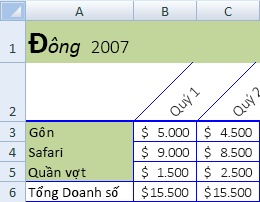
Để hiển thị dữ liệu trên trang tính tối ưu, bạn có thể muốn đặt lại vị trí văn bản trong một ô. Bạn có thể thay đổi căn chỉnh nội dung ô, sử dụng thụt lề để giãn cách tốt hơn hoặc hiển thị dữ liệu ở một góc khác bằng cách xoay dữ liệu.
Xoay dữ liệu đặc biệt hữu ích khi đầu đề cột rộng hơn dữ liệu trong cột. Thay vì tạo các cột rộng hoặc nhãn viết tắt một cách không cần thiết, bạn có thể xoay văn bản đầu đề cột.
Để biết thông tin về cách thay đổi căn chỉnh hoặc hướng dữ liệu, hãy xem Sắp đặt lại vị trí dữ liệu trong một ô.
Sao chép định dạng hiện có vào dữ liệu khác
Nếu bạn đã định dạng một số ô trên trang tính theo cách bạn muốn, có một vài cách để sao chép chỉ những định dạng đó sang các ô hoặc phạm vi khác.
Các lệnh trên bảng tạm
- Trang chủ>Dán>Dán đặc biệt > Dán Định dạng.
-
Trang chủ>
 Bút Định dạng .
Lệnh bấm chuột phải
- Trỏ chuột vào cạnh của các ô được chọn cho đến khi con trỏ biến thành chữ thập.
- Bấm chuột phải và giữ, kéo vùng chọn đến một phạm vi, rồi thả ra.
- Chọn Chỉ sao chép vào đây dưới dạng định dạng.
Mẹo Nếu bạn đang sử dụng chuột một nút hoặc bàn di chuột trên máy Mac, hãy sử dụng Control+Click thay vì bấm chuột phải.
Phần mở rộng Phạm vi
Các định dạng phạm vi dữ liệu được tự động mở rộng vào các hàng bổ sung khi bạn nhập hàng ở cuối phạm vi dữ liệu mà bạn đã định dạng và các định dạng xuất hiện ở ít nhất ba trong năm hàng trước đó. Tùy chọn mở rộng phạm vi dữ liệu định dạng và công thức được bật theo mặc định nhưng bạn có thể bật hoặc tắt tùy chọn này:
- ChọnTùy chọn>Tệp>,Nâng cao>, Mở rộng phạm vi ngày và công thức (dưới tùy chọn Chỉnh sửa).