
Microsoft Loop là một trải nghiệm đồng sáng tạo mang tính biến đổi tập hợp các nhóm, nội dung và tác vụ giữa các công cụ và thiết bị của bạn. Loop kết hợp một bức vẽ mạnh mẽ và linh hoạt với các thành phần di chuyển tự do và luôn đồng bộ giữa các ứng dụng—cho phép các nhóm suy nghĩ, lập kế hoạch và tạo cùng nhau.
Ba thành phần của Loop
Loop phần chính là các phần nội dung di động luôn đồng bộ trên tất cả những nơi chúng được chia sẻ. Các cấu phần cho phép bạn cộng tác trong luồng công việc—trên trang Loop hoặc trong cuộc trò chuyện, email, cuộc họp hoặc tài liệu. Chúng có thể là danh sách, bảng, ghi chú và nhiều nội dung khác—bạn luôn làm việc với thông tin mới nhất trong ứng dụng ưa thích của mình, chẳng hạn như Microsoft Teams, Outlook, OneNote, Whiteboard hoặc ứng dụng Loop.
Các trang Loop là những khung vẽ linh hoạt trong ứng dụng Loop nơi bạn có thể tập hợp mọi người và tất cả các thành phần, liên kết, tác vụ và dữ liệu lại với nhau. Các trang Loop có thể bắt đầu nhỏ và tiếp tục phát triển để phù hợp với quy mô ý tưởng của bạn. Loop có thể được chia sẻ trên các ứng dụng Microsoft 365 dưới dạng liên kết hoặc một cấu phần Loop nhúng.
Không gian làm việc Loop là không gian chung cho phép bạn và đội nhóm của bạn xem và gom nhóm mọi thứ quan trọng với dự án của bạn, giúp bạn dễ dàng cập nhật những việc mọi người đang làm và theo dõi tiến độ hướng tới mục tiêu chung.
Làm cách nào để tôi sử dụng thành phần Loop trong các ứng dụng khác?
Loop phần mới hiện được hỗ trợ trong Microsoft Teams, Outlook, OneNote và Whiteboard.
Microsoft Teams
Những điều đầu tiên cần biết về các thành phần Loop trong Microsoft Teams
Gửi thành phần Loop trong cuộc trò chuyện Teams
Outlook
Sử dụng các thành phần Loop trong Outlook
OneNote
Sử Loop cấu phần trong OneNote
Whiteboard
Các thành phần Loop trong Whiteboard
Bạn đã sẵn sàng thử Loop?
Đăng nhập bằng tài khoản cá nhân hoặc tài khoản cơ quan của bạn tại loop.cloud.microsoft. Cách bắt đầu:
- Sử dụng Loop mẫu.
- Tìm hiểu thêm về Loop với chuỗi học tập gồm 5 phần này.
- Hãy thử sử dụng Loop di động của bạn.
Bạn muốn cung cấp ý kiến phản hồi?
- Ở góc trên bên phải của trang cài Loop, biểu tượng bánh răng Cài đặt và hơn
 .
. - Chọn Trợ giúp & phản hồi.
- Chọn Gửi phản hồi.
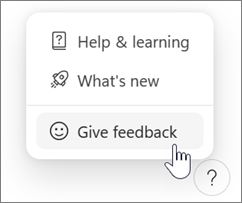
Trên Android hoặc iOS, nhấn vào ảnh hồ sơ của bạn ở trên cùng bên trái để tìm Trợ giúp và phản hồi.
Sự cố đã biết
Có một số sự cố đã biết với Loop. Chúng tôi sẽ duy trì cập nhật trang này khi xác định và khắc phục sự cố.
Chia sẻ Loop với người dùng bên ngoài
Loop hiện không hỗ trợ chia sẻ với bên ngoài cho khách hoặc người dùng bên ngoài.
Chúng tôi không thể lưu không gian Loop việc và trang bạn đã tạo
Nếu bạn thấy lỗi "Chúng tôi không thể lưu không gian làm việc Loop việc và các trang bạn đã tạo", hãy thử cách sau:
Các giải pháp khả thi (sử Loop với Tài khoản Microsoft cá nhân):
- Bạn cần đăng nhập vào outlook.com khoản Microsoft của mình. Sau khi bạn đăng nhập một lần, mọi thứ mà Loop cần từ Outlook có thể được thiết lập vào lần tiếp theo khi bạn sử dụng Loop.
Các giải pháp khả thi (sử Loop với tài khoản cơ quan hoặc trường học):
Bạn cần liên kết hộp thư Exchange Online với ID Tổ chức của mình. Sau khi bạn đã được cung cấp một hộp thư Exchange Online và đã đăng nhập vào đó một lần, mọi thứ mà Loop cần từ Exchange Online có thể được thiết lập vào lần tiếp theo bạn sử dụng Loop. Làm việc với người quản trị Microsoft 365 hoặc bộ phận trợ giúp của bạn để đảm bảo bạn có hộp thư Exchange Online động.
Lưu ý
Hộp thư được liên kết với tài khoản không thể là hộp thư chung.
Bạn cần có ít nhất quyền truy nhập đọc vào site gốc SharePoint Online của tổ chức bạn. Chúng tôi đang nghiên cứu một giải pháp lâu dài để không yêu cầu điều này. Cho đến lúc đó, hãy làm việc với quản trị viên Microsoft 365 hoặc bộ phận trợ giúp của bạn để đảm bảo bạn có quyền truy nhập đọc tối thiểu vào site gốc.
Câu hỏi thường gặp
Tôi có thể sử dụng Loop ở đâu?
Bạn có thể sử dụng ứng dụng Loop trên web, iOS và Android.
Bạn có thể sử Loop các cấu phần mới trong Microsoft Teams, Outlook, OneNote và Whiteboard..
Loop có tốn tiền và có giới hạn nào khi sử dụng Loop không?
Không có chi phí để sử dụng ứng dụng Loop trong bản xem trước công khai. Tìm hiểu thêm về các giới hạn trong khi xem trước công khai.
Làm thế nào để kích hoạt Loop cho tổ chức của tôi?
Tìm hiểu thêm về cách bật ứng dụng Microsoft Loop cho tổ chức của bạn và các chính sách quản trị Loop cho các cấu phần Loop và không Loop việc của bạn.
Có bất kỳ tính năng hoặc thông tin về khả năng truy nhập nào để giúp tôi sử dụng Loop không?
Sử dụng trình đọc màn hình với các thành phần Loop trong cuộc trò chuyện trong Microsoft Teams
Sử dụng các thành phần Loop với bàn phím trong Outlook
Cấu phần, Loop trang và không gian làm việc của tôi được lưu trữ ở đâu?
Bạn có thể truy cập vào tất cả Loop của mình tại loop.cloud.microsoft.
Lưu ý
Không gian Loop việc và cấu phần của bạn sẽ đóng góp vào kho lưu trữ đám mây Microsoft của bạn. Nếu bạn vượt quá hạn mức lưu trữ của mình, bạn có thể không gửi hoặc nhận được email. Tìm hiểu thêm về hạn mức lưu trữ của Microsoft.
Tôi có thể áp dụng nhãn nhạy cảm với Loop?
Có, bạn có thể áp dụng nhãn nhạy cảm cho Loop phần, trang và không gian làm việc. Để biết thêm thông tin, hãy xem Dùng nhãn nhạy cảm với Microsoft Loop.
Tôi có thể chọn nhãn duy trì để lưu Loop?
Có, bạn có thể chọn nhãn duy trì cho Loop. Tìm hiểu thêm về cách áp dụng thủ công nhãn duy trì.
Làm thế nào để tôi xóa các cấu phần Loop và không gian làm việc của mình?
Linh kiện
- Để xóa một cấu Loop, hãy mở ứng dụng Loop di động hoặc đi tới loop.cloud.microsoft và dẫn hướng đến cấu phần mà bạn muốn xóa.
- Chọn
 ở đầu trang, rồi chọn Xóa
 .
.
Mẹo
- Để Khôi phục cấu phần đã xóa, hãy mở Thùng rác từ bất kỳ trang nào khác trong không gian làm việc, sau đó chọn Thêm rồi Khôi phục.
- Để dọn sạch Thùng rác, hãy chọn Làm trống tất xóa ** ở đầu trang Thùng rác.
- Không gian Loop việc và cấu phần của bạn sẽ đóng góp vào kho lưu trữ đám mây Microsoft của bạn. Nếu bạn vượt quá hạn mức lưu trữ của mình, bạn có thể không gửi hoặc nhận được email. Tìm hiểu thêm về hạn mức lưu trữ của Microsoft.
Workspaces
- Để xóa một không gian làm việc, hãy đi tới loop.cloud.microsoft và chọn Chế độ xem lưới
 .
. - Chọn Thêm trên không gian làm việc bạn muốn xóa, rồi chọn Xóa .
Thận trọng
Không thể khôi phục không gian làm việc sau khi đã bị xóa.
Các nguồn tài nguyên Khác
Nếu bạn muốn đặt câu hỏi, trả lời câu hỏi và trò chuyện với những người khác bằng Loop, hãy truy cập vào cộng đồng Microsoft Answers để biết Microsoft Loop.
Bạn muốn tìm hiểu thêm về Microsoft Loop? Xem chuỗi học tập 5 phần.
Liên hệ với bộ phận hỗ trợ
Để được trợ giúp về tài khoản Microsoft và gói đăng ký của bạn, hãy truy cập Nhận trợ giúp với tài khoản Microsoft của bạn.
Để được hỗ trợ kỹ thuật, hãy chuyển đến Liên hệ với bộ phận Hỗ trợ của Microsoft, nhập sự cố của bạn, rồi chọn Nhận Trợ giúp. Nếu bạn vẫn cần được trợ giúp, hãy chọn mục Liên hệ với bộ phận hỗ trợ để được chuyển tới tùy chọn hỗ trợ phù hợp nhất.
Tìm hiểu thêm về cách nhận hỗ trợ cho Microsoft 365 dành cho doanh nghiệp.