
Ứng dụng OneDrive cho phép bạn tải ảnh của bạn lên và tải xuống bất kỳ tệp nào bạn có tại OneDrive.com.
Quan trọng
- Ứng dụng OneDrive không đồng bộ tệp tự động, nhưng bạn có thể tải lên tệp được cập nhật và ảnh đã sửa.
- Nếu bạn vượt quá dung lượng lưu trữ Microsoft của mình, bạn sẽ không thể tải lên, chỉnh sửa hoặc đồng bộ tệp mới (chẳng hạn như Thư viện ảnh) đối với OneDrive của mình. Tìm hiểu thêm.
Sau đây là một số thông tin cơ bản về cách sử dụng ứng dụng OneDrive cho iPhone, iPad và iPod Touch. Tải xuống ứng dụng cho iOS.
Đăng nhập
Để thêm tài khoản cá nhân, hãy nhập tài khoản Microsoft của bạn trên trang đăng nhập. Để thêm tài khoản OneDrive cho cơ quan hoặc trường học, hãy nhập địa chỉ email bạn sử dụng cho công ty, trường học hoặc tổ chức khác của mình.
Lưu ý
- Nếu bạn gặp sự cố khi đăng nhập bằng tài khoản cơ quan hoặc trường học, hãy thử đăng nhập tại OneDrive.com hoặc liên hệ với bộ phận CNTT của bạn.
- Để thay đổi hoặc đặt lại mật khẩu OneDrive, hãy đăng nhập trực tuyến vào tài khoản của bạn tại account.microsoft.com/security.
Bạn có thể có cả tài khoản cá nhân và tài khoản OneDrive. Để thêm một tài khoản khác:
- Mở ứng dụng OneDrive và nhấn vào hình tròn có hình ảnh hoặc tên viết tắt của bạn ở góc trên bên trái của màn hình.
- Gõ nhẹ Thêm tài khoản.
- Trên màn hình đăng nhập, hãy nhập địa chỉ email và mật khẩu bạn sử dụng cho công ty, trường học hoặc tổ chức khác của mình.
Khi tổ chức của bạn sử dụng SharePoint 2013, SharePoint Server 2016 hoặc SharePoint Server 2019, quy trình đăng nhập sẽ khác với Microsoft 365. Trên màn hình đăng nhập, hãy gõ nhẹ Bạn có URL SharePoint Server? Sau đó, nhập địa chỉ web của máy chủ SharePoint của bạn để tiếp tục quá trình đăng nhập. Địa chỉ web, hay còn gọi là URL, có thể có dạng http://portal.
Lưu ý
- Để bạn có thể đăng nhập vào OneDrive cho cơ quan hoặc trường học, tổ chức của bạn cần có gói đăng ký SharePoint trong Microsoft 365 hoặc Microsoft 365 dành cho doanh nghiệp đủ điều kiện hoặc triển khai SharePoint Server riêng.
- Bạn không thể đăng nhập bằng nhiều tài khoản công ty hoặc trường học từ cùng một tổ chức.
Chuyển đổi giữa các tài khoản
Để chuyển đổi giữa tài khoản OneDrive cá nhân với tài khoản OneDrive cho cơ quan hoặc trường học hoặc giữa nhiều tài khoản OneDrive cho cơ quan hoặc trường học, mở ứng dụng, nhấn vào hình tròn có hình ảnh hoặc tên viết tắt của bạn ở phía trên bên trái màn hình, rồi nhấn vào tên tài khoản bạn muốn sử dụng.
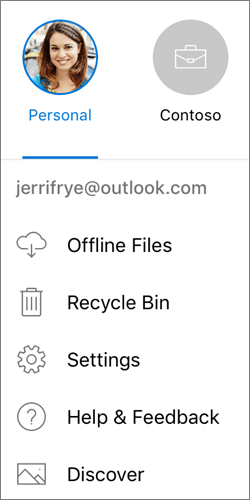
Bạn chỉ có thể thêm duy nhất một tài khoản cá nhân vào ứng dụng OneDrive. Để mở tài khoản cá nhân khác, hãy nhấn vào hình tròn có hình ảnh hoặc tên viết tắt của bạn ở phía trên bên trái màn hình, nhấn vào tài khoản bạn muốn đăng xuất, rồi nhấn Đăng xuất khỏi tài khoản này. Sau đó, đăng nhập bằng tài khoản bạn muốn sử dụng.
Tải ảnh hoặc video từ thiết bị của bạn lên OneDrive
Trong ứng dụng OneDrive, nhấn Thêm dấu
 ở đầu màn hình.
Sau đó, nhấn để chụp ảnh hoặc quay video hay tải lên ảnh, video hiện có.
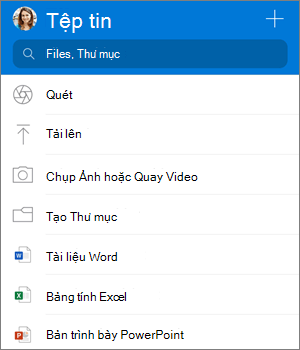
- Nếu bạn chọn Chụp ảnh hoặc quay video, ứng dụng camera trên thiết bị của bạn sẽ mở ra. Bạn có thể được hỏi liệu bạn có muốn OneDrive truy nhập vào camera của bạn không - hãy nhấn vào OK để cho phép lưu ảnh trong OneDrive.
- Nếu bạn nhấn vào Tải lên thì liên kết sẽ xuất hiện cho ứng dụng Ảnh trên thiết bị của bạn. Duyệt đến ảnh bạn muốn tải lên, chọn ảnh, rồi trên thanh trên đầu, nhấn vào Hoàn tất.
Tự động tải ảnh và video mà bạn chụp hay quay lên OneDrive
Apple khuyên khách hàng nên để ứng dụng OneDrive chạy trong nền. Tính năng tự động tải lên không thể hoạt động nếu ứng dụng đã bị buộc đóng.
Lưu ý: Bạn chỉ có thể sử dụng tính năng Camera tải lên mỗi lúc trên một tài khoản.
Ảnh được tải lên với tính năng tải lên từ camera sẽ được sắp xếp tự động theo năm và tháng vào các thư mục lồng trong thư mục thư viện ảnh. Bạn có thể quản lý thư mục này trong trang cài đặt tải lên từ camera. Vui lòng lưu ý rằng bạn không nên di chuyển, đổi tên hoặc xóa những thư mục này tại thời điểm này.
Đối với tài khoản OneDrive cá nhân:
Trong ứng dụng OneDrive, nhấn vào hình tròn có hình ảnh hoặc tên viết tắt của bạn ở phía trên bên trái màn hình, sau đó nhấn vào Cài đặt
 .
.Trong hộp Cài đặt , nhấn vào Tải lên từ camera, sau đó trượt nút bật tắt bên cạnh địa chỉ email của bạn để bật tính năng tải lên từ camera.
Để đảm bảo video tự động tải lên, hãy bật Bao gồm Video.
Lưu ý
- Tất cả ảnh và video sẽ tải lên ở kích cỡ gốc khi bạn dùng mạng Wi-Fi. Nếu bạn muốn sử dụng mạng di động của mình, nhấp vào Cài đặt, nhấp vào Tải camera lên, rồi bật Sử dụng Mạng Di động.
- Thư viện ảnh trên thiết bị của bạn tải lên OneDrive, chứ không phải đồng bộ. Điều đó có nghĩa là bạn có thể xóa các ảnh và video tải lên từ thiết bị của bạn và các bản sao OneDrive sẽ không bị ảnh hưởng.
- OneDrive không thể tải lên ảnh đã tối ưu hóa cho iCloud. Để tắt tối ưu hóa, hãy nhấn vào Cài đặt>Ảnh iCloud> và bỏ chọn Tối ưu hóa dung lượng lưu trữ.
Đối với tài khoản OneDrive cho cơ quan hoặc trường học:
- Đảm bảo rằng bạn đã đăng nhập vào ứng dụng bằng tài khoản mà bạn muốn tải ảnh vào.
- Chọn hình tròn có hình ảnh hoặc tên viết tắt của bạn Ảnh>.
- Trong dạng xem Ảnh, từ cửa sổ bật lên trạng thái tải Camera lên, chọn Bật. (Nếu bạn đã bật tính năng tải lên từ camera trên một tài khoản khác, hãy chọn Thay đổi ).
- Xác nhận rằng bạn muốn bật Tải Camera lên. (Nếu bạn đã chọn Thay đổi trong bước trước, hãy xác nhận rằng bạn muốn thay đổi tài khoản Tải Camera lên.)
- Một lần nữa xác nhận rằng bạn đã chọn đúng tài khoản.
Quét một bảng trắng, tài liệu hoặc danh thiếp vào OneDrive
Trong ứng dụng OneDrive, nhấn vào
 (bạn cũng có thể nhấn Thêm dấu đầu màn hình, sau đó nhấn vào Quét). ( (Để thoát khỏi chế độ quét mà không cần quét bất kỳ thứ gì, chỉ cần nhấp vào biểu tượng mũi tên trái ở góc trên bên trái của màn hình.)
Chọn cài đặt flash phù hợp (bật, tắt, tự động, hoặc đèn pin) bằng cách chạm vào biểu tượng Flash ở góc trên bên phải.
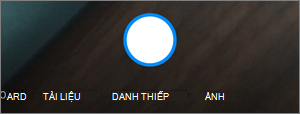
Chọn Bảng trắng, Tài liệu, Danh thiếp hoặc Ảnh, rồi nhấn vào biểu tượng vòng tròn màu trắng để quét mục. (Trên màn hình nhỏ hơn, bạn có thể cần trượt nhanh sang trái để xem tùy chọn Ảnh.)
Mẹo
- Người đăng ký Office 365 sẽ có tùy chọn cho tính năng quét nhiều trang, cho phép bạn kết hợp nhiều lần quét vào một tệp PDF duy nhất. Để sử dụng tùy chọn đó, chạm vào Thêm, rồi quét tài liệu tiếp theo của bạn.
- Số trang/ảnh tối đa có thể quét nhiều trang là 10.
Sau khi đã quét mục của mình, bạn có thể cắt xén mục, xoay, thêm văn bản hoặc tô sáng một phần mục. (Nếu bạn không thích hình ảnh đó, chạm vào biểu tượng mũi tên trái ở phía trên bên trái để xóa bỏ hình quét vào và thử lại).

Bạn cũng có thể sửa đổi bộ lọc mà bạn đã chọn trước đó (Bảng trắng, Tài liệu, Danh thiếp hoặc Ảnh) hoặc thay đổi chế độ (điều chỉnh ánh sáng và cấp độ xám) bằng cách chạm vào Bộ lọc ở dưới cùng.
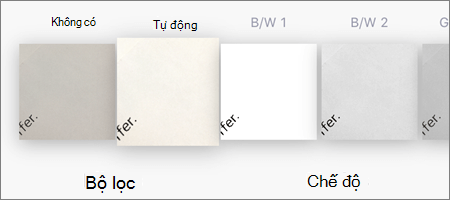
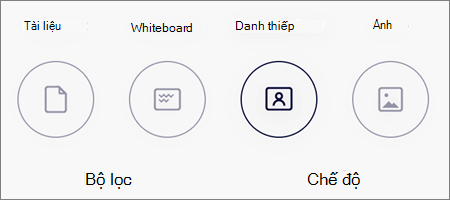
Khi bạn hoàn tất chỉnh sửa mục của mình, hãy chạm vào Xong, nhập tên tệp, rồi chạm vào Lưu.
Lưu ý
Tệp được lưu tự động dưới dạng PDF.
Xem Video: Quét, ký và chia sẻ tài liệu.
Lưu ý
Video hiển thị tính năng Quét trên thiết bị Android, nhưng hoạt động tương tự cho các thiết bị iOS.
Tìm thấy tệp bạn đang tìm kiếm
Bạn có thể tìm kiếm văn bản bên trong tệp và cả trong ảnh. Ở đầu chế độ xem tệp bất kỳ, hãy nhấn vào hộp Tìm kiếm , sau đó nhập cụm từ tìm kiếm.
Mẹo
- Nếu bạn đang làm việc trong tài khoản OneDrive cá nhân, tìm kiếm sẽ chỉ bao gồm nội dung của thư mục bạn mở. Ví dụ: nếu một thư mục có tên là Tài liệu Công việc đang mở thì tìm kiếm sẽ chỉ tìm ở các tệp trong thư mục Tài liệu Công việc. Để tìm kiếm trên tất cả các tệp , hãy sử dụng tìm kiếm ở chế độ xem Tệp.
- Nếu bạn đang làm việc trong tài khoản cơ quan hoặc trường học thì tìm kiếm sẽ luôn hoạt động trên toàn bộ OneDrive.
Nếu bạn không thấy tệp mà mình đang tìm kiếm trong ứng dụng, hãy xem Tìm tệp bị mất hoặc thất lạc trong OneDrive.
Tạo thư mục
Bạn có thể thêm các thư mục trong dạng xem Files hoặc bất cứ thư mục nào khác trong OneDrive.
- Trong dạng xem hoặc thư mục mà bạn muốn tạo thư mục mới, hãy nhấn vào Thêm dấu ở đầu màn hình, rồi nhấn vào Tạo thư mục.
- Nhấn vào Tên thư mục, rồi nhập tên bạn muốn cho thư mục, rồi nhấn vào Tạo.
Di chuyển tệp đến một thư mục OneDrive khác
Chọn các tệp bạn muốn di chuyển, rồi nhấn vào Di chuyển
 (Bạn có thể phải nhấn vào Xem thêm trước để thấy biểu tượng Di chuyển ).
Mẹo
Bạn có thể di chuyển thư mục vào một thư mục khác, tệp riêng lẻ cũng tương tự.
Danh sách Tệp của bạn sẽ xuất hiện. Nhấn vào thư mục bạn muốn di chuyển tệp vào, rồi nhấn vào Di chuyển.
Mẹo
Để tạo một thư mục mới cho các tệp đã di chuyển này, ở cuối danh sách Tệp, nhấn vào Thư mục mới. Nhập tên thư mục mới rồi nhấn vào Tạo.
Tìm tệp SharePoint trong OneDrive
Nếu bạn đang sử dụng OneDrive, bạn có thể truy nhập tệp SharePoint của mình trong ứng dụng dành cho thiết bị di động mà không cần rời khỏi OneDrive. Trang SharePoint mà gần đây bạn đã tương tác với hoặc bạn theo dõi xuất hiện trong một danh sách bên dưới tên của tổ chức của bạn. Bạn cũng có thể xem các nhóm Microsoft 365 của mình trong danh sách, vì mỗi nhóm sẽ có trang nhóm riêng.
Để tìm hiểu thêm, xem Tìm tệp SharePoint của bạn trong OneDrive.
Thay đổi cách sắp xếp tệp
- Trong ứng dụng OneDrive, mở thư mục bạn muốn sắp xếp, rồi nhấn vào mũi tên bên cạnh thứ tự sắp xếp hiện tại, ví dụ: Sắp xếp theo tên (A-Z).
- Chọn cách bạn muốn sắp xếp tệp. Bạn có thể sắp xếp theo tên, ngày, kích thước hoặc phần mở rộng.
Khôi phục tệp từ Thùng Rác
Đối với tài khoản cá nhân, các tệp bị xóa khỏi OneDrive sẽ được lưu trong Thùng Rác OneDrive trong 30 ngày. Bạn có thể khôi phục tệp về OneDrive trước đó hoặc có thể xóa vĩnh viễn các tệp khỏi OneDrive của mình.
- Nhấn vào hình tròn có hình ảnh hoặc tên viết tắt của bạn ở phía trên bên trái màn hình, chọn tài khoản, rồi nhấn vào Thùng rác.
- Ở chế độ xem Thùng Rác, hãy chọn các tệp mà bạn muốn khôi phục.
- Để khôi phục tệp trở lại OneDrive, nhấn vào Khôi phục OneDrive

Lưu ý
Nếu thùng rác của bạn đầy thì những mục cũ nhất sẽ tự động bị xóa sau ba ngày. Nếu bạn đăng nhập bằng tài khoản cơ quan hoặc trường học thì các mục trong thùng rác sẽ tự động bị xóa sau 93 ngày, trừ khi người quản trị đã thay đổi cài đặt. Xem thêm thông tin về khoảng thời gian giữ lại mục đã xóa đối với tài khoản cơ quan hoặc trường học.
Dọn trống Thùng Rác
Đối với tài khoản cá nhân, Files bị xóa khỏi OneDrive sẽ được giữ trong Thùng Rác OneDrive trong 30 ngày. Bạn có thể khôi phục tệp về OneDrive trước đó hoặc có thể xóa vĩnh viễn các tệp khỏi OneDrive của mình.
- Nhấn vào hình tròn có hình ảnh hoặc tên viết tắt của bạn ở góc trên bên trái màn hình, nhấn vào tài khoản bạn đang sử dụng, rồi nhấn vào Thùng rác.
- Ở dạng xem Thùng Rác, hãy chọn tệp bạn muốn xóa.
- Nhấn vào Xóa OneDrive
 loại bỏ các tệp đó vĩnh viễn.
Lưu ý
Nếu thùng rác của bạn đầy thì những mục cũ nhất sẽ tự động bị xóa sau ba ngày. Nếu bạn đăng nhập bằng tài khoản cơ quan hoặc trường học thì các mục trong thùng rác sẽ tự động bị xóa sau 93 ngày, trừ khi người quản trị đã thay đổi cài đặt. Xem thêm thông tin về khoảng thời gian giữ lại mục đã xóa đối với tài khoản cơ quan hoặc trường học.
Tải xuống ảnh hoặc video từ OneDrive về thiết bị của bạn
- Trong ứng dụng OneDrive, mở thư mục có chứa ảnh hoặc video mà bạn muốn tải xuống. Hãy đảm bảo nội dung thư mục xuất hiện trong dạng xem Danh sách chứ không phải dưới dạng hình thu nhỏ.
- Chọn ảnh hoặc video. (Bạn có thể chọn nhiều tệp bằng cách nhấn và giữ một ảnh hoặc video, rồi nhấn vào hình tròn bên cạnh tên các tệp bổ sung để đánh dấu chọn.)
- Nhấn Chia sẻ chia sẻ
 > OneDrive, lưu ảnh.
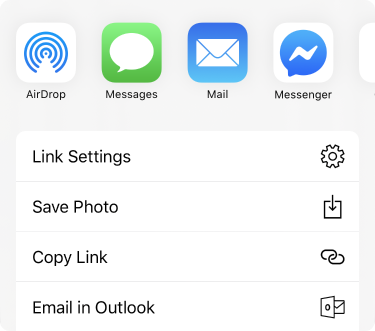
- Tìm ảnh hoặc video đã tải xuống trong thư mục Thư viện ảnh trên thiết bị của bạn.
Chia sẻ tệp
Bạn có thể chia sẻ tệp, ảnh và thư mục trong OneDrive trên thiết bị chạy iOS của mình, giống như trên PC hoặc máy Mac. Để dừng chia sẻ, hãy truy cập trang web OneDrive và đăng nhập bằng tài khoản Microsoft hoặc tài khoản cơ quan hoặc trường học của bạn.
Các tệp được chia sẻ với bạn
Khi có người chia sẻ một tệp hoặc thư mục OneDrive với bạn, thường bạn sẽ nhận được thư email hoặc thông báo trên thiết bị chạy iOS của mình. Để tìm các tệp đã được chia sẻ cho bạn trong ứng dụng OneDrive, nhấn vào biểu tượng Dạng xem chia sẻ ở cuối ứng dụng.
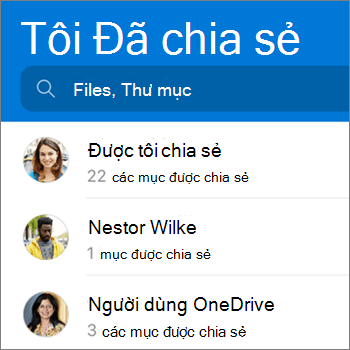
Dạng xem Chia sẻ chứa các tệp được chia sẻ với bạn và các tệp bạn đã chia sẻ với người khác. Sau khi đã đăng nhập bằng tài khoản OneDrive cá nhân, bạn hãy nhấn vào tên người chia sẻ để tìm tệp mà người đó đã chia sẻ.
Lưu ý
Dạng xem Chia sẻ sẽ có giao diện khác nếu bạn đăng nhập bằng tài khoản cơ quan hoặc trường học.
Đọc tệp hoặc thư mục ngoại tuyến
Đánh dấu tệp hoặc thư mục là "ngoại tuyến" để đọc chúng bất kỳ lúc nào, ngay cả khi bạn không kết nối internet. Các nội dung chỉnh sửa trực tuyến đối với tệp sẽ đồng bộ vào lần tiếp theo iPad, iPhone hoặc iPod Touch kết nối với internet, để bạn luôn có được phiên bản tệp mới nhất.
Lưu ý
- Có thể chỉnh sửa các tệp và thư mục Office mà bạn đã đánh dấu để sử dụng ngoại tuyến trong các ứng dụng Office được liên kết. Hãy kết nối lại với internet và họ sẽ cập nhật các thay đổi mà bạn đã thực hiện ngoại tuyến.
- Tính năng đưa thư mục xuống ngoại tuyến chỉ sẵn dùng đối với OneDrive Premium có đăng ký Office 365.
- Trong ứng dụng OneDrive, chọn tệp hoặc thư mục bạn muốn có sẵn để đọc ngoại tuyến, rồi nhấn vào Làm cho sẵn dùng ngoại tuyến
 .
. - Files hoặc thư mục được đánh dấu để đọc ngoại tuyến có Biểu tượng Sẵn có ngoại tuyến
 trong dạng xem Danh sách. Nhấn vào danh sách tệp bất cứ lúc nào để mở tệp và đọc.
Mẹo
Sau khi bạn đánh dấu một tệp hoặc thư mục là ngoại tuyến, OneDrive cũng sẽ liệt kê tệp hoặc thư mục đó trong dạng xem Tệp ngoại tuyến. Nhấn vào hình tròn có hình ảnh hoặc tên viết tắt của bạn ở góc trên bên trái màn hình, sau đó nhấn vào Offline Files để tìm ngay tất cả các tệp và thư mục ngoại tuyến của bạn.
Để ngừng duy trì tệp hoặc thư mục ngoại tuyến, hãy chọn tệp hoặc thư mục ngoại tuyến đó, rồi nhấn vào Chỉ Loại bỏ khỏi Trực tuyến Ngoại tuyến .
.
Xem dung lượng lưu trữ bạn có (chỉ tài khoản OneDrive cá nhân)
Trong ứng dụng OneDrive, nhấn vào hình tròn có hình ảnh hoặc tên viết tắt của bạn ở góc trên bên trái màn hình, rồi nhìn vào dòng Dung lượng Lưu trữ để xem tổng dung lượng lưu trữ và dung lượng sẵn dùng hoặc để mua dung lượng bổ sung.
Thêm mật mã
Bạn có thể đặt mật mã gồm bốn chữ số để ngăn người dùng khác trên thiết bị của bạn truy nhập vào tài khoản OneDrive của mình. Để thực hiện thao tác này, mở ứng dụng, nhấn vào hình tròn có hình ảnh hoặc tên viết tắt của bạn ở phía trên bên trái màn hình, nhấn vào Cài đặt Cài đặtMật mã cài> OneDrive, rồi nhấn công tắc Mật mã để bật và nhập mật mã của bạn.
Đăng xuất khỏi tài khoản
Để đăng xuất khỏi tài khoản OneDrive cá nhân hoặc tài khoản OneDrive cho cơ quan hoặc trường học, mở ứng dụng, nhấn vào hình tròn có hình ảnh hoặc tên viết tắt của bạn ở phía trên bên trái màn hình, rồi chọn tài khoản bạn muốn đăng xuất. Sau khi bạn đã chọn tài khoản, hãy nhấn vào Cài đặt> OneDrive Cá nhân hoặc tên > tài khoản OneDrive cho cơ quan hoặc trường học Đăng xuất.
Khắc phục sự cố với ứng dụng
Trước tiên, hãy cập nhật iOS trên thiết bị của bạn. Sau đó, đảm bảo bạn đã cài đặt mọi bản cập nhật sẵn có cho ứng dụng. Các bản cập nhật đó sẽ được tải xuống và cài đặt tự động khi bạn dùng Wi-Fi. Để xem các bản cập nhật sẵn có mà bạn chưa tải xuống:
- Mở App Store, rồi gõ nhẹ vào Cập nhật.
- Nếu có bản cập nhật, hãy gõ nhẹ Cập nhật Tất cả. Bạn có thể được yêu cầu nhập mật khẩu cho ID Apple của bạn.
Nếu bạn vẫn gặp sự cố với ứng dụng, hãy thử xóa ứng dụng rồi vào App Store để tải xuống lại.
Nếu bạn không thấy tệp mà mình đang tìm kiếm trong ứng dụng, hãy xem Tìm tệp bị mất hoặc thất lạc trong OneDrive.
Để xem thêm trợ giúp, hãy đọc cách Khắc phục các sự cố trong ứng dụng OneDrive for iOS.
Chia sẻ phản hồi trên ứng dụng OneDrive
Bạn có thể xếp hạng ứng dụng OneDrive khi xem ứng dụng trên iPhone, iPad và iPod Touch, hoặc nhận trợ giúp, bằng cách lắc thiết bị.
Bạn cần thêm trợ giúp?
Hỗ trợ tài khoản. Để được trợ giúp về tài khoản Microsoft và các đăng ký của bạn, hãy truy cập Trợ giúp Thanh toán & Tài khoản.
Hỗ trợ kỹ thuật. Để được hỗ trợ kỹ thuật, hãy chọn Liên hệ với bộ phận Hỗ trợ của Microsoft dưới đây, nhập sự cố của bạn và chọn Nhận trợ giúp.
Người dùng trên thiết bị di động có thể liên hệ Bộ phận hỗ trợ bằng cách mở ứng dụng OneDrive và lắc nhẹ thiết bị.
Hỗ trợ cộng đồng. Cộng đồng giúp bạn đặt câu hỏi, đưa ra phản hồi và lắng nghe ý kiến từ các chuyên gia có kiến thức phong phú. Hỏi Cộng đồng Microsoft. Không tiết lộ thông tin cá nhân hoặc thông tin nhạy cảm trên các diễn đàn công cộng.