
Giới thiệu về lưu trữ | Hạn ngạch | lưu trữCâu hỏi thường gặp về lưu trữ
Dung lượng lưu trữ đám mây của Microsoft là gì và hạn mức của tôi là bao nhiêu?
- Dung lượng lưu trữ Microsoft của bạn bao gồm các tệp OneDrive và ảnh, Outlook.com ảnh và tệp đính kèm cũng như các tệp khác mà bạn lưu trữ khi sử dụng các ứng dụng và dịch vụ Microsoft bằng tài khoản cá nhân.
- Tài khoản Microsoft cá nhân hoặc gói đăng ký Microsoft 365 sẽ đặt hạn mức lưu trữ cho bạn.
Cách kiểm tra dung lượng lưu trữ bạn đã sử dụng
Đăng nhập bằng liên kết sau đây để kiểm tra tài khoản của bạn, cũng như xem mức sử dụng lưu trữ và hạn mức của bạn.
Mẹo
- Sau khi đăng nhập, hãy chọn
 Mục bộ nhớ Microsoft để hiển thị chi tiết.
 - Nếu dung lượng lưu trữ đám mây của bạn đã đầy, để tránh tài khoản của bạn vượt quá hạn mức, bạn cần giảm số lượng tệp đã lưu trữ (xem bên dưới) hoặc gia hạn/mua thêm dung lượng lưu trữ.
- Nếu đăng ký Microsoft 365 của bạn hết hạn, bạn cần gia hạn đăng ký để lại có cùng một dung lượng lưu trữ.
Cách mua thêm dung lượng lưu trữ
Để gia hạn hoặc nâng cấp đăng ký Microsoft 365 của bạn, hãy chọn Mua ngay:
Mẹo
Nếu bạn đã là người đăng ký Microsoft 365 Personal, Family, Premium hoặc Pro, bạn có thể mở rộng dung lượng lưu trữ của mình lên tới 10 TB. Chỉ chủ tài khoản đăng ký mới có thể gia hạn dung lượng lưu trữ của họ.
Cách xóa lưu trữ đám mây Microsoft của bạn
Để tìm hiểu cách giảm dung lượng lưu trữ, hãy làm theo các bước trong mục tiếp theo.
Cách giải phóng dung lượng lưu trữ OneDrive
Đăng nhập vào OneDrive và xem nội dung gì đang chiếm dung lượng.
Mẹo
- Tìm kiếm các tệp lớn, tệp ZIP hoặc các lưu trữ khác mà bạn không cần nữa.
- Thùng rác cũng góp phần vào việc sử dụng dung lượng lưu trữ đám mây của bạn.
- Di chuyển các tệp không mong muốn ra khỏi OneDrive. Xem phần sau để biết mẹo dọn dẹp tốt trong kho lưu trữ.
Đi đến Thùng rác OneDrive của bạn, rồi chọn
 Làm trống thùng rác.
Quan trọng
- Việc dọn sạch Thùng rác hoặc Thùng rác trên máy tính của bạn không giống với việc làm trống Thùng rác OneDrive của bạn. Bạn cần làm trống trực tuyến Thùng rác OneDrive của mình.
- Sau khi bạn xóa bỏ tệp không mong muốn, có thể mất tới 24 giờ để hạn mức cập nhật.
- Nếu bạn đã loại bỏ nhiều dung lượng nhất có thể và vẫn vượt quá hạn mức thì bạn cần phải mua thêm dung lượng lưu trữ.
Xem lại mức sử dụng của bạn. Kiểm tra để đảm bảo thư viện ảnh OneDrive của bạn không chứa đầy video, ảnh chụp màn hình hoặc hình ảnh không mong muốn được lưu từ mạng xã hội.
Cách giảm dung lượng lưu trữ Outlook
Đăng nhập vào Outlook.com và đi tới Cài đặt>, Lưu trữ Tàikhoản>.
Chọn Dung lượng lưu trữ email để bung rộng phần này. Bạn sẽ thấy phân tích về dung lượng mà mỗi thư mục trong hộp thư của bạn sử dụng. Danh sách thư mục bao gồm tùy chọn xóa vĩnh viễn tất cả các mục (hoặc những mục cũ hơn 3, 6 hoặc 12 tháng) trong những thư mục này để giải phóng dung lượng.
Lưu ý
Nếu bạn không phải là người đăng ký Microsoft 365, bạn cũng có thể nâng cấp để nhận 100 GB dung lượng cũng như các tính năng cao cấp khác của Outlook và Office.
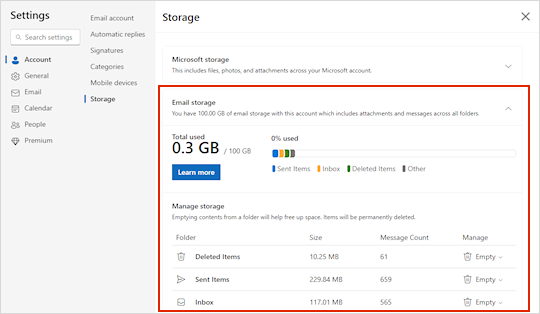
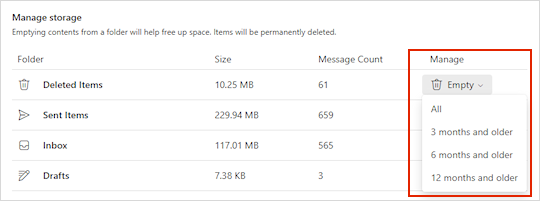
Xem lại các email lớn trong từng thư mục tài khoản. Kiểm tra các email lớn nhất có tệp đính kèm và xem lại từng thư mục được sắp xếp theo kích cỡ.
Mẹo
Email được gửi với tệp đính kèm lớn sẽ sử dụng nhiều dung lượng lưu trữ đám mây hơn. Bạn cần xóa email để xóa tệp đính kèm.
Xem lại các mục đã gửi và sắp xếp theo kích cỡ. Đừng quên kiểm tra các thư mục khác của bạn.
Làm trống email rác của bạn và chọn
Làm trống Thư mục.Xóa vĩnh viễn email bằng cách chọn hoặc tô sáng các thư, sau đó nhấn Shift và DEL trên bàn phím.
Mẹo
- Thư mục Mục Đã xóa được tính vào hạn mức lưu trữ hộp thư của bạn cho đến khi bạn làm rỗng nó theo cách thủ công hoặc email sẽ tự động bị xóa sau 30 ngày, tùy theo điều kiện nào xảy ra trước.
- Khi bạn xóa các mục khỏi Hộp thư đến hoặc các thư mục khác, bạn sẽ gửi các mục đó vào thư mục Khoản mục đã Xóa theo mặc định.
- Các mục trong thư mục Thư rác sẽ tự động bị xóa sau 30 ngày.
Xóa thư email có chứa tệp hoặc ảnh. Để xóa bỏ tệp hoặc hình ảnh, bạn phải xóa tin nhắn mà nó được đính kèm vào:
- Đối với Tất cả hình ảnh, tìm thư tương ứng trong hộp thư của bạn và xóa nó.
- Đối với Ảnh đã gửi, hãy đi đến Outlook.com Mục đã gửi, tìm thư tương ứng, rồi xóa thư.
- Sau khi xóa thư, bạn cũng cần xóa thư khỏi thư mục Các mục đã Xóa của mình. Đi tới Các mục đã xóa, chọn mục hoặc các mục cần xóa, sau đó chọn Xóa.
Tìm hiểu thêm về cách sắp xếp hộp thư đến của bạn với Lưu trữ, Quét dọn và các công cụ khác trong Outlook.com.
Cách giảm dung lượng lưu trữ Loop
- Đi tới loop.cloud.microsoft và xóa bất kỳ không gian làm việc, trang và ý tưởng Loop nào mà bạn không cần nữa.
Mẹo
Mỗi không gian làm việc có Thùng rác riêng. Để làm trống Thùng rác, hãy chọn Làm trống tất cả ở góc trên cùng bên phải.
Cách giảm dung lượng lưu trữ của Designer
Đi tới designer.microsoft.com và đăng nhập.
Chọn Dự án của tôi từ phía trên cùng của trang.
Xem lại kích thước của Các dự án Gần đây và Hình ảnh được tạo, xóa bất kỳ mục nào bạn không còn cần nữa.
Cảnh báo
Designer không có thùng rác. Khi xóa một tệp dự án, bạn sẽ không thể khôi phục nó.
Chuyển đến onedrive.com>Ứng dụng tệp>của> tôi Designer để xem nội dung bạn đã tạo hoặc lưu.
Các gợi ý và mẹo khác về dung lượng lưu trữ của Microsoft
Nếu dung lượng lưu trữ của bạn không cập nhật
Nếu hạn ngạch lưu trữ của bạn không cập nhật, hãy kiểm tra website OneDrive hoặc truy nhập Outlook.com và chọn Dung lượng lưu trữ email.
Bạn cũng có thể kiểm tra dung lượng lưu trữ của mình bằng ứng dụng Outlook dành cho thiết bị di động:
- Đóng ứng dụng (trượt nhanh sang đâu).
- Mở lại ứng dụng.
- Nhấn vào hình đại diện hồ sơ của bạn ở trên cùng bên trái.
- Nhấn vào Cài đặt

- Nhấn vào Tài khoản của bạn.
- Bên dưới tiêu đề Lưu trữ, hãy nhấn vào loại đăng ký (có thể là gói Miễn phí hoặc Cao cấp) để làm mới với dung lượng lưu trữ mới nhất.
Lưu ý
Nếu tài khoản của bạn bị khóa, quá trình này có thể mất tới hai giờ sau khi mua dung lượng lưu trữ bổ sung để hiển thị hạn mức mới. Nếu hạn ngạch của bạn không cập nhật sau bốn giờ, hãy liên hệ với bộ phận hỗ trợ.
Các biện pháp tốt nhất về lưu trữ
Trước khi bạn bắt đầu xóa tệp, hãy lưu ý rằng một số tệp không nên hoặc không cần sao lưu trong OneDrive.
Tệp dữ liệu Outlook
Tệp dữ liệu Outlook không thích hợp để lưu trữ trong OneDrive của bạn vì ứng dụng thường để giữ chúng mở. Việc cố gắng đồng bộ các tệp này có thể làm chậm máy tính của bạn và chặn quá trình đồng bộ. Tìm hiểu cách loại bỏ tệp dữ liệu Outlook.pst khỏi OneDrive.
Nội dung lưu trữ đã nén
Các tệp nén như 7Z, RAR, TAR và ZIP có thể chiếm ít dung lượng hơn nội dung nhưng bạn sẽ chỉ tiết kiệm dung lượng nếu loại bỏ nội dung gốc. Nếu bạn có cả tệp gốc và bản lưu trữ dạng nén, hãy cân nhắc việc xóa tệp này hay tệp kia.
Tải xuống
Mỗi khi bạn tải xuống một tệp từ internet, bạn sẽ lưu trữ nó trên máy tính của mình. Trừ khi bạn chỉ định một vị trí khác, tệp sẽ chuyển đến thư mục Tải xuống của bạn. Bạn có thể loại bỏ một số tệp một cách an toàn vì bạn có thể dễ dàng tìm lại chúng từ nguồn tải xuống, chẳng hạn như tệp cài đặt và thiết lập ứng dụng.
Các tệp khác
Nếu bạn không muốn đưa tất cả các tệp và thư mục của mình vào OneDrive, hãy di chuyển các thư mục đó tới một vị trí bên ngoài thư mục OneDrive của bạn.
- Mở File Explorer hoặc Finder.
- Chọn tệp hoặc thư mục bạn muốn di chuyển.
- Kéo vùng chọn vào thư mục mới, rồi thả ra.
Lưu ý
- Hãy dành thời gian để di chuyển tệp để tránh phát hành sai vị trí. Nhấn CTRL + Z để hoàn tác lần di chuyển tệp cuối cùng.
- Nếu bạn di chuyển tệp, ứng dụng được liên kết với tệp đó có thể không tìm thấy tệp đó nếu tệp đó nằm trong danh sách Gần đây của bạn.
- Files được di chuyển ra khỏi OneDrive không được sao lưu hoặc bảo vệ. Nếu máy tính của bạn bị hỏng, bạn có thể làm mất nội dung một cách không phục hồi được. Files bị xóa khỏi OneDrive được giữ trong Thùng Rác OneDrive của bạn trong tối đa 30 ngày - hãy tìm hiểu cách khôi phục chúng.
Thiết bị di động
Thật dễ dàng để sao lưu mọi bức ảnh, ảnh chụp màn hình, hình ảnh tin nhắn và meme trên mạng xã hội, nhưng sao lưu mọi thứ mà không dọn dẹp có thể dẫn đến lãng phí một lượng lớn dung lượng.
Mẹo
- Hãy cân nhắc xem bạn có cần đưa tất cả hình ảnh vào bản sao lưu thư viện ảnh Android hay không. Tìm hiểu thêm.
- Dọn sạch thư viện ảnh đã sao lưu của bạn hàng tháng - sử dụng OneDrive.com xem ảnh, không phải thư viện ảnh trên điện thoại di động của bạn.
Mẹo về dung lượng lưu trữ trên thiết bị di động
Thật dễ dàng để sao lưu mọi bức ảnh, ảnh chụp màn hình, hình ảnh tin nhắn và meme trên mạng xã hội, nhưng sao lưu mọi thứ mà không dọn dẹp có thể dẫn đến lãng phí một lượng lớn dung lượng.
Mẹo
- Hãy cân nhắc xem bạn có cần đưa tất cả hình ảnh vào bản sao lưu thư viện ảnh Android hay không. Tìm hiểu thêm.
- Dọn sạch thư viện ảnh đã sao lưu của bạn hàng tháng - sử dụng OneDrive.com xem ảnh, không phải thư viện ảnh trên điện thoại di động của bạn.
Trợ giúp, tôi đã xóa nhầm các tệp

Đừng lo lắng nếu bạn xóa nhầm bất kỳ tệp OneDrive nào. Chúng tôi sẽ gửi email cho bạn nếu nhận thấy có nhiều tệp bị xóa. Bạn có thể khôi phục tệp trong vòng 30 ngày sau. Tìm hiểu cách thức.
Khi bạn xóa email Outlook.com, email này sẽ di chuyển tới kho lưu trữ các mục Có thể phục hồi . Để xóa vĩnh viễn tất cả các mục Đã xóa, bạn cũng cần dọn sạch tất cả các mục Có thể phục hồi của mình. Tìm hiểu cách thức.