
Dù bạn sử dụng OneDrive như thế nào, chúng tôi khuyên bạn nên tìm kiếm dung lượng lưu trữ OneDrive của mình bằng cách sử dụng website OneDrive. Đây là nơi tất cả các thiết bị của bạn đồng bộ và lưu trữ tệp, đồng thời là nơi tốt nhất để bắt đầu tìm kiếm.
Mẹo
Bạn đang sử dụng ứng dụng dành cho thiết bị di động? Chế độ xem Files của bạn nằm ở đầu màn hình ứng dụng di động được cập nhật, bên cạnh ảnh tài khoản của bạn.
Chọn loại tài khoản và làm theo các bước dưới đây lần lượt hoặc chọn nút Bắt đầu hướng dẫn để xem hướng dẫn từng bước.
1. Tìm kiếm các tệp của bạn trên OneDrive.com
Đăng nhập vào trang web OneDrive tại www.onedrive.com.
Mẹo
Người dùng trên thiết bị di động nên sử dụng cửa sổ Riêng tư hoặc Ẩn danh để ngăn việc mở ứng dụng OneDrive.
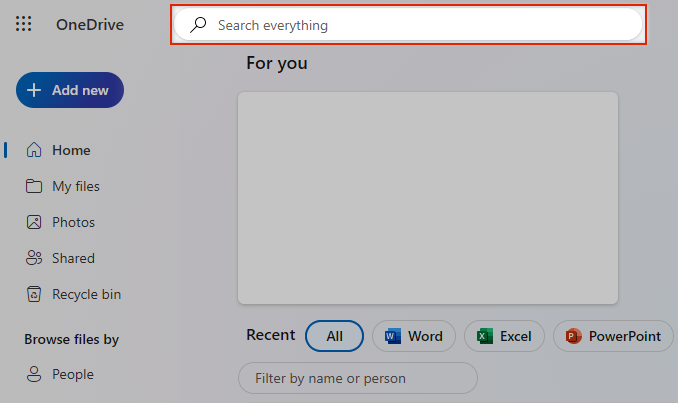
Sử dụng Tìm kiếm mọi thứ ở đầu trang để tìm tệp của bạn.
Mẹo
Khi tìm kiếm, đừng chỉ sử dụng tên tệp, hãy tìm kiếm với mô tả, thẻ, ngày và địa điểm, ví dụ: "mèo", "nắng", "Tháng Tư" hoặc "Paris".
Lưu ý
- Files trong Tín liệu Cá nhân của bạn không xuất hiện trong kết quả tìm kiếm.
- Nếu ai đó xóa tệp hoặc thư mục mà họ đã chia sẻ với bạn, tệp hoặc thư mục đó sẽ không còn khả dụng nữa.
2. Tìm trong Thùng rác
Ở bên trái website OneDrive, chọn
 Thùng rác
Nếu bạn tìm được mục cần tìm, hãy chọn mục rồi bấm vào Khôi phục ở trên đầu trang.
Lưu ý
Files bị xóa khỏi Tín liệu Cá nhân của bạn chỉ hiển thị trong thùng rác của bạn nếu Tín liệu Cá nhân của bạn được mở khóa trước khi bạn kiểm tra thùng rác. Bạn có thể mở khóa Tín liệu Cá nhân và xem các mục đó nếu bạn chọn Hiển thị các mục Tín liệu Cá nhân trong thùng rác.
3. Kiểm tra tệp trong Tín liệu Cá nhân của bạn
Files từ Tín liệu Cá nhân của bạn không hiển thị trong kết quả tìm kiếm của bạn, vì vậy bạn có thể muốn xác nhận rằng các tệp bị thiếu của bạn không được lưu trữ trong Tín liệu Cá nhân của bạn.
Để mở khóa Tín liệu Cá nhân và xem các mục ở đó, hãy chọn Hiển thị các mục Tín liệu Cá nhân trong thùng rác. Nếu bạn không thấy lệnh, Tín liệu Cá nhân của bạn đã được mở khóa.
4. Tìm kiếm tệp của bạn trên một tài khoản Microsoft khác
Nếu bạn không thể tìm thấy tệp đã xóa, hãy kiểm tra xem bạn đã đăng nhập vào đúng tài khoản Microsoft hay chưa - tệp của bạn có thể đang an toàn trong một OneDrive khác.
Bạn có sử dụng máy tính hoặc tài khoản của người khác khi lưu tệp không? Có phải ai khác đã đăng nhập vào máy tính của bạn khi tệp được lưu không? Nếu có, hãy đăng xuất khỏi OneDrive của bạn và đăng nhập lại bằng tài khoản khác.
Nếu bạn cũng là người dùng OneDrive cho cơ quan hoặc trường học, có thể bạn đã lưu tệp vào tài khoản khác thay vì tài khoản cá nhân của mình. Để kiểm tra các tệp trong OneDrive cho cơ quan hoặc trường học, hãy xem lại tab Cơ quan/trường học gần phần đầu bài viết này.
Lưu ý
Các tài khoản cá nhân đã hoạt động trong hai năm có thể đã bị xóa. Các tài khoản cơ quan hoặc trường học có thể có các tệp đã bị xóa sau 93 ngày.
5. Khôi phục tệp OneDrive
Nếu bạn là người đăng ký Microsoft 365, bạn có thể khôi phục toàn bộ OneDrive của mình về thời điểm trước đó.
Mở tùy chọn Khôi phục OneDrive của bạn .
Hoàn tác tất cả các hành động diễn ra trên cả tệp và thư mục trong vòng 30 ngày gần đây.
Thận trọng
Khi khôi phục, mọi tệp hoặc thư mục được tạo sau ngày Điểm Khôi phục sẽ được gửi đến Thùng Rác OneDrive của bạn. Bạn có thể khôi phục tệp từ đó bất kể ngày điểm khôi phục.
Tìm hiểu thêm về việc Khôi phục OneDrive của bạn.
6. Tìm trên thiết bị lưu trữ cục bộ của bạn
Nếu tệp đã được lưu bên ngoài OneDrive hoặc thiết bị của bạn chưa đồng bộ tệp đó với OneDrive, hãy thử các tùy chọn sau:
Sử dụng File Explorer hoặc Finder để tìm kiếm các tệp trên máy tính của bạn hoặc sử dụng ứng dụng Files để tìm kiếm nội dung trên thiết bị di động của bạn.
Mẹo
- Nếu bạn có thiết bị chạy iOS có chứa ảnh đã tối ưu hóa cho iCloud, ảnh sẽ không được lưu trữ trên thiết bị và không thể tải lên OneDrive. Để tắt tối ưu hóa iCloud trên thiết bị iOS của bạn, hãy chạm vào Cài đặt>Ảnh iCloud> và xóa Tối ưu hóa dung lượng lưu trữ.
- Nếu bạn gặp sự cố với việc OneDrive for iOS không tìm thấy tệp, hãy mở ứng dụng, rồi đi tớiTài khoản Càiđặt>Hồ sơ>, rồi chọn Đặt lại.
Kiểm tra Thùng rác hoặc Thùng rác trên máy tính của bạn.
Bạn cần thêm trợ giúp?
Để bảo vệ tài khoản và nội dung của bạn, nhân viên hỗ trợ của chúng tôi không được phép truy nhập vào tệp của bạn. Nhân viên hỗ trợ của chúng tôi không thể cung cấp thêm bất kỳ trợ giúp nào ngoài hướng dẫn được liệt kê ở trên.
Nếu bạn không thể tìm thấy thành công các tệp bị mất hoặc bị thiếu của mình bằng các mẹo này, tất cả những gì chúng tôi có thể đề xuất là tiếp tục thử các cách viết tên tệp khác, mô tả thay thế và các vị trí khác.
 Tùy chọn và Khôi phục OneDrive của bạn.